共有フォルダとは?作り方・アクセスできない時の対処法と運用のポイント
社内で共有フォルダを使っていても、「作り方がよくわからない」「急にアクセスできなくなった」「運用が特定の担当者に頼りきり」といった悩みは尽きません。共有フォルダは複数の人が同じデータを扱える便利な仕組みですが、設定や運用を誤ると情報漏洩の原因にもなります。
本記事では、情報システムや管理部門の担当者に向けて、共有フォルダの基礎から作り方、アクセスできないときの対処、安全な運用、クラウド化を判断する目安までをわかりやすく解説します。
本記事のサマリ
-
 共有フォルダはネットワーク上で複数人が読み書きする仕組みで、設置形態は3種類に分かれる
-
アクセスできない不具合は、ネットワーク・権限・OS設定を切り分けて確認するのが基本である
-
不正アクセスやランサムから守るには、権限の最小化とログ管理、運用の属人化防止が欠かせない
-
共有リンクや権限管理を備えたDirectCloudなら、共有フォルダの課題をまとめて解消できる
 目次
目次共有フォルダとは?法人利用の基礎知識
共有フォルダとは、同一ネットワーク上に置き、複数のユーザーがアクセスできるよう設定したフォルダのことです。個人のPCだけに保存する場合と違い、部門やチームで同じデータを直接やり取りできる点に特徴があります。
ここでは、通常のフォルダとの違い、業務での活用場面、設置形態による3つの種類を解説します。
共有フォルダの仕組みと通常のフォルダとの違い
個人用のローカルフォルダとの最も大きな違いは、アクセス権を持つ複数のユーザーが同じ場所のファイルを読み書きできることにあります。手元のPCだけで完結するローカルフォルダに対し、共有フォルダはネットワークを通じて多人数が1つのフォルダを共同で使えます。
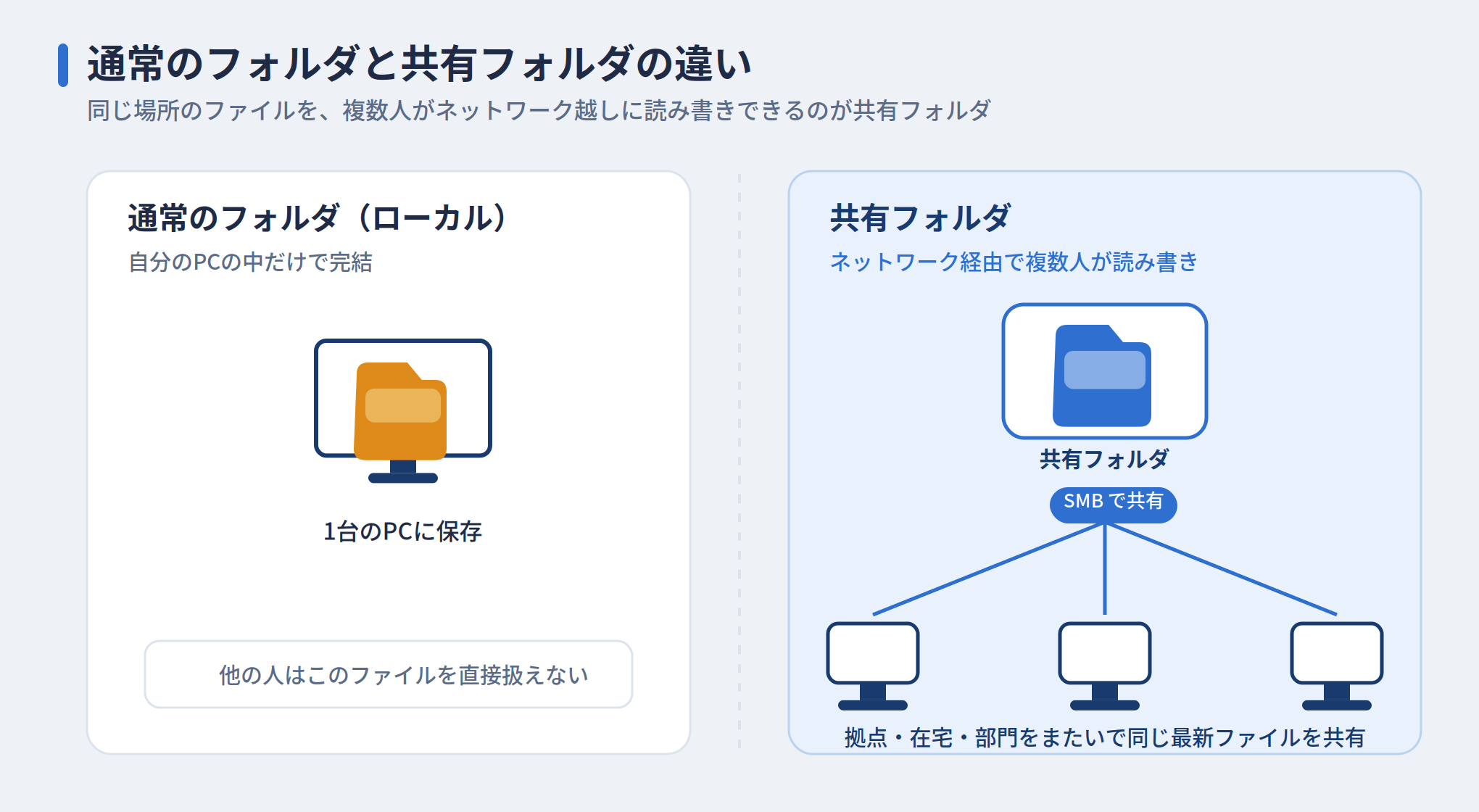
Windowsの環境では、この共有をサーバーメッセージブロック(SMB)と呼ばれるプロトコルが担います。SMBは、ネットワーク上でファイルやフォルダをやり取りするための通信規約であり、利用者が特に意識しなくても背後で共有のやり取りを成立させています。
業務における共有フォルダの活用場面
業務では、部門をまたいだ資料のやり取りや、拠点・取引先を含めた共同編集の場面で共有フォルダが役立ちます。メールにファイルを添付する方法やUSBメモリでの受け渡しと比べると、常に最新のデータを1か所にまとめられるため、版管理と一元管理の両面で効率が上がります。
たとえば、複数の拠点にいる経理担当者が月次の精算表を同じフォルダで更新すれば、ほかの担当者はメール送信を待たずに最新版を確認できます。手元の端末に古いファイルが散らばる状況を防げる点も、業務で共有フォルダが選ばれる大きな理由です。
共有フォルダの3つの種類
設置する場所によって、共有フォルダの形態は主に3つに分かれます。
1つ目は社内にサーバー機を構える「ファイルサーバー」、2つ目はネットワークに接続する専用機器の「NAS(Network Attached Storage)」、3つ目はクラウド事業者の基盤を利用する「クラウドストレージ」です。
どれを選ぶかで、データの保存場所、社外からのアクセスのしやすさ、管理する主体、容量を増やす方法が変わってきます。3つの形態の違いを、保存場所から容量拡張まで下の表で見比べてみましょう。
| 種類 | 保存場所 | 社外アクセス | 管理主体 | 容量拡張 |
| ファイルサーバー | 社内のサーバー機 | VPN等の設定が必要 | 自社 | 増設が必要 |
| NAS | ネットワーク接続の専用機器 | 別途設定が必要 | 自社 | 容量上限あり |
| クラウドストレージ | クラウド事業者の基盤 | 標準で利用可能 | 事業者+自社 | 柔軟に拡張可能 |
| ファイルサーバー | |
| 保存場所 | 社内のサーバー機 |
| 社外アクセス | VPN等の設定が必要 |
| 管理主体 | 自社 |
| 容量拡張 | 増設が必要 |
| NAS | |
| 保存場所 | ネットワーク接続の専用機器 |
| 社外アクセス | 別途設定が必要 |
| 管理主体 | 自社 |
| 容量拡張 | 容量上限あり |
| クラウドストレージ | |
| 保存場所 | クラウド事業者の基盤 |
| 社外アクセス | 標準で利用可能 |
| 管理主体 | 事業者+自社 |
| 容量拡張 | 柔軟に拡張可能 |
共有フォルダの作り方と設定手順
共有フォルダを用意する方法は、大きくファイルサーバー、NAS、クラウドストレージの3通りに分けられます。どの方法を選んでも共通して重要になるのが、誰にどこまで操作を許すかというアクセス権の設定です。
ここでは細かな画面操作を追うのではなく、法人として押さえておきたい設定のポイントを説明します。
ファイルサーバーで作成する手順
ファイルサーバーでは、Windowsのエクスプローラーで対象のフォルダを右クリックし、共有を有効にすることから始めます。設定の要は、共有そのものに対する「共有アクセス許可」と、フォルダの中身に対する「NTFSアクセス許可」の2つを、それぞれ指定する点にあります。
NTFSアクセス許可では、ファイルやフォルダ単位で誰が読み書きできるかを制御します。権限を割り当てる際は、初期状態のEveryone(すべてのユーザー)を残さず、実際に使うユーザーやグループへ必要最小限の範囲だけを付与すると安全です。
共有アクセス許可とNTFSアクセス許可は、次の順で設定すると迷いにくくなります。
-
① 対象フォルダを共有し、共有アクセス許可を設定する
-
② 「セキュリティ」タブでNTFSアクセス許可を開き、Everyoneを削除する
-
③ 必要なユーザー・グループを追加し、最小限の権限を割り当てる
NASで作成する手順
NASの場合は、専用機器にブラウザなどからログインし、管理画面上で共有フォルダを作成します。作成したフォルダにはアクセス制限をかけ、登録済みのユーザーやグループの単位で、読み取りや書き込みといった権限を割り当てます。
たとえばバッファロー製のNAS「LinkStation」では、設定画面から対象の共有フォルダを選び、「登録グループ/ユーザーのみ」に絞るといった制限を選べます。このようにNAS側で利用者ごとの範囲を決めておけば、社内の誰もが自由に触れてしまう状態を避けられます。
クラウドストレージで作成する手順
クラウドストレージでは、Webの管理画面やアプリからフォルダを作成し、社内のメンバーやゲストに対してアクセス権を付与して共有します。ファイルサーバーやNASのように機器を用意する必要がなく、フォルダごとに誰がどこまで操作できるかを画面上で指定できます。
社外を含めた共有では、相手のアカウント登録が不要な共有リンクを発行したり、取引先をゲストとして招待したりする方法をとれます。VPNを介さずにブラウザから扱えるため、拠点や在宅の担当者ともファイルを共有しやすい形になります。
共有フォルダにアクセスできない時の対処法
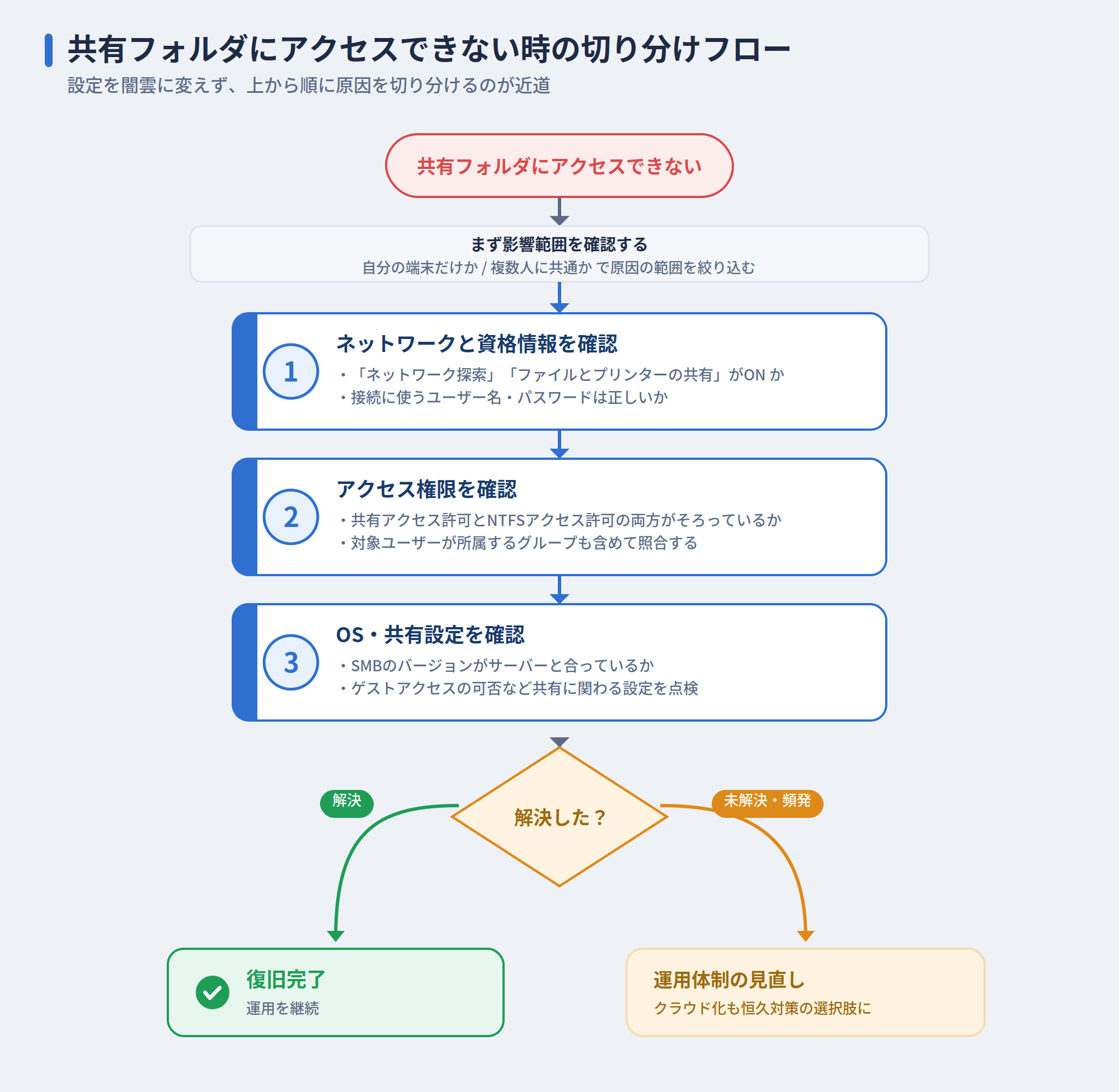
共有フォルダに突然つながらなくなったときは、やみくもに設定を変えるのではなく、原因を1つずつ切り分けて確かめることが解決への近道です。まず、その不具合が自分の端末だけで起きているのか、それとも複数の利用者に共通して起きているのかを見極めると、原因の範囲を絞り込めます。
この章では、ネットワークと認証、アクセス権限、OS側の共有設定という順に確認手順をたどり、障害が頻発する場合の運用面の見直しまでを解説します。
ネットワークと資格情報を確認する
最初に確かめたいのは、共有の土台となるネットワーク周りの設定です。Windowsのコントロールパネルにある「共有の詳細設定」を開き、「ネットワーク探索を有効にする」と「ファイルとプリンターの共有を有効にする」がオンになっているかを確認します。これらがオフだと、そもそも相手の端末や共有フォルダを見つけられません。
あわせて、接続に使うユーザー名やパスワードといった認証情報が正しいかも見直します。入力の誤りや期限切れが、アクセスできない原因になっている場合もあるためです。
アクセス権限の設定を確認する
ネットワークに問題がなければ、次はアクセス権限の設定を確かめます。共有フォルダの権限には、共有そのものに対する「共有アクセス許可」と、フォルダの中身に対する「NTFSアクセス許可」の2種類があり、この両方が対象のユーザーやグループに付与されている必要があります。
どちらか一方だけが許可されていて、もう一方が不足していると、フォルダは見えてもファイルを開けない、といった状態になりがちです。対象の利用者が所属するグループも含めて、2つの許可がそろっているかを1つずつ照合します。
OSや共有設定の不具合を切り分ける
端末や権限に問題が見当たらない場合は、OS側の共有設定に目を向けます。たとえばSMBのバージョンがサーバーと合っていないと接続できず、「SMB 1.0/CIFSファイル共有のサポート」といった機能の有無を確認します。また、承認されていないゲストアクセスがブロックされていないかなど、共有の可否に関わるOSの設定も点検します。
なお、ここまでの手順はWindowsが前提のため、業務用Macやモバイル、在宅の端末などWindows以外の環境からアクセスする場合は、各環境に応じた設定を別に見直します。
頻発する場合は運用体制を見直す
一時的な対処で復旧しても、アクセス障害が何度も繰り返される場合は、個々の設定ではなく運用の仕組みそのものを疑う必要があります。ユーザーやグループごとの権限が複雑に絡み合って管理しきれていなかったり、ファイルサーバーやNASの機器が老朽化して不調を起こしていたりすると、障害は再発しやすくなります。
こうした構造的な問題は、その都度の設定変更では根本的に解消しづらいものです。都度対応の負担が大きいと感じる段階に来たら、共有フォルダそのものをクラウドへ移す形も、恒久的な対策の1つとして検討に値します。
共有フォルダのセキュリティリスクと対策
共有フォルダは複数の人が同じデータに触れられるからこそ、設定や運用を誤ると情報漏洩の入口になりかねません。誰でもアクセスできる状態を放置したり、権限の管理が甘かったりすると、不正アクセスやランサムウェアといった脅威の被害が広がりやすくなります。
ここでは、公的な調査データも交えながら、不正アクセスと情報漏洩、ランサムウェアという2つの主なリスクを取り上げ、そのうえでアクセス権の最小化とログ管理という対策を説明します。
不正アクセスと情報漏洩のリスク
アクセス権の設定不備や認証の甘さは、不正アクセスや情報漏洩を招く大きな原因です。誰でも開けるフォルダや使い回しのパスワードを放置すると、外部の侵入や内部の持ち出しを許しかねません。
東京商工リサーチによる2024年の調査では、上場企業の個人情報漏えい・紛失事故189件のうち、漏えい元の最多は社内システム・サーバーで136件でした。社内システム・サーバーが原因の事故は、1件あたりの漏えい人数が平均16万1,137人分にのぼり、ほかの経路より一度に大量の情報が流出しやすい傾向です。
参照元:東京商工リサーチ|2024年 上場企業の「個人情報漏えい・紛失」事故
ランサムウェアによる被害拡大のリスク
ランサムウェアは、感染した端末やサーバーの中にあるデータを勝手に暗号化し、元に戻す代わりに金銭を要求する攻撃です。共有フォルダやファイルサーバーが暗号化されると、多くの利用者が同時にファイルを開けなくなり、業務そのものが止まってしまう恐れがあります。
独立行政法人情報処理推進機構(IPA)が公表した「情報セキュリティ10大脅威 2026」でも、組織向けの脅威の1位はランサム攻撃による被害でした。同機構は対策として、共有サーバーなどへのアクセス権を最小化し、管理を強化することを挙げています。
アクセス権の最小化とログ管理
こうした被害を防ぐ土台となるのが、アクセス権を必要最小限にとどめる考え方です。むやみにアカウントを作らず、業務に必要な範囲を超えた権限を与えないことで、万一侵入されても被害の広がりを抑えられます。
あわせて、1つのアカウントを複数人で使い回すことは避け、誰がいつどのファイルを操作したかを追えるようにしておきます。着手するなら、まず権限の最小化から始め、次にログの取得と監視、最後に定期的な棚卸しへと広げると、無理なく進められます。
共有フォルダを安全に運用するポイント
共有フォルダは作って終わりではなく、使い続けるなかで安全さと使いやすさをどう保つかが問われます。日々の運用で意識したいのは、次の3つの取り組みです。
- ●フォルダ構成と命名ルールを統一する
- ●アクセス権を棚卸しして最新に保つ
- ●運用ルールを定めて属人化を防ぐ
どれも既存の関連記事で詳しく扱っているため、ここでは基本となる考え方を示しつつ、詳しい手順は内部リンクで補います。
フォルダ構成と命名ルールを統一する
フォルダの構成と名前の付け方を全社でそろえておくと、共有フォルダは使いやすさを保てます。部門やプロジェクトといった単位で階層を分け、どこに何を保存するかをあらかじめ決めておくと、目的のファイルにたどり着きやすくなります。
命名のルールも統一しておけば、作成した人以外でも中身を推測でき、特定の担当者しか場所がわからない状態を避けられます。新しく入った担当者がすぐに使いこなせるよう、迷いなく保存・検索できる土台をつくることが、日々の運用の負担を軽くします。

アクセス権を棚卸しして最新に保つ
アクセス権は、一度設定したまま放置せず、組織の変化に合わせて見直し続けることが安全につながります。IPAは、アクセス権を部門や職位、業務に応じた責任にもとづいて割り当て、必要最小限にとどめるよう示しています。役割を基準に権限を決めておくと、誰にどこまで許可するかの判断がぶれにくくなります。
さらに、従業員の異動や退職で使われなくなった権限は、すぐに削除しておく必要があります。定期的にアカウントを棚卸しして、不要な権限が残っていないかを確認すれば、権限の状態を最新に保てます。
運用ルールを定めて属人化を防ぐ
日々の運用を安定させるには、担当者の頭の中だけにある手順を、だれもが読める形のルールとして書き出しておくことが大切です。ファイルの保存場所や、過去のデータをいつまで残すかという世代管理、不要になったファイルの削除といった約束事をあらかじめ決めておけば、判断のばらつきを抑えられます。
こうしたルールを明文化しておくと、担当者が変わっても同じやり方を引き継げます。特定の人だけが運用を把握している状態から抜け出すことが、共有フォルダを長く安全に使い続ける支えになります。
共有フォルダ運用の限界とクラウド化
ここまで見てきた作成や運用の工夫を重ねても、ファイルサーバーやNASを社内に構える方式には、容量や管理面でどうしても越えにくい壁があります。こうした限界を根本から解消する選択肢が、共有フォルダをクラウドへ移す方法です。
以降では、まずファイルサーバーやNASで生じる課題を確認し、次にクラウドへ移した場合に得られるもの、そして移行を考えるべきタイミングの見分け方の順に説明します。
ファイルサーバー・NASで生じる課題
社内にファイルサーバーやNASを置く方式では、いくつかの課題がつきまといます。データが増えれば容量がすぐに逼迫し、機器が老朽化すれば故障のリスクも高まります。障害対応やバックアップを自社で担う管理工数も軽くありません。とりわけ社外からのアクセスをVPNに頼る構成は、攻撃の入口になりやすい弱点です。
IPAの解説書に引用された警察庁の統計では、ランサムウェアの感染経路はVPN機器とリモートデスクトップの合計で8割を超え、2024年は86.0%に達しています。
参照元:IPA|情報セキュリティ10大脅威 2026 解説書[組織編](p.34)
クラウド共有フォルダに移行するメリット
共有フォルダをクラウドへ移すと、こうした課題の多くをまとめて解消できます。インターネット経由で使えるため、拠点や在宅を問わず同じフォルダにアクセスでき、社外との共有もVPNなしで行えます。容量やユーザー数はプランの変更で柔軟に増やせるので、機器の増設に追われることもありません。
日々の監視やバックアップは事業者側が担い、管理工数を抑えられます。データはデータセンターで分散して保管されるため、災害時のデータ消失にも備えやすく、事業を止めない体制づくりにもつながります。
移行を検討すべき判断のサイン
どのタイミングで移行を考えればよいか迷う場合は、日々の運用に現れるサインに目を向けます。容量不足が頻繁に起きるようになったり、サーバーの保守や交換に多くの手間がかかっていたりするのは、方式が限界に近づいている合図です。
社外や在宅から使いたいという要望が増えてきたときや、権限の管理が特定の担当者に偏っているときも、見直しを考えるタイミングです。自社の状況を振り返るために、次の項目に当てはまるものがないかを確認してみてください。
- ●共有フォルダの容量不足が頻発している
- ●ファイルサーバー・NASの保守や交換に工数がかかっている
- ●社外・在宅からのアクセス要望が増えている
- ●アクセス権や運用が属人化している
共有フォルダのクラウド化を実現するDirectCloud
ここまで見てきた共有フォルダの課題は、クラウドサービスへ移すことでまとめて解決へ近づけられます。なかでもDirectCloudは、法人のファイル管理に必要な機能を備えたクラウドストレージです。
本記事で取り上げた権限管理の煩雑さ、社外共有のリスク、容量の逼迫や散在、ランサム被害という4つの課題に、それぞれどの機能が対応し、どのような効果が得られるのかを下の表にまとめました。
| 本文で扱った課題 | DirectCloudの機能 | 得られる効果 |
| 権限管理の煩雑さ | 7段階のアクセスレベル・ログ監視 | 内部統制を強化できる |
| 社外共有のリスク | 共有リンク・ゲスト招待 | 脱PPAPで安全に共有できる |
| 容量逼迫・散在 | ユーザー数無制限・大容量 | データを一元管理できる |
| ランサム被害 | ランサム対策・自動バックアップ | 被害からの復旧を容易にできる |
| 権限管理の煩雑さ | |
| DirectCloudの機能 | |
| 7段階のアクセスレベル・ログ監視 | |
| 得られる効果 | |
| 内部統制を強化できる | |
| 社外共有のリスク | |
| DirectCloudの機能 | |
| 共有リンク・ゲスト招待 | |
| 得られる効果 | |
| 脱PPAPで安全に共有できる | |
| 容量逼迫・散在 | |
| DirectCloudの機能 | |
| ユーザー数無制限・大容量 | |
| 得られる効果 | |
| データを一元管理できる | |
| ランサム被害 | |
| DirectCloudの機能 | |
| ランサム対策・自動バックアップ | |
| 得られる効果 | |
| 被害からの復旧を容易にできる | |
細かなアクセス権とログで内部統制を強化できる
DirectCloudでは、フォルダやファイルへのアクセス権を7段階のアクセスレベルで細かく設定できます。閲覧だけを許す、編集まで認める、といった具合に、利用者ごとに必要な範囲だけを渡せるため、権限の与えすぎを防げます。
さらに、誰がいつどのファイルを開き、ダウンロードしたかといった操作を、250種類以上の操作ログで記録し監視できます。細かな権限設定と詳細なログの両輪により、不正やミスの兆候を早く捉えられ、社内の内部統制の強化につながります。
参照元:DirectCloud|情報流出を防ぐセキュリティ対策
共有リンクで社外と安全に共有できる
社外とのファイルのやり取りでは、パスワード付きのZIPファイルをメールで送るPPAPという方法が長く使われてきました。ただ、この方法は解除用のパスワードも同じ経路で届くことが多く、安全とは言い切れません。
DirectCloudでは、ファイルごとに発行する共有リンクや、相手を招くゲスト招待を使い、PPAPに頼らずに社外へファイルを渡せます。共有リンクには使用の制限をかけられるため、必要な相手にだけ安全にデータを届けられます。
参照元:DirectCloud|ファイル共有・コラボレーション
大容量データを一元管理できる
部署や拠点ごとにファイルサーバーやNASが分かれていると、データが散らばり、どこに何があるかを把握しづらくなります。DirectCloudはユーザー数が無制限で、大容量のデータを扱えるため、こうしてばらばらに置かれた共有フォルダのデータを1か所へ集約できます。
全社のファイルを同じ基盤にまとめれば、目的のデータを探す手間が減り、管理する場所も一本化されます。利用者が増えても料金が人数で膨らまないので、全社規模での一元管理にも踏み切りやすくなります。
参照元:DirectCloud|大容量ファイル転送・ユーザー数無制限のクラウドストレージ
自動バックアップでランサム被害を防げる
ランサムウェアにファイルを暗号化されても、元のデータを取り戻せる備えがあれば、被害は最小限にとどめられます。DirectCloudは全プランでランサムウェア対策機能を提供し、バックアップから被害前の状態へ復旧できる仕組みを備えています。
共有フォルダやファイルサーバーが暗号化されても、影響を受けていない世代のデータへ戻せるため、業務の停止を短くできます。日ごろから自動でバックアップを取っておくことで、いざというときの復旧をより確実に進められます。
共有フォルダをクラウドに置く場合、クラウド上のファイルはDirectCloud標準のランサムウェア対策とバージョン復元で守れます。一方、パソコンなど端末側を狙う暗号化には、検知0秒・自動復元を備えた端末専用の製品「WhiteDefender」を組み合わせると、保存場所を問わず備えられます。
共有フォルダのクラウド化による改善事例
ここまで説明してきたクラウド化の効果は、実際の導入企業でも成果として表れています。ここでは、DirectCloudを導入した3社の事例を異なる業種から取り上げます。
共有フォルダの権限設定の手間、全国に散らばったNASの管理負担、ランサムウェア対策と復旧の負担という、本記事で扱ってきた課題ごとに、導入前の状況と導入後の変化を紹介します。
共有フォルダの権限設定の手間を解消した事例
教育・人材サービスを手がける株式会社ウチダ人材開発センタ様では、研修の受講者や講師、依頼企業の担当者が使う共有フォルダの作成やアクセス権の設定に、多くの手間がかかっていました。
DirectCloudの導入後は、柔軟なアクセス権とアクセスレベルの設定が簡単に行えるようになり、担当者の作業負担が減っています。あわせて、ストレージの容量にも余裕が生まれ、これまで難しかった研修動画の共有まで進められるようになりました。権限まわりの煩わしさが、運用しやすさへと変わった事例です。
散在したNASを統合し管理負担を減らした事例
ビルや大型施設のメンテナンスを担う日本ビルコン株式会社様では、支社や部署ごとに全国で約60台のNASが分かれており、データがあちこちに散らばっていました。機器が故障するたびに管理者の負担が重くなり、データ消失のリスクも抱えていたといいます。
DirectCloudへデータを集約したことで、拠点をまたいだファイル共有ができるようになり、管理者の負担と消失リスクをまとめて解消できました。同社では、この移行が年間800万円以上のコスト削減にもつながったと述べています。
ランサム対策と復旧の負担を軽くした事例
清酒「菊正宗」で知られる菊正宗酒造株式会社様では、オンプレミスのファイルサーバーを長く使うなかで、ランサムウェアへの対策と、個々のファイルを元に戻すリストア対応に苦労していました。自力でのランサムウェア対策やサーバーの入れ替えは、担当者にとって大きな負担だったといいます。
DirectCloudの導入後は、ランサムウェアへの対応を含む強固なセキュリティが備わり、これまでサイバー攻撃対策に割いてきた工数を減らせました。守りにかかる手間が軽くなったことで、本来の業務に人手を振り向けやすくなっています。
まとめ
共有フォルダを安全に活用することは、法人の情報共有を支える基盤になります。テレワークの広がりやサイバー攻撃が増えるなか、作り方やアクセス障害への対処だけでなく、権限管理やセキュリティ、運用ルールまでを押さえることが、情報漏洩を防ぎ、業務を止めないことにつながります。ファイルサーバーやNASでの運用が容量や管理負担、社外アクセスの面で限界に近いなら、根本的な解決策となるのがクラウド化です。
DirectCloudなら、細かなアクセス権や操作ログ、共有リンク、ランサムウェア対策までを一つにまとめ、共有フォルダの課題を解消できます。安全で使いやすいファイル共有をめざす一歩として、導入を検討してみてはいかがでしょうか。