NASのバックアップ方法|保存先の比較とRAIDでは守れない理由
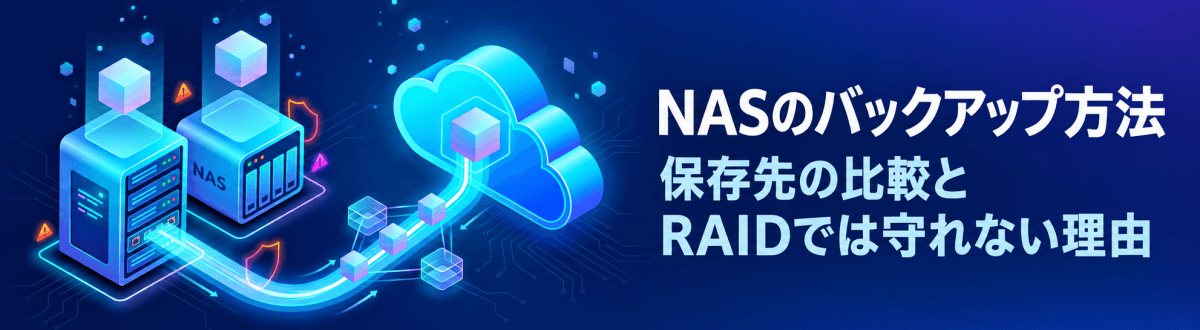
NASをファイルサーバーとして使う企業では、RAIDを組んでいることを理由に、バックアップを後回しにしているケースがあります。しかし、RAIDが備えられるのはディスク1台の故障までで、NAS本体の故障や誤削除、ランサムウェアの被害が起きればデータは失われます。
本記事では、RAIDだけでは守れない理由から、外付けHDD・別のNAS・クラウドといった保存先の比較、復旧目標にもとづく設計と設定、運用時の注意点までを解説します。
本記事のサマリ
-
 RAIDはディスク1台の故障に備える仕組みで、NAS本体の故障や誤削除、ランサムウェアからは守れない
-
保存先は外付けHDD・別のNAS・クラウドを組み合わせ、1つは別の場所や切り離した状態で保管する
-
復旧目標から方式・頻度・世代数を決め、復元テストと日々の点検を続けて初めて戻せる体制が整う
-
自動バックアップやバージョン管理を備えたDirectCloudなら、NASを使い続けながら備えを強化できる
 目次
目次NASのバックアップとは?RAIDがあっても必要な理由
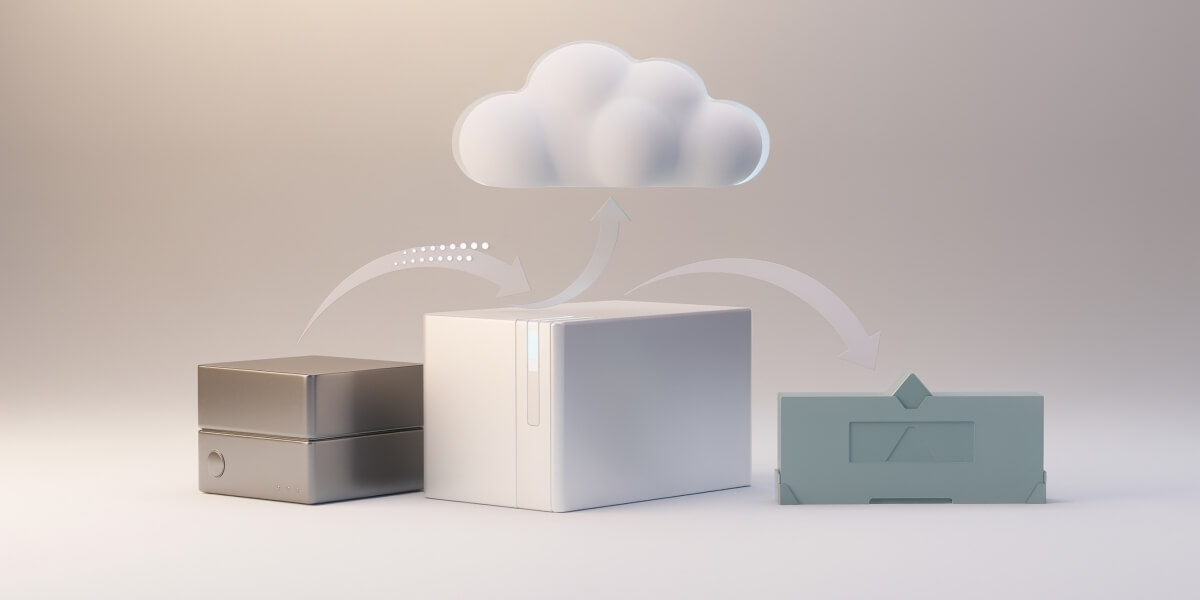
NASのバックアップとは、NAS内のデータを別の媒体や場所へ複製し、障害が起きても元の状態へ戻せるようにしておくことです。本記事では、法人がNASをファイルサーバーとして業務に使う場合を前提とします。
データ消失の主な原因には、機器の故障や操作ミス、自然災害のほか、データを暗号化して身代金を要求するランサムウェアなどのサイバー攻撃があります。独立行政法人情報処理推進機構(IPA)の「情報セキュリティ10大脅威 2026」でも、組織向けの1位は「ランサム攻撃による被害」でした。
警察庁の資料によると、令和8年上半期のランサムウェア被害報告件数は123件で、統計開始以降、半期として最多を記録しています。業務データが集まるNASも、攻撃の影響を受けるおそれがあります。
RAID(複数のディスクにデータを分散・複製する仕組み)はディスク1台の故障に備える技術ですが、データは同じ筐体内にあるため、NAS本体が壊れれば一緒に失われます。同期(レプリケーション)も機器の故障には有効な半面、誤削除や上書き、ウイルス感染による変更まで複製先へ反映してしまいます。
障害の種類別に、各手段が防げる範囲を下表に示しました。
| 手段 | ディスク1台の故障 | NAS本体の故障・災害 | 誤削除・上書き | ランサムウェア |
| RAID | 防げる | 防げない | 防げない | 防げない |
| 同期(レプリケーション) | 防げる | 複製先が別の場所なら防げる | 防げない(複製先にも反映) | 防げない(複製先にも反映) |
| 別媒体へのバックアップ(世代を保持) | 防げる | 保管場所が別なら防げる | 残した世代から戻せる | 切り離した世代があれば戻せる |
NASのバックアップ先の種類と選び方
NASのバックアップ先は、外付けHDD・SSD、別のNAS、クラウドの3つに大きく分けられます。多くのNASには、いずれの保存先にも自動でバックアップできる機能が標準で備わっています。ただし、費用のかかり方や災害への強さは保存先によって異なります。
以下では、保存先ごとの仕組みと向いているケースを解説したうえで、3つを比べた表と組み合わせ方を解説します。
外付けHDD・SSDにバックアップする
外付けHDD・SSDは、NASのUSBポートにケーブルで接続して使うバックアップ先です。NASの標準機能でスケジュールを設定すれば、業務時間外などに自動でデータを複製できます。機器をつなぐだけで始められ、費用は購入時にほぼ限られるため、手軽に導入したい企業に合う方法といえます。
ただし、NAS本体と同じ部屋に置いたままだと、火災や盗難で両方を同時に失うおそれがあります。一方で取り外して保管できるため、NASから切り離した世代を残す用途には使いやすい媒体です。
別のNASにバックアップする
別のNASを使う場合は、NAS同士をネットワークでつなぎ、標準機能のNAS間バックアップやレプリケーションで自動的に複製します。メイン機が故障しても、バックアップ機へ切り替えれば業務を再開しやすい点が強みです。もっとも、2台を同じ建物に置くと、地震や火災には備えられません。
別拠点に設置するには、専用線やVPN(インターネット上に仮想の専用回線を作る仕組み)などの通信環境が必要です。機器代が2台分になり初期設定にも手間がかかりますが、データを自社で管理しつつ停止時間を短くしたい企業に向いています。
クラウドにバックアップする
クラウドへのバックアップでは、NASのクラウド連携機能などを使い、インターネット経由で事業者のデータセンターにデータを保存します。保管用の機器を自社で管理する必要がなく、保存先がNASと離れた場所にあるため、社屋の被災や盗難の影響を受けにくくなります。
反面、保存容量に応じた月額費用が継続して発生し、回線環境によってはバックアップや復元に時間がかかる場合もあります。機器の管理を減らしながら災害に備えたい企業に適した選択肢です。仕組みやサービスの選び方は、下記の関連記事で詳しく解説しています。

自社に合うバックアップ先の選び方
保存先は1つに頼らず、複数を組み合わせるのが基本です。目安には、データを3つ持ち、2種類の媒体に保存し、1つは別の場所に保管する「3-2-1ルール」があります。
発展形の「3-2-1-1-0ルール」は、1つをオフラインまたは書き換えできない形で保管し、確実に復元できることも求めます。費用や手間だけでなく、復元の速さと世代を切り離せるかという観点からも、各保存先の違いを下表で比べました。
| 観点 | 外付けHDD・SSD | 別のNAS | クラウド |
| 費用の構造 | 機器の購入費が中心で、維持費はほとんどかからない | 機器の購入費が中心で、遠隔地に置く場合は回線費用も発生する | 初期費用は不要で、利用料が継続して発生する |
| 導入の手間 | 機器を接続すれば使い始められる | 初期設定に専門知識と手間が必要 | 申込みをすれば使い始められる |
| 災害・盗難への備え | NASと同じ場所に置くと一緒に失うおそれがある | 遠隔地に設置すれば備えられる | 事業者のデータセンターで保管される |
| 復元の速さ | ファイル単位ならすぐ戻せるが、NAS全体を戻すと容量に応じて時間がかかる | バックアップ機へ切り替えれば、全体の復元を待たずに業務を再開できる | ファイル単位なら取り出しやすいが、全体の復元は回線環境に左右される |
| 世代の切り離し | 取り外して保管すれば、NASから切り離した世代を残せる | 常にネットワークでつながるため、切り離した世代は残しにくい | バージョン管理などで過去の世代を残せるサービスがある |
たとえば、日常の誤削除や故障には社内の外付けHDD・SSDや別のNASで、災害にはクラウドや遠隔地での保管で備えます。重要なデータだけを複数の保存先に置けば、費用も抑えられます。
復旧目標から決めるバックアップ設計と設定手順
バックアップの目的は、データを取得すること自体ではありません。障害が起きたときに、必要な時点の状態へ、必要な時間内に戻せることにあります。そのため、設計は「いつの状態に、どれだけの時間で戻したいか」という復旧目標から逆算して考えます。
具体的には、守る対象と復旧目標の決定、方式・頻度・世代数の決定、NASでの設定、復元テストという順に進めます。
守る対象データと復旧目標を決める
はじめに、NAS内のデータを、失われたときに業務へ及ぶ影響の大きさで重要度別に分けます。そのうえで、重要度ごとにRPO(目標復旧時点:どの時点までのデータを戻せればよいか)とRTO(目標復旧時間:どれだけの時間で戻す必要があるか)を定めましょう。
2つの目標が決まれば、必要なバックアップの頻度や保存先もおのずと絞り込めます。たとえば、日々更新する業務データは前日の状態へ短時間で戻す必要がある一方、更新の少ない過去の資料なら求める水準はそれほど高くありません。
方式・頻度・世代数を決める
バックアップの方式には、フル・差分・増分の3種類があります。
| 方式 | 保存する範囲 | 取得の時間・必要な容量 | 復元に必要な作業 |
| フルバックアップ | 毎回すべてのデータ | 最も長く、最も大きい | フルバックアップ1回分を戻す |
| 差分バックアップ | 直近のフルバックアップ以降に変わったデータ | フルと増分の中間 | フルと最新の差分の2回分を戻す |
| 増分バックアップ | 前回のバックアップ以降に変わったデータ | 最も短く、最も小さい | フルとそれ以降のすべての増分を戻す |
取得の時間と容量を抑える方式ほど復元の手間は増えるため、両者の釣り合いを見て組み合わせます。運用例は、週1回のフルバックアップと毎日の差分(または増分)バックアップを併用する方法です。取得の頻度はRPOから、保持する世代数は過去どこまで遡って戻す必要があるかから決めます。
重要度の高いデータであれば、クラウドには週1回のフルと毎日の差分を自動で取得し、外付けHDDには週1回のフルを取得して取り外して保管する、という役割分担が一例です。RPOを1日以内に抑える役割はクラウド側が担い、外付けHDDを2台交互に使えば、切り離した世代を2つ手元に残せます。
次のバックアップは、少なくとも1世代前を残したうえで取得してください。古い世代を消した直後に取得が失敗し、NASも故障すると、戻せるデータがなくなるためです。
NASでバックアップを設定する
多くのNASでは、管理画面からバックアップのジョブ(タスク)を作成して設定します。ジョブとは、何をどこへいつ複製するかをまとめた実行単位を指します。設定は、保存先の登録、対象フォルダの選択、方式の選択、スケジュールの設定、保持する世代数の設定の順に進めます。
スケジュールは、取得中の負荷で業務が滞らないよう、NASの利用者が少ない夜間や休日に実行されるように組みます。たとえば、QNAP製NASでは「Hybrid Backup Sync」、アイ・オー・データ機器のLAN DISK Hシリーズでは差分を履歴として残せる「履歴差分バックアップ」が、標準のバックアップ機能にあたります。バッファローのTeraStationは、クラウドストレージとの連携にも対応しています。具体的な画面や操作手順はメーカーや機種によって異なるため、各メーカーのマニュアルで確認してください。
復元テストで戻せることを確かめる
バックアップが取れていても、実際に戻せるかどうかは復元してみるまで分かりません。誤削除に備えたファイル単位の復元と、障害に備えたフォルダやNAS全体の復元の両方を想定し、定期的に復元テストを行いましょう。
テストでは復元にかかった時間を記録し、決めておいたRTOの範囲に収まるかを確かめます。復元の手順を文書にまとめておくことも欠かせません。手順書があれば、担当者が不在のときでも別の社員が作業を進められます。
NASのバックアップ運用で注意すべきポイント
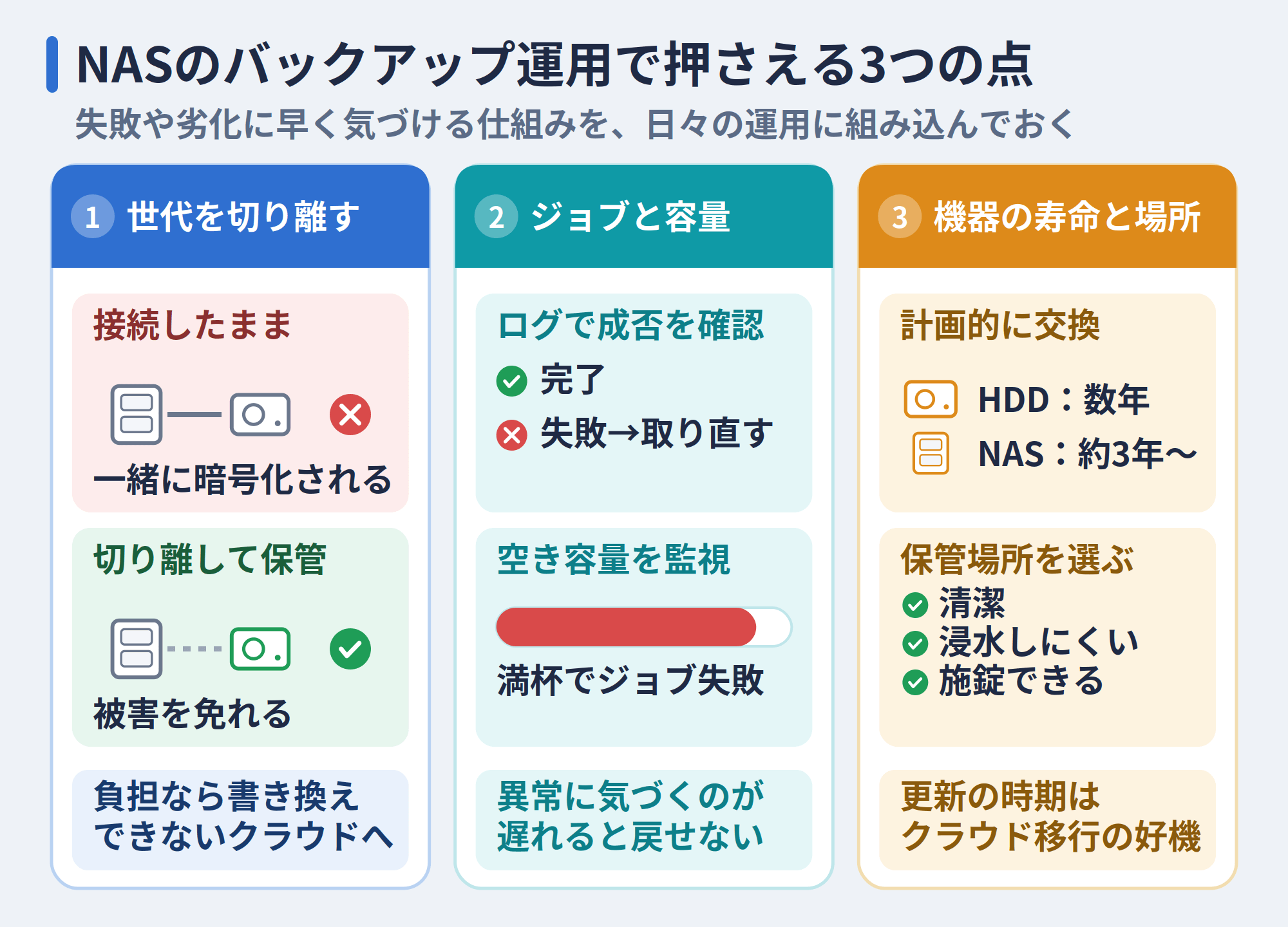
バックアップは、ジョブを設定した時点で完了するものではありません。運用を続けるうちに、取得の失敗や容量不足、保存先の機器の劣化といった問題が、気づかないまま起こりえます。復元が必要になってから異常を知っても手遅れになるため、失敗や劣化に早く気づける仕組みを日々の運用に組み込んでおく必要があります。
以下では、世代の保管方法、ジョブと容量の確認、機器の寿命と保管場所という3つの観点から注意点を解説します。
1世代はNASから切り離して保管する
NASに常時接続したままのバックアップ先は、NASがランサムウェアに感染した際、一緒に暗号化されるおそれがあります。そのため、少なくとも1世代は、取り外した外付けHDDなどNASから切り離した状態で保管しましょう。
宮城県警察本部サイバー犯罪対策課も、ランサムウェア被害を防ぐ対策として、バックアップデータをオフラインで保管するよう呼びかけています。媒体を毎回付け外しする運用が負担になる場合は、過去の世代を上書きされない形で残せるクラウドサービスを利用する方法もあります。
参照元:宮城県警察本部|CyberNews 令和6年6月 ランサムウェア被害に注意しましょう!(PDF)
ジョブの成否と容量を定期的に確認する
ジョブが正常に完了しているかは、NASに残るバックアップのログで定期的に確認します。取得の途中でコピーに失敗するファイルがあっても、エラーを見落としたままでは、いざというときに必要なファイルを戻せません。
ログにエラーが記録されていれば、失敗したファイルを改めてバックアップし直します。容量の監視も欠かせない作業です。世代が増えるにつれてバックアップ先の空き容量は減っていき、満杯になるとジョブそのものが失敗してしまいます。保存先の空き容量を定期的に確かめ、不足する前に手を打ってください。
バックアップ先の機器の寿命と保管場所を管理する
バックアップ先の外付けHDDやNASも、いずれ故障します。HDDの寿命は数年程度とされ、NASも内部のHDDと同じく経年劣化するため、使用年数に応じて計画的に交換する必要があります。保管場所の選び方も大切です。故障はほこりでも起こるうえ、水害や盗難に遭えばバックアップしたデータも失われます。
清潔で浸水のおそれが少なく、鍵をかけられる場所を選んでください。また、NAS本体の更新時期は、保存先をクラウドへ移すよい機会です。クラウドなら機器の保守は事業者が担うため、買い替えの手間もかかりません。
DirectCloudで実現するNASのバックアップ
ここまで、RAIDだけでは防げない障害に備えるために、保存先の分散、遠隔地での保管、ランサムウェア被害からの復元という3つの対策を紹介してきました。
法人向けクラウドストレージ「DirectCloud」なら、既存のNASを使い続けながら、3つの対策をまとめて実現できます。3-2-1ルールに当てはめると、NAS本体のデータを1つ目、DirectCloud Gatewayでクラウドに保存したデータを別媒体・別の場所にある2つ目、遠隔地バックアップのDRサイトに置く複製を3つ目として持てる構成です。本文で扱った課題と、それぞれに対応するDirectCloudの機能・効果を下表に示しました。
| 本文で扱った課題 | DirectCloudの機能 | 得られる効果 |
| NASと同じ場所にしかバックアップがない | DirectCloud Gateway | NASのデータを国内のデータセンターへ自動でバックアップできる |
| 災害に備えて遠隔地にも保管したい | 災害対策・遠隔地バックアップ(有料オプション) | DRサイトへ自動でバックアップできる |
| ランサムウェアで暗号化されたファイルを戻したい | ランサムウェア対策(バージョン管理) | 感染前の状態のファイルに戻せる |
既存NASのデータをクラウドへ自動で退避できる
DirectCloud Gatewayは、既存のNASとDirectCloudを連携させ、NASのデータを国内のデータセンターへ自動でバックアップするサービスです。社内では従来どおりNASを使い、社外からはクラウド側にアクセスする運用も組めます。
NASが故障などで止まっても、クラウド側に切り替えれば必要なファイルを取り出せます。同期は、バックアップ用途なら片方向、共同利用なら双方向を選べます。誤削除や暗号化も同期先へ反映されるため、後述のバージョン管理で世代を残してご利用ください。
参照元:DirectCloud|DirectCloud Gateway|NAS × クラウドのハイブリッドストレージ
遠隔地のデータセンターにも複製を残せる
有料オプションの「災害対策・遠隔地バックアップ」では、DirectCloudのデータをDRサイト(災害時の復旧に使う予備の拠点)へ自動でバックアップできます。DRサイトは、自然災害のリスクが低いシンガポールリージョンか、国内の大阪リージョンから選んでいただけます。
国内でのデータ保存が求められる場合は、大阪リージョンを選べば対応できます。首都圏で大規模な地震や津波が起きても、離れた地域に複製が残るため、データの消失を避けられます。遠隔地バックアップをご利用の運輸業のお客様からは、バックアップが自動で実行されるため、人的・時間的コストを削減できたとの声をいただいています。なお、過去の世代はメイン側のバージョン管理で残し、DRサイトは災害時の退避先として使い分けます。
ランサムウェア被害後もファイルを復元できる
DirectCloudでは、全プランでランサムウェア対策を標準提供しています。万一感染してファイルが暗号化されても、バージョン管理機能を使えば感染前の状態に戻せます。DirectCloud Gatewayで同期したデータも、バージョン管理によって過去の世代を残せるため、冒頭の比較表で示した「別媒体へのバックアップ(世代を保持)」の条件を満たします。
NAS側のデータが暗号化され、その変更がクラウドへ同期されても、バージョン管理で残した感染前の版は上書きされずに残ります。その版から必要なファイルを取り出せば、業務を立て直す足がかりになります。
NASのバックアップ体制を見直した企業の事例
ここからは、DirectCloudをご利用いただいている企業のなかから、本文で扱ったバックアップの工数、機器故障によるデータ消失、ランサムウェアという3つの課題に向き合った事例を紹介します。各社が導入前に抱えていた課題と導入後の成果を、DirectCloudの導入事例ページの記載にもとづいて説明します。3社はいずれも、ファイルサーバーやNASのデータをDirectCloudへ移行した事例です。NASを使い続けながらGatewayで守る方法に対し、データをクラウドへ集約するもう1つの選択肢として参考にしてください。
バックアップ工数を削減しBCP上のリスクを解消
山﨑建設株式会社様は、大規模な土木工事を担う建設会社です。導入前は、ファイルサーバーがBCP(事業継続計画)上のリスクとなっており、物理的なサーバーの損壊への備えも課題でした。バックアップの取得やハードディスクの交換にかかる工数も負担だったといいます。
DirectCloudの導入後は、クラウドにデータを統合してサーバーの破損リスクを低減し、BCP上のリスクを解消しています。過去のデータを取り出しやすくなったことで、バックアップの取得とハードディスク管理の工数も削減できました。
NAS故障への不安をなくし堅牢なバックアップを実現
ファイルサーバーの故障によるデータ消失を懸念し、堅牢なバックアップ体制を求めていたのが、不動産管理などを手がけるトーセイ・コミュニティ株式会社様です。前任の管理者の退職により、権限設定がブラックボックス化していた点も課題でした。同社は5台のNASに分けていた5TB分のデータを、約1か月でDirectCloudへ移行しています。預けたファイルはアマゾン ウェブ サービス(AWS)東京リージョン内のデータセンター3か所に分散保存されるため、ハードウェア故障の不安とバックアップの手間から解放されました。
ランサムウェア対策を強化しリストア工数を削減
製造業の事例として、清酒「菊正宗」で知られる菊正宗酒造株式会社様を紹介します。同社は、社内のファイルサーバーのランサムウェア対策に苦慮していました。バックアップは取得していたものの、個々のファイルをリストア(復元)する対応も煩雑だったといいます。
DirectCloudの導入後は、ランサムウェアへの対応を含むセキュリティ対策を自社だけで担う必要がなくなり、ウイルス対策が容易になりました。データをDirectCloudに集約したことで、個々のファイルのリストアにかかる工数も削減しています。
NASのバックアップに関するよくある質問
NASのバックアップを実際に始めようとすると、容量の見積もり方や暗号化の要否、専用ソフトの必要性、社員のPCとの関係といった疑問が出てきます。いずれも、外付けHDD・別のNAS・クラウドのどれを保存先に選んでも、設計や運用を進める段階で判断が必要になる内容です。
バックアップ先の容量はどう見積もる?
-
必要な容量は、「フルバックアップ1回分×保持する世代数」に、差分や増分で保存する変更分を足して概算します。たとえば対象データが2TBで、週1回のフルを2世代保持するなら、フルだけで4TBが必要です。
平日に取る差分はフル以降の変更が積み重なるため週の後半ほど大きくなり、その合計を4TBに上乗せします。業務を続ける限りデータは増えていくため、現在の量だけでなく今後の増加も見込んで、機器の容量やクラウドのプランを選んでください。 バックアップデータは暗号化すべき?
-
外付けHDDなどを社外へ持ち出したり別拠点へ送ったりする場合は、輸送中の紛失や盗難に備え、バックアップデータを暗号化しておく必要があります。
一方で、暗号化したデータは鍵やパスワードがなければ復元できません。鍵やパスワードの保管方法と管理者は、あらかじめ決めておきましょう。暗号化するかどうかは、顧客情報など機密性の高いデータを含むかで判断します。 NASのバックアップに専用ソフトは必要?
-
多くの場合、専用ソフトを用意しなくても対応できます。LinuxベースのOSなどを搭載したNASには、バックアップ機能が標準で備わっていることが多いためです。Windows Serverを搭載したNASでも、OS標準の「Windows Serverバックアップ」を使えます。
より細かな設定が必要な場合は、外部のバックアップソフトを検討する選択肢もあります。とくにこだわりがなければ、基本はNASに搭載された機能を使う形で問題ありません。 社員のPCのバックアップ先にNASを使える?
-
NASは、複数の社員のPCのバックアップ先としても使えます。外付けHDDはPCと1対1でしかつなげませんが、NASならネットワーク経由で複数台のPCをまとめてバックアップでき、自動バックアップも設定できます。社員ごとに外付けHDDを用意する必要がなく、保存先を一元管理しやすくなります。
ただし、PCのバックアップをNASに集めると、NASが壊れたときにまとめて失うおそれがあります。NAS自体のバックアップも、本文で紹介した方法で別途取得してください。
まとめ
NASのデータを守るには、RAIDに頼らず、世代を残したバックアップを別の場所に持つことが欠かせません。RAIDはディスク1台の故障に備える仕組みであり、NAS本体の故障や誤削除、ランサムウェアの被害までは防げないためです。復旧目標から保存先と方式を決め、復元テストや日々の点検まで続ければ、障害が起きても必要な時点の状態へ確実に戻せる体制が整い、業務を止めずに済むでしょう。
DirectCloudは、既存のNASと連携した自動バックアップや遠隔地への複製、バージョン管理による感染前の状態への復元を備えた法人向けクラウドストレージです。NASを使い続けながらバックアップ体制を強化したい企業のご担当者様は、ぜひ導入をご検討ください。
- タグ:
- クラウドストレージ