NASの老朽化や容量不足、社外からのつながりにくさに悩みながらも、クラウドへどう移せばよいか判断しきれない企業は少なくありません。クラウド化の方法は全面移行だけでなく、NASを残したまま進める形もあり、自社に合わない方式を選ぶと、移行後に費用や使い勝手の問題が表面化しかねません。
本記事は、法人でNASを運用する情報システム担当者に向けて、クラウド化の3つの方式から移行手順、注意点までを扱います。DirectCloudの活用法や移行事例もあわせて紹介しますので、自社に合った進め方を考える参考にしてください。
本記事のサマリ
-
 NASのクラウド化とは、社内NASのファイルと権限などの運用をクラウドストレージへ移すことである
-
方式は全面移行・バックアップ・同期併用の3つがあり、社外利用や大容量ファイルの有無で選び分ける
-
移行は棚卸しからテスト移行、切替、旧NASの処分まで段階的に進め、費用は総保有コストで比べる
-
DirectCloudなら、NASを残した段階的な移行から従来に近い操作での全面移行まで対応できる
 目次
目次- 1. NASのクラウド化とは
- 2. NASをクラウド化するメリット
- 3. NASをクラウド化する3つの方式
- 4. NASのクラウド化を進める手順
- 5. クラウド化の注意点と移行時の対策
- 6. DirectCloudで進めるNASのクラウド化
- 7. NASからクラウドへ移行した企業の事例
- 8. NASのクラウド化に関するよくある質問
- 9. まとめ

NASのクラウド化とは
NASのクラウド化とは、社内に設置したNASのファイルと運用を、クラウドストレージ(事業者のサーバー上でファイルを管理・共有するサービス)へ移すことを指します。NASはNetwork Attached Storageの略で、社内LANにつないで複数のパソコンからファイルを共有する記憶装置です。
移す対象はデータに限らず、フォルダ構成やアクセス権限、バックアップ、社外からの利用方法にまで及びます。全面移行だけでなく、NASを残してクラウドをバックアップ先や同期先に使う形もクラウド化に含まれます。なお、本記事は法人での利用を前提としています。
自社にNASとクラウドのどちらが合うかは、社内での転送速度、社外からの使いやすさ、費用のかかり方を比べて判断するのが基本となります。詳しい判断基準は、下の関連記事で紹介しています。
機器の更新時期や社外からの接続、管理体制などに関する次の6項目のうち、当てはまるものが多い企業ほど、クラウド化の検討を早めに始める必要があります。
- ☐NASの保証期間やリプレイス時期が近づいている
- ☐社外からVPN経由でNASに接続すると遅い・つながりにくい
- ☐NASの管理が特定の担当者に依存している
- ☐容量の増設や機器の追加が頻繁に発生している
- ☐拠点や部署ごとにNASが分散し、全社で共有できない
- ☐故障や災害でデータを失った場合の復旧手段が決まっていない
NASをクラウド化するメリット
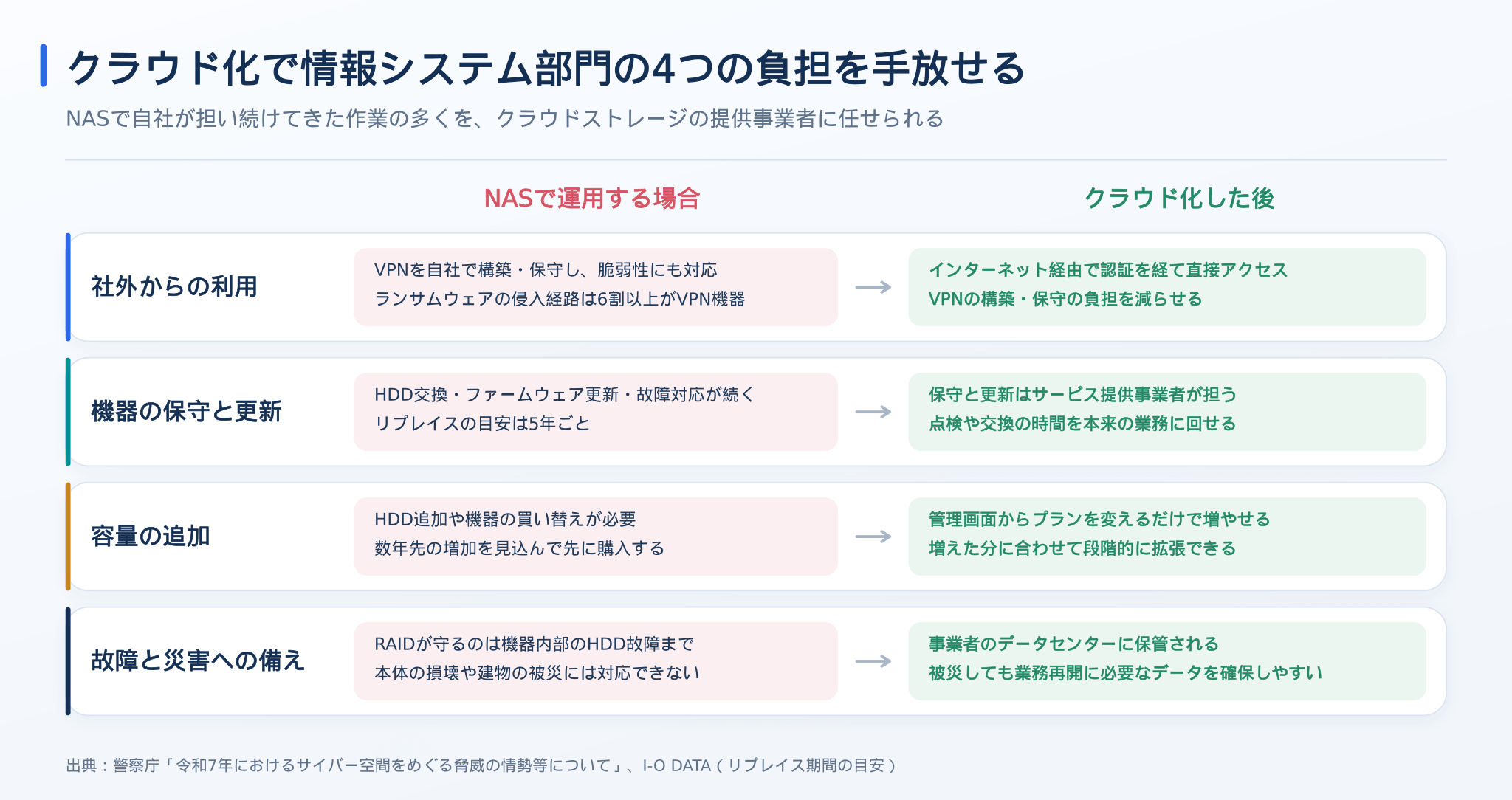
社内にNASを置く運用では、社外からの接続や機器の保守、容量の追加、災害への備えを、情報システム部門が自社で担い続けなければなりません。こうした負担の多くは、クラウド化によってクラウドストレージの提供事業者に任せられます。
社外からVPNなしで使える、機器の保守と更新から解放される、容量を必要な分だけ増やせる、故障や災害からデータを守れるという4つのメリットは、いずれもNASの運用で情報システム部門が抱えてきた負担を減らすものです。
社外からVPNなしで使える
社外からNASを使うには、VPN(社外から社内ネットワークへ安全に接続する仕組み)やリモートアクセス機能を自社で構築・運用しなければなりません。
独立行政法人情報処理推進機構(IPA)の「情報セキュリティ10大脅威 2026」では、リモートワーク等の環境や仕組みを狙った攻撃が組織向けの8位に入りました。警察庁サイバー警察局の資料でも、令和7年のランサムウェア(データを暗号化するなどして対価を要求する不正プログラム)の被害報告件数は226件と高水準で、侵入経路の6割以上をVPN機器が占めています。
クラウド化すれば、インターネット経由で認証を経て直接ファイルにアクセスでき、VPNの構築・保守と脆弱性対応の負担を減らせます。
参照元:独立行政法人情報処理推進機構(IPA)|情報セキュリティ10大脅威 2026
参照元:警察庁|令和7年におけるサイバー空間をめぐる脅威の情勢等について
機器の保守と更新から解放される
NASを使い続けるかぎり、HDD(ハードディスクドライブ)の交換やファームウェア(機器を制御するソフトウェア)の更新、故障対応といった保守作業が続きます。機器本体も数年ごとに買い替えが必要で、NASメーカーのI-O DATAは一般的なリプレイス期間を5年としています。
ファームウェアを更新せずに放置すると、未修正の脆弱性を突かれて侵入される原因になります。クラウド化後は機器の保守と更新をサービス提供事業者が担うため、情報システム部門は点検や交換に割いていた時間を本来の業務に回せます。
容量を必要な分だけ増やせる
容量を増やす場合、NASでは空きスロットへのHDD追加や大容量HDDへの交換、あるいは機器の買い替えが必要となり、そのつど購入と作業が発生します。一度購入した機器は数年間使い続けるため、導入時には将来のデータ増加を見込んで容量を選ばざるを得ません。
クラウドストレージであれば、管理画面から利用プランを変更するだけで容量を増やせます。たとえば、請求書のスキャンデータが年々増える経理部門でも、増えた分に合わせて段階的に拡張できるので、数年先を見越して大きな機器を先に買いそろえる必要はなくなります。
故障や災害からデータを守れる
拠点に設置したNASは、機器の故障に限らず、地震や火災、集中豪雨などでオフィスごと被災した場合にも、データを失いかねません。NASの多くはRAID(複数のHDDにデータを分散・複製して故障に備える技術)で守られていますが、RAIDが備えるのは機器内部のHDDの故障です。
本体の損壊や建物の被災には対応できません。クラウドではデータが事業者のデータセンターに保管されるため、自社が被災しても業務の再開に必要なデータを確保しやすく、BCP(災害などに備えて事業を続けるための計画)の観点でも有効です。
NASをクラウド化する3つの方式
NASのクラウド化には、NASを廃止してクラウドへ全面移行する方式、NASを残してクラウドをバックアップ先にする方式、NASとクラウドを同期して併用する方式があります。どの方式を選ぶかによって、NASを使い続けるかどうかや、日常業務でファイルを保存する場所が変わり、移行にかかる手間も大きく異なります。
自社に合う方式を選べるよう、NASの扱い、日常業務で使う保存先、導入が合う状況の3つの観点で各方式の違いを下の表にまとめました。
| 方式 | NASの扱い | 日常業務で使う保存先 | 導入が合う状況 |
| クラウドへ全面移行 | 廃止する | クラウドストレージ | NASの保守・更新をなくし、社外利用や災害対策もまとめて見直したい |
| バックアップ先として使う | 使い続ける | NAS(クラウドは複製の保管先) | 社内の操作環境を変えずに、データを社外にも保管したい |
| NASと同期して併用 | 使い続ける | 社内はNAS、社外はクラウド | 大容量ファイルを社内で扱いながら、社外からも利用したい |
| 方式 |
| クラウドへ全面移行 |
| NASの扱い |
| 廃止する |
| 日常業務で使う保存先 |
| クラウドストレージ |
| 導入が合う状況 |
| NASの保守・更新をなくし、社外利用や災害対策もまとめて見直したい |
| 方式 |
| バックアップ先として使う |
| NASの扱い |
| 使い続ける |
| 日常業務で使う保存先 |
| NAS(クラウドは複製の保管先) |
| 導入が合う状況 |
| 社内の操作環境を変えずに、データを社外にも保管したい |
| 方式 |
| NASと同期して併用 |
| NASの扱い |
| 使い続ける |
| 日常業務で使う保存先 |
| 社内はNAS、社外はクラウド |
| 導入が合う状況 |
| 大容量ファイルを社内で扱いながら、社外からも利用したい |
クラウドへ全面移行する
全面移行では、データだけでなく、アクセス権限や利用者がファイルを開く操作環境までまとめて切り替えます。3つの方式のなかで、移行の対象範囲が最も広い方式です。そのため移行計画には、データの移し替えのほか、利用者への事前の周知、切替後の問い合わせ窓口の用意、役目を終えた旧NASの処分までを盛り込む必要があります。
切替の進め方も、全社を一度に切り替えるのか、部署ごとに順番に切り替えるのかを先に決め、単位と時期を計画しておくと、業務の混乱を抑えられます。
バックアップ先として使う
バックアップ先として使う方式では、NASのなかで複製する対象フォルダ、取得の頻度、残しておく世代数を決めて設定します。誤削除やランサムウェアによる暗号化に備えるには、直前の状態だけでなく、過去の世代まで遡れるようにしておかなければなりません。
IPAの「中小企業の情報セキュリティ対策ガイドライン」第4.0版でも、「バックアップを取ろう!」が最初に取り組む「情報セキュリティ6か条」に加わりました。ただし、社外からの利用や保守負担の軽減といった効果は限られ、NASの更新や管理は引き続き必要です。
参照元:独立行政法人情報処理推進機構(IPA)|中小企業の情報セキュリティ対策ガイドライン
NASと同期して併用する
NASと同期して併用する場合は、まず同期の方向を双方向にするか片方向にするかと、同期する対象フォルダを設計します。そのうえで、どの業務を社内のNASで行い、どの業務を社外からクラウドで行うかを決めてから設定に進みます。
CAD(設計図面を作成するソフト)のデータや動画のような大容量ファイルを扱う部署でも、社内ではNASの読み書き速度を保ったまま、社外からの利用を始められます。部署や拠点ごとに順番にクラウドへ移せるので、全面移行の前段階として取り入れる使い方も可能です。
NASのクラウド化を進める手順
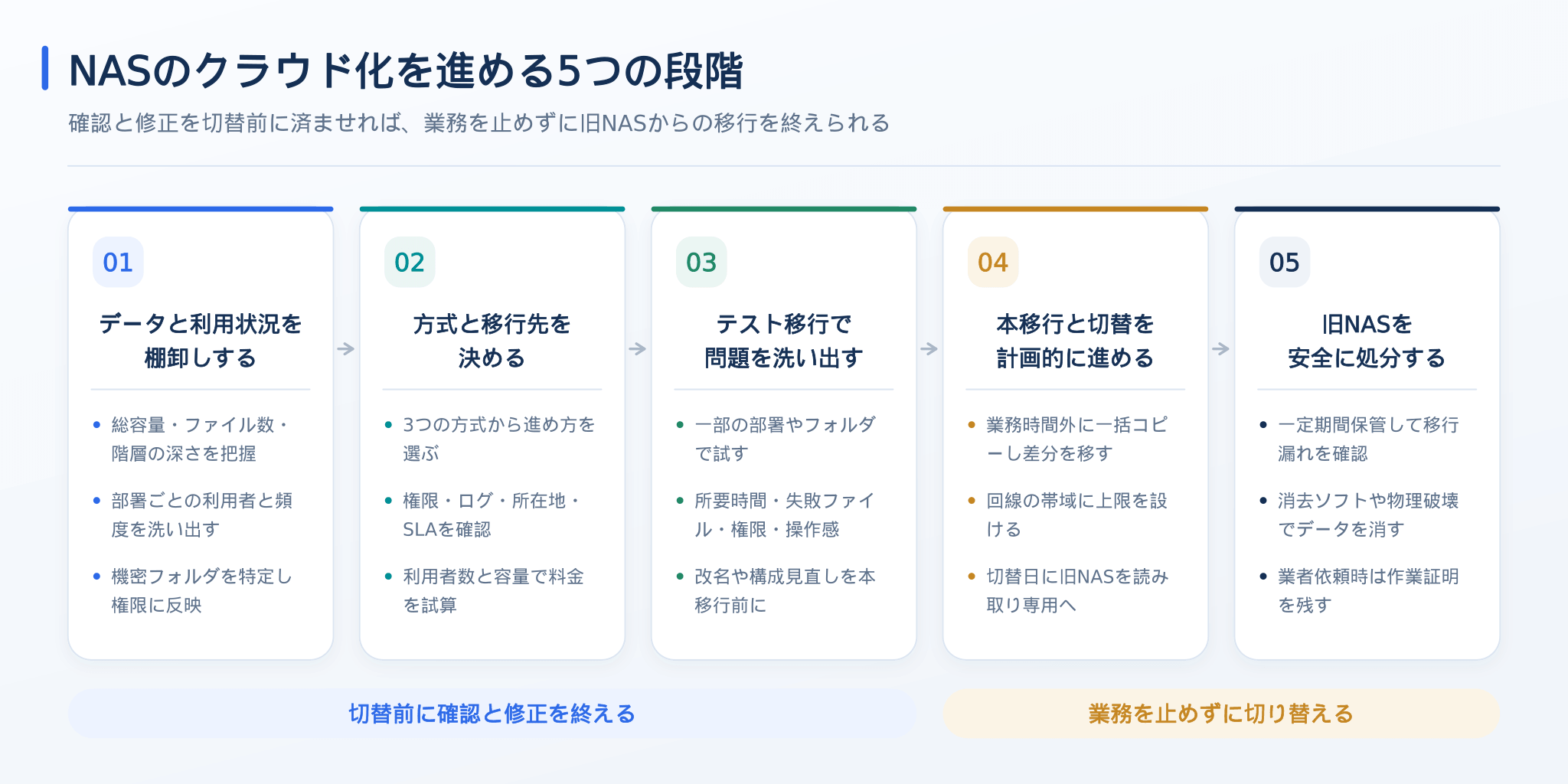
NASのクラウド化は、データと利用状況の棚卸し、方式と移行先の決定、テスト移行、本移行と切替、旧NASの処分という5つの段階で進めます。
準備をせずにデータを一度に移すと、移行できないファイルや権限の反映漏れが切替後に見つかり、利用者の業務に影響が出かねません。棚卸しから処分までを順に踏めば、確認と修正を切替前に済ませられるため、業務を止めずに旧NASからクラウドへの移行を終えられます。
データと利用状況を棚卸しする
移行前に、NASに保存されているデータの総容量やファイル数、フォルダ階層の深さを把握しておきます。部署ごとの利用者とアクセス頻度、社外からの利用の有無も洗い出し、移行する順番を決めましょう。長期間開かれていないデータや重複したファイルは、この段階で削除や別保管に回すと、移行対象を減らせます。
個人情報や機密情報を含むフォルダは特定し、移行後の権限設定に反映させる必要があります。結果をIPAのガイドライン付録「資産管理台帳(サンプル)」のような一覧にまとめれば、移行後の管理にも使えます。
参照元:独立行政法人情報処理推進機構(IPA)|中小企業の情報セキュリティ対策ガイドライン
方式と移行先を決める
棚卸しの結果をもとに、3つの方式のどれで進めるかを決めます。移行先のクラウドストレージはアクセス権限の細かさ、操作ログの取得、データセンターの所在地、サービス品質保証(SLA:稼働率などの保証)の有無を確かめて選びましょう。
料金は利用者数と容量の見込みで試算し、ユーザー数に応じて費用が増える体系かどうかを確認します。大量のデータを移す専用ツールや移行支援サービスの有無も比較材料になります。確認項目は、IPAの手引きに収録された「クラウドサービス安全利用チェックシート」で洗い出せます。
参照元:独立行政法人情報処理推進機構(IPA)|中小企業の情報セキュリティ対策ガイドライン
テスト移行で問題を洗い出す
本移行の前に、一部の部署やフォルダを選んで試験的に移行し、問題が起きないかを確かめます。確認するのは、移行にかかった時間、移行できなかったファイル、アクセス権限の反映結果、利用者の操作感の4つです。移行ツールが出力するログを見れば、失敗したファイルとその内容を特定できます。
見つかったエラーをもとに、ファイル名の修正やフォルダ構成の見直しを本移行の前に済ませましょう。たとえば、総務部の共有フォルダで試しておけば、全社で同じエラーが起きる事態を事前に防げます。
本移行と切替を計画的に進める
大容量のデータは、業務時間外に初回の一括コピーを行い、その後は更新された差分だけを移すと、業務への影響を抑えられます。差分を手作業で探すと漏れが起きやすいため、増分コピー(前回から変わったファイルだけを複製する機能)に対応した移行ツールを使うと確実です。
移行中は回線の帯域に上限を設け、通常業務の通信を圧迫しないようにします。切替日が決まったら旧NASを読み取り専用にし、新旧で更新されてデータが食い違うのを防ぎます。切替後の問い合わせ窓口と、新しい保存先や操作方法も利用者へ周知しておきます。
旧NASを安全に処分する
旧NASのHDDには、移行が完了してもデータが残っています。総務省の「国民のためのサイバーセキュリティサイト」によると、ファイルを削除したりフォーマットしたりしただけでは、特殊なソフトウェアで復元できる場合があります。
そのまま廃棄すれば、情報漏えいにつながりかねません。旧NASは一定期間保管して移行漏れがないかを確認し、その後にデータ消去用ソフトや物理的な破壊でデータを消してから処分します。消去や破壊を専門業者に依頼するときは、作業完了の証明を受け取り、記録として残しておくと安心です。
クラウド化の注意点と移行時の対策
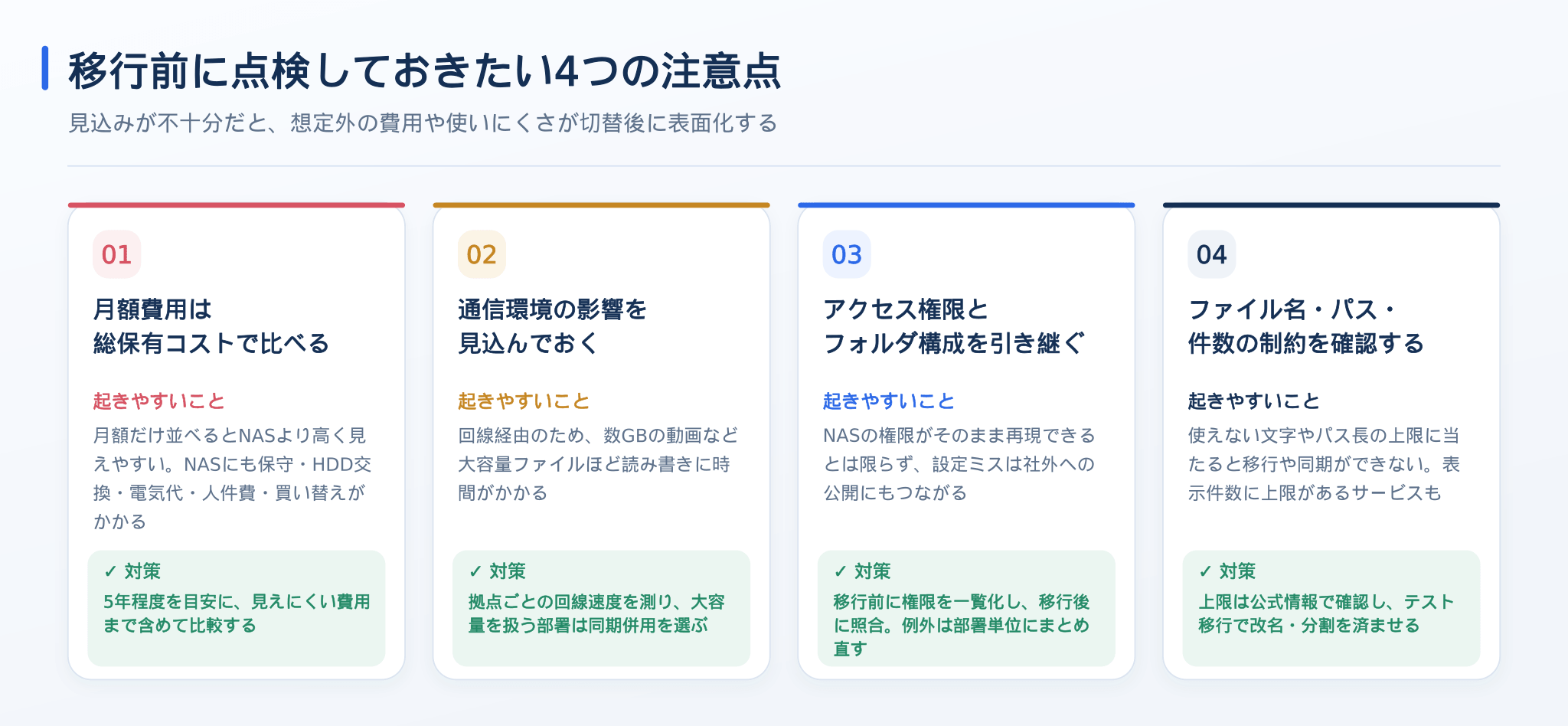
NASのクラウド化では、移行前の見込みが不十分だと、想定外の費用や使いにくさが移行後に表面化します。移行を始めてから気づくと、計画の組み直しや再作業が避けられません。つまずきやすいのは、費用の比べ方、通信環境、アクセス権限とフォルダ構成の引き継ぎ、ファイル名・パス・件数の制約の4つです。
いずれも移行前の確認と準備で対処できるため、自社の環境に当てはめて一つずつ点検しておけば、切替後のやり直しを防げます。
月額費用は総保有コストで判断する
クラウドストレージは月額費用が発生し続けるため、月額だけを並べるとNASより高く見える場合があります。一方でNASにも、本体の購入費のほか、保守契約の費用、HDDの交換、電気代、担当者の作業時間、数年ごとの買い替えといった費用がかかります。
両者は、先に挙げたリプレイス期間の5年程度を目安に、見えにくい費用まで含めた総保有コスト(導入から買い替えまでにかかる費用の総額)で比べましょう。ユーザー数に応じて課金される料金体系では、利用者が増えるたびに費用も膨らみます。
通信環境の影響を見込んでおく
インターネット回線を経由するクラウドストレージは、社内LANでつなぐNASに比べて、大容量ファイルの読み書きに時間がかかりやすくなります。数ギガバイトの動画のように容量が大きいほど、転送の待ち時間は長くなりがちです。
移行前には拠点ごとの回線速度を測り、CADデータや動画など大容量ファイルを扱う業務があるかを確認しておきましょう。そうした業務を日常的に抱える部署では、NASと同期して併用する方式を選ぶと、社内での読み書き速度を保ったままクラウドも利用できます。
アクセス権限とフォルダ構成を引き継ぐ
NASで設定していたアクセス権限が、移行先でそのまま再現できるとは限りません。総務省は「クラウドの設定ミス対策ガイドブック」を公表し、クラウドの設定ミスによる情報流出につながりかねない事案が続いているとして、利用者に対策を呼びかけています。
権限の設定を誤れば、社外の第三者にデータが公開されるおそれもあります。移行前に部署や役職ごとの権限を一覧にし、移行後は一覧と照らして正しく反映されたかを確かめましょう。長年の運用で例外が積み重なった権限は、移行を機に部署単位へまとめ直すと管理しやすくなります。
ファイル名・パス・件数の制約を確認する
移行元のNASで使えていたファイルでも、移行先で使えない文字やパスの長さの上限に引っかかると、移行や同期ができません。パスは、フォルダ名とファイル名をつないだファイルの住所を指します。Microsoftのサポート情報では、Windowsのエクスプローラーで扱えるパスの上限を260文字としています。
1つのフォルダに表示できる件数に上限があるサービスもあり、ファイルが消えたと誤解される原因になります。上限値は移行先の公式情報で確かめ、テスト移行で該当ファイルの改名やフォルダの分割を済ませておきます。
DirectCloudで進めるNASのクラウド化
ここまで取り上げたNASのクラウド化の課題は、法人向けクラウドストレージ「DirectCloud」の機能で解消できます。
DirectCloudは、NASを残したまま段階的に進める方法から、NASのデータを自動で退避する方法、使い慣れた操作を保った全面移行まで、3つの方式のいずれにも対応しています。
本記事で扱った課題ごとに、対応するDirectCloudの機能と得られる効果を下の表にまとめました。
| 本記事で扱った課題 | DirectCloudの機能 | 得られる効果 |
| いきなり全面移行するのは不安 | DirectCloud Gatewayによる同期 | 部署・拠点ごとに段階的にクラウド化できる |
| NASの故障や災害でデータを失うおそれ | NASデータの自動クラウドバックアップ | 国内データセンターにデータを退避できる |
| 社外からのVPN接続が遅い | クラウド側への直接アクセス | VPNに頼らず社外から利用できる |
| 移行後に操作方法が変わる | DirectCloud ドライブ | エクスプローラーから従来に近い操作で使える |
| ユーザー数に応じて費用が増える | ユーザー数無制限の料金体系 | 全社員に導入しても費用を見通せる |
| いきなり全面移行するのは不安 | |
| DirectCloudの機能 | |
| DirectCloud Gatewayによる同期 | |
| 得られる効果 | |
| 部署・拠点ごとに段階的にクラウド化できる | |
| NASの故障や災害でデータを失うおそれ | |
| DirectCloudの機能 | |
| NASデータの自動クラウドバックアップ | |
| 得られる効果 | |
| 国内データセンターにデータを退避できる | |
| 社外からのVPN接続が遅い | |
| DirectCloudの機能 | |
| クラウド側への直接アクセス | |
| 得られる効果 | |
| VPNに頼らず社外から利用できる | |
| 移行後に操作方法が変わる | |
| DirectCloudの機能 | |
| DirectCloud ドライブ | |
| 得られる効果 | |
| エクスプローラーから従来に近い操作で使える | |
| ユーザー数に応じて費用が増える | |
| DirectCloudの機能 | |
| ユーザー数無制限の料金体系 | |
| 得られる効果 | |
| 全社員に導入しても費用を見通せる | |
参照元:DirectCloud|DirectCloud Gateway|NAS × クラウドのハイブリッドストレージ
NASを残したまま段階的にクラウド化できる
DirectCloud Gatewayは既存のNASとDirectCloudを連携させ、社内はNAS、社外はDirectCloudと使い分けられる仕組みです。フォルダ構成や運用を活かしたまま、部署・用途・拠点ごとに順次クラウド化できます。
容量20TBまでのSMBは「Team Business」と「ビジネス」以上のプランに標準で、100TBまでのEnterpriseは月額30,000円(税別)のオプションで提供しています。
参照元:DirectCloud|DirectCloud Gateway|NAS × クラウドのハイブリッドストレージ
NASのデータを自動でクラウドへ退避できる
NASのデータは、DirectCloud Gatewayを使えばDirectCloudへ自動で保存でき、故障や災害に備えられます。バックアップ用途には片方向同期が適しており、クラウド側の履歴管理やバージョン管理を組み合わせれば、誤削除や暗号化の被害を受けても以前の版から復旧しやすくなります。NASが停止した場合も、クラウド側に切り替えることで必要なファイルにアクセスでき、業務を継続できます。
保存先は、物理的に区分けされた日本国内3カ所のデータセンターです。
参照元:DirectCloud|法人向けクラウドストレージ「DirectCloud」の特徴 | 堅牢なデータ管理
参照元:DirectCloud|DirectCloud Gateway|NAS × クラウドのハイブリッドストレージ
使い慣れた操作のまま全面移行できる
全面移行後も、DirectCloud ドライブを使えば、エクスプローラーやFinder(Macのファイル管理画面)からクラウド上のファイルを扱えます。ネットワークドライブの感覚で操作でき、Windows環境では全員に共通のドライブ名を割り当てられます。
NASからのデータ移行には、エンタープライズプラン向けに専用ツール「DCMigrator」をご用意しており、増分コピーに対応しているため段階的に移せます。料金はユーザー数無制限の定額制なので、全社員にアカウントを発行しても費用が増えにくくなります。
参照元:DirectCloud|エクスプローラー・Finderからセキュアなファイル活用を実現 | DirectCloud ドライブ
NASからクラウドへ移行した企業の事例
DirectCloudは、大企業から中小企業まで3,000社以上に導入され、150万人以上のユーザーにご利用いただいています。そのなかから、NASからの移行で課題を解決した3社の事例を取り上げます。
拠点ごとに分散したNASの集約、社外からの接続の遅さ、故障への備えと権限管理という異なる課題に対し、各社が導入前に抱えていた問題と導入後の成果を示しているので、自社と近い状況の事例から移行後の姿を具体的に描けるでしょう。
拠点ごとに散在したNASを集約し全社共有を実現
本社と6支社49事業所を構える日本ビルコン株式会社様は、ビル・大型施設のメンテナンス事業を展開しています。導入前は支社・部署ごとにNASが散在し、全社的なファイル共有ができていませんでした。NASの故障による管理者の負担とデータ消失のリスクも抱えていたといいます。
DirectCloud導入後は、全国約60台のNASに散在していたデータをDirectCloudに集約し、支社・部署の垣根を超えたファイル共有が可能になりました。場所を問わずファイルにアクセスできるようになり、年間800万円以上のコスト削減につながっています。
社外からのNAS接続の遅さを解消し快適な利用を実現
北海道エアポート株式会社様は、北海道内7つの空港の運営を担う企業です。ファイルは社内のNASやファイルサーバーに保管していましたが、出張者から外部でNASを閲覧したいという要望が多く、リモート接続の要件が膨らんでいました。外部からの接続時にはレスポンスが悪くなり、業務に支障が出ることもあったそうです。
DirectCloudへ移行した結果、VPNトラフィックの逼迫によるレスポンス低下から解放されました。共有リンクを使えば、容量を問わずファイルを快適に送れるようになっています。
5台のNASを約1か月で移行しデータ保全を実現
ビルメンテナンスや不動産管理を手がけるトーセイ・コミュニティ株式会社様は、ファイルサーバーの故障後に暫定で5台のNASを使っており、故障によるデータ消失を懸念していました。前任の管理者が退職し、権限設定がブラックボックス化していたことも課題でした。
導入後は5台のNASから5TB分のデータを約1か月で移行し、データセンター3カ所への分散保存で、ハードウェア故障の不安とバックアップの手間から解放されています。アクセス権もユーザーごとに把握でき、250種類以上の操作ログで内部統制を強化できました。
NASのクラウド化に関するよくある質問
NASのクラウド化を検討する段階で迷いやすい疑問として、NASとクラウドストレージの選び方、クラウドNASとクラウドストレージの違い、NASとクラウドの費用の比べ方の3つに回答します。
いずれも自社に合う方式を決める前に押さえておきたい内容のため、本文の方式や注意点とあわせて判断の材料にしてください。
NASとクラウドストレージはどちらを選ぶべきか?
どちらが優れているかは一概に言えず、社外から使う機会の多さ、大容量ファイルを扱うかどうか、機器を管理できる体制があるかによって適した選択が変わります。
社外利用が多く、機器の保守を担う人材が限られる企業にはクラウドストレージが向き、大容量ファイルを社内で頻繁に読み書きするならNASの速さが活きます。判断に迷う場合は、どちらか一方に決めず、NASとクラウドを同期して併用する方法も選べます。
クラウドNASとクラウドストレージは何が違うか?
クラウドNASは、NASと同じようにネットワークドライブとして使えるよう、クラウド上に構築されたファイル共有の仕組みです。社内に設置するNASと同様に機能しながら、データは物理的な機器ではなくクラウドに保存されます。
一方のクラウドストレージは、Webブラウザからの利用や共有リンクによる社外へのファイル送付、取引先のゲスト招待といった共有機能が中心です。ただし呼び方はサービスによって異なるため、名称ではなく、備えている機能で比べましょう。
NASとクラウドはどちらが費用を抑えられるか?
NASとクラウドのどちらが費用を抑えられるかは、必要な容量と利用人数によって変わり、一律には決まりません。ユーザー数に応じて課金されるクラウドは利用者が増えるほど月額費用がかさみ、NASは1台を大人数で共有できるため、利用者が多いほど1人あたりの負担が下がります。
たとえば、少人数で大容量のデータを扱う企業と、容量は小さくても利用者が多い企業とでは、重視すべき条件が異なります。本体の購入費や月額料金だけで決めず、先に挙げた総保有コストの考え方で判断してください。
まとめ
NASのクラウド化は、老朽化や容量不足、社外からの使いにくさに悩む企業が、ファイル管理を根本から見直すための有効な手段です。NASを使い続けるかぎり、機器の保守や更新、社外接続の運用、故障や災害への備えを情報システム部門が担い続けなければなりません。
クラウドへ移せば、こうした負担の多くをサービス提供事業者に任せられます。自社の業務に合う方式を選び、準備から切替までを計画的に進めれば、業務を止めずに移行できます。費用や権限、ファイルの制約を事前に確かめておくことも、移行後のやり直しを防ぐ近道になります。自社に合った形でクラウド化を進めることで、管理の負担を減らし、場所を問わず安全にファイルを活用できる環境を整えられるでしょう。
DirectCloudは、NASを残したまま段階的にクラウド化できるDirectCloud Gatewayや、エクスプローラーから従来に近い操作で使えるDirectCloud ドライブを備えた法人向けクラウドストレージです。NASのデータを国内のデータセンターへ自動で退避でき、ユーザー数無制限の料金体系のため、全社で導入しても費用を見通しながら移行を進められます。NASの老朽化や社外からの使いにくさを解消したい企業のご担当者様は、ぜひ導入をご検討ください。
- タグ:
- クラウドストレージ