データ移行ツールとは?種類・選び方と移行前に確認すべきことを解説
ファイルサーバーやNASの保守期限が迫り、クラウドストレージへの切り替えを控えている情報システム部門の担当者にとって、データをどう移すかは避けて通れない課題です。手作業のコピーで足りるのか、どのツールを選べばよいのか、アクセス権限や長いパスのファイルまで移せるのか、といった疑問をお持ちの方も多いでしょう。
本記事では、ファイルサーバーやNASのデータ移行を中心に、データ移行ツールの種類と選び方、ツールでは移せないものと事前の確認事項、自社で移行するか委託するかの判断材料を解説します。
 目次
目次- 1. データ移行ツールとは|手作業のコピーとの違い
- 2. データ移行ツールの種類|移行対象と経路で選ぶ
- 3. データ移行ツールでできることとメリット
- 4. データ移行ツールの選び方
- 5. ツールでは移せないものと移行前の確認事項
- 6. 移行の進め方と体制の選び方|自社か委託か
- 7. DirectCloudで進めるデータ移行
- 8. ファイルサーバーやNASのデータを移行した導入事例
- 9. よくある質問
- 10. まとめ
データ移行ツールとは|手作業のコピーとの違い
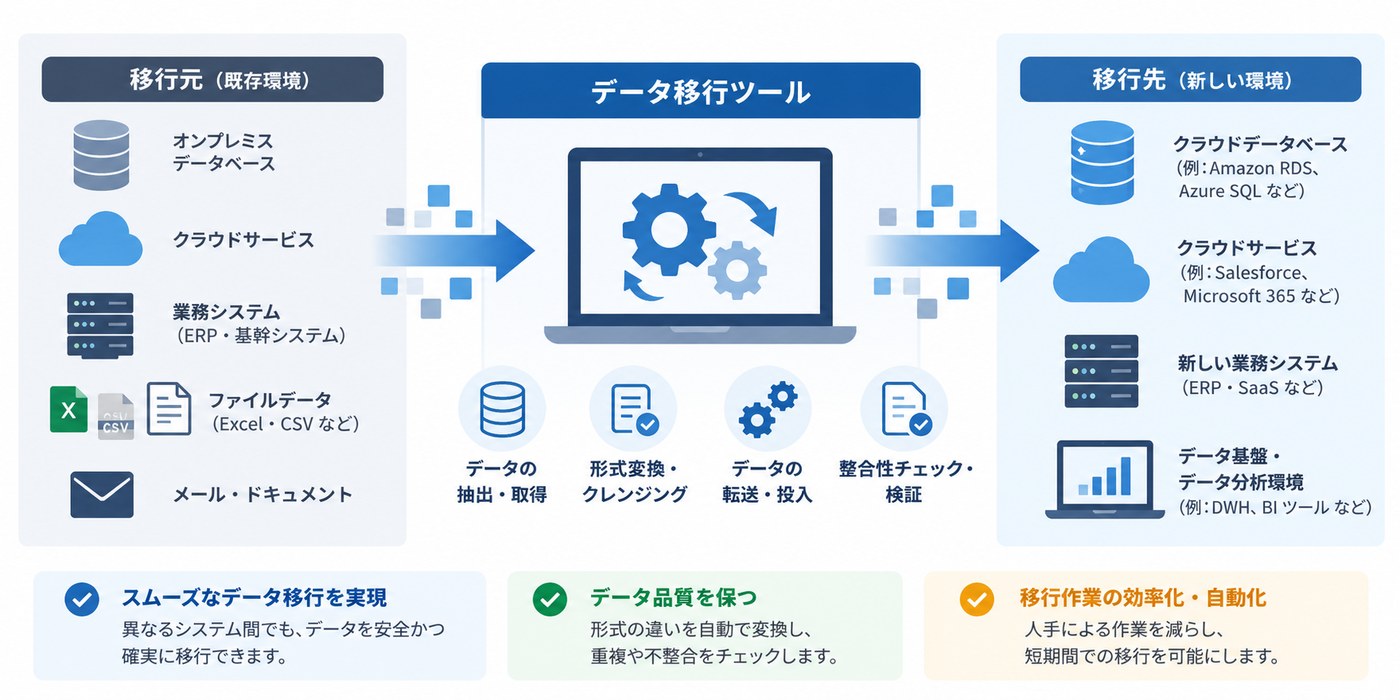
データ移行ツールとは、ファイルやデータを移行元から移行先へ、フォルダ構成や付随する情報を保ちながら移すためのソフトウェアを指します。
データ移行ツールの役割
移行対象の選定から転送、正しく移せたかの検証までを、ひとつのツールで通して行える点が、手作業のコピーとの違いです。
データ移行が必要になる主な場面
データ移行が必要になるのは、ファイルサーバーやNASの更改、オンプレミスからクラウドへの移行、クラウドサービスの乗り換え、拠点やグループ会社に分散したデータの統合など、保存先の環境が変わるときです。
いずれの場合も重要なのは、業務を継続しながら大量のファイルを正確に移すことです。移行中もファイルは更新されるため、移し漏れや古い版の混在には注意が必要です。
たとえば、グループ会社3社のデータを本社のクラウドストレージに統合する場合、各社の業務を止めずに数十万件のファイルを移す必要があります。
そのため、データ移行では正確性と業務への影響を抑えることの両立が求められます。

コピー操作だけでは足りない理由
エクスプローラーでのコピー&ペーストは、少量のファイルを移すだけなら十分に使えます。しかし、ファイルサーバー全体のような大量のデータでは、次の3点で限界があります。
- ●途中でエラーが起きたときに、どのファイルで止まったのかを特定しにくく、再実行の範囲も判断しづらい
- ●コピーの方法によっては、アクセス権限やタイムスタンプ(ファイルの作成日時や更新日時)といった付随情報が移らない場合がある
- ●移行期間中に更新されたファイル、いわゆる差分を把握しにくいため、移し漏れが起きやすい
たとえば、金曜日の夜にコピーを開始し、月曜日の朝に完了した場合、その間に更新された請求書ファイルなどが移行先に反映されない可能性があります。更新されたファイルを特定して再コピーする必要があり、切り替えの遅れにつながります。
こうした課題を解決するのがデータ移行ツールです。ただし、移行対象や経路によって機能が異なるため、次の章ではツールの種類と特徴について解説します。
データ移行ツールの種類|移行対象と経路で選ぶ
データ移行ツールは、移行対象と移行経路によって種類が分かれます。それぞれ移行できるデータや用途が異なるため、自社の移行目的に合ったツールを選ぶことが重要です。
下表では、5種類の移行対象、移行経路、主な利用場面をまとめました。
| 種類 | 主な移行対象 | 移行経路の例 | 主な利用場面 |
| ファイル移行ツール | ファイルサーバー・NASのファイルとフォルダ | オンプレミス→クラウドストレージ、クラウド間 | ファイルサーバーのクラウド化、ストレージの乗り換え |
| サービス提供元の移行ツール | 移行先サービスに保存するファイルやデータ | 既存環境→特定のクラウドサービス | 特定のクラウドサービスへの移行 |
| OS標準のコピー・移行機能(robocopyなど) | ファイル、サーバーの役割や設定 | サーバー間(オンプレミス同士) | Windows Serverの更改 |
| データベース・ETLツール | データベース、業務システムのデータ | DB間、オンプレミス→クラウドのDB | 基幹システムの刷新、データ分析基盤への集約 |
| PC引越しソフト | PC内のファイル、アプリの設定 | 旧PC→新PC | PCの入れ替え |
データベース・ETLツールは、データベースや業務システムのデータを、ETL(データの抽出・変換・書き出しを行う仕組み)によって移行先の形式に合わせて整えながら、別のデータベースや分析基盤へ移すためのものです。PC引越しソフトは、PCの入れ替え時に旧PCのファイルやアプリの設定を新PCへ移すものであり、1台ずつの作業を前提としています。
本記事で主に扱うのは、このうちファイル移行ツールです。移行先のクラウドサービスが決まっている場合は、まず提供元が移行ツールを用意しているかを確認するとよいでしょう。
データ移行ツールでできることとメリット
ファイル移行ツールのメリットは、移行作業の工数削減、フォルダ構成や属性情報の維持、差分移行による業務継続、レポートによる検証の4つです。
移行作業の工数と人為的なミスを減らせる
対象フォルダを指定するだけで配下のファイルを一括で転送でき、ファイルを1つずつ選んで移す手作業が不要になります。選び忘れや二重コピーといったミスも起きにくくなります。
通信が切断されたり端末が再起動したりしても処理を継続できるツールであれば、最初からやり直す手間も抑えられます。
フォルダ構成や属性情報を保ったまま移せる
ファイル移行ツールは、フォルダの階層構造を保ったまま移行できるため、利用者は移行後もファイルの場所を探し直さずに済みます。
ただし、更新日時などの属性情報を引き継げるかどうかはツールによって異なります。移行日がすべてのファイルの更新日時になると、日付で並べ替えて最新版を探す操作ができなくなるため、選定時に確認しておきましょう。
差分を移して業務を止めずに切り替えられる
ファイル移行ツールの多くは、全体を一度移したあとに、移行期間中に更新されたファイルだけを追加で移す「差分移行」の仕組みを備えています。
全体の転送に数日かかっても、その間の更新分は後から差分として移せるため、利用者は移行元を使い続けられ、停止時間は切り替え直前の短い間だけで済みます。
たとえば、平日に全体を移しておき、金曜日の夜に差分だけを移して、月曜日から移行先で業務を始めるという進め方が可能になります。
このほか、NASと同期しながら段階的に移す方式もあり、一斉切り替えに不安がある場合に向いています。
移行結果をレポートで検証できる
移行結果をレポートとして出力できるツールなら、移行に成功したファイル、失敗したファイルとその原因、あらかじめ除外したファイルを一覧で確認でき、担当者が目視で突き合わせる必要がなくなります。
たとえば、使えない文字が原因で失敗したファイルがわかれば、名前を変更してから該当ファイルだけを再移行できます。
データ移行ツールの選び方
データ移行ツールを比較する際に確認したい観点は、移行元と移行先への対応、移行前の問題ファイルの洗い出し、権限の引き継ぎ、差分移行とスケジュール実行、移行期間の見積もり、料金とサポート体制の6つです。判断の軸は機能の多さではなく、自社の移行元と移行先、データ量、移行に割ける体制に合っているかどうかです。
移行元と移行先に対応しているか
最初に確認したいのは、移行元と移行先の組み合わせにツールが対応しているかどうかです。移行元(Windowsファイルサーバー、NAS、他社のクラウドストレージなど)と移行先の組み合わせに対応していなければ、ほかの機能がどれほど充実していても使えません。公式サイトや提供元への問い合わせで確かめます。
あわせて、ツールを動かす端末のOSやネットワーク環境といった動作条件も確認します。Windows専用のツールであれば、Mac端末しかない環境では別途Windows端末が必要です。
移行前に問題のあるファイルを洗い出せるか
移行先には、パスの長さ、使えない文字、1ファイルのサイズ上限といった制約があり、これに引っかかるファイルは移行時にエラーになります。移行を始めてから次々とエラーが出ると、原因の特定と対処に追われ、計画どおりに進みません。
そこで、移行前にフォルダ数・ファイル数・容量を集計し、問題のあるファイルを一覧化できるかを確認します。たとえば、移行先で使えない記号を含むファイル名が500件あると事前にわかれば、置換ルールを決めて一括で名前を変えておけます。
権限をどこまで引き継げるか
ツールには、アクセス権限ごと移行できるものと、ファイルとフォルダだけを移し、権限は移行先で設定し直す必要があるものがあります。後者を選ぶと、フォルダが数千件に及ぶ環境では権限の再設定だけで数週間を要することもあります。
ただし、権限をそのまま持ち込めばよいとも限りません。移行先では権限の種類や継承の仕組みが移行元と異なるため、長年の運用で個人単位の権限が積み重なっている場合は、部門や役職といったグループ単位で設計し直すほうが、移行後の管理は楽になります。たとえば、人事部門の共有フォルダに個人ごとの権限が30件付いているなら、「人事部」グループへの権限1件に整理するといった具合です。
設計し直す場合は、権限を一括で登録できるか、登録後に一覧を出力して設計どおりかを照合できるかも確認したい点です。

差分移行とスケジュール実行ができるか
移行中は大量のデータが回線を流れるため、業務時間中に実行すると、ほかの業務の通信が遅くなるおそれがあります。使用する帯域を制限できるか、夜間や休日に移行を限定できるかを確認しておくと、業務への影響を抑えられます。
差分移行ができないツールを選ぶと、切り替え前に全体を移し直すか、その間ファイルの更新を止めてもらう必要が生じます。
移行期間をファイル数と回線速度で見積もれるか
移行にかかる時間は、総容量だけでは決まらず、ファイル数と回線速度にも左右されます。同じ1GBでも、1GBのファイル1つより1MBのファイル1,000個のほうが時間を要します。小さなファイルが多い環境ほど、見積もりは外れやすくなります。
そこで、本番前にテスト移行を実施し、実際の処理速度を測ったうえで本番の期間を見積もるのが確実な方法です。テスト移行の結果を見積もりの材料として得られるか、並列実行で端末数を増やして期間を短縮できるかを見ておきましょう。
料金体系とサポート体制は自社に合うか
ツールの料金体系には、ライセンス数による課金のほか、移行先サービスの利用料に含まれていて追加費用がかからない形などがあります。端末を増やすたびに費用がかさむ体系であれば、短期間で移すほど高くつくため、データ量や並列で動かす端末数をもとに試算しておきます。
移行先サービスそのものの料金体系も、ユーザー数に応じた課金か、容量や期間に応じた定額制かによって移行後の運用コストが変わるため、あわせて確認しておきます。
サポート面では、導入時の設定支援があるか、移行中にトラブルが起きたときに対応してもらえる窓口があるかを確かめます。夜間に移行する場合は、作業中に問い合わせできるかどうかで計画の立て方が変わります。
ツールでは移せないものと移行前の確認事項
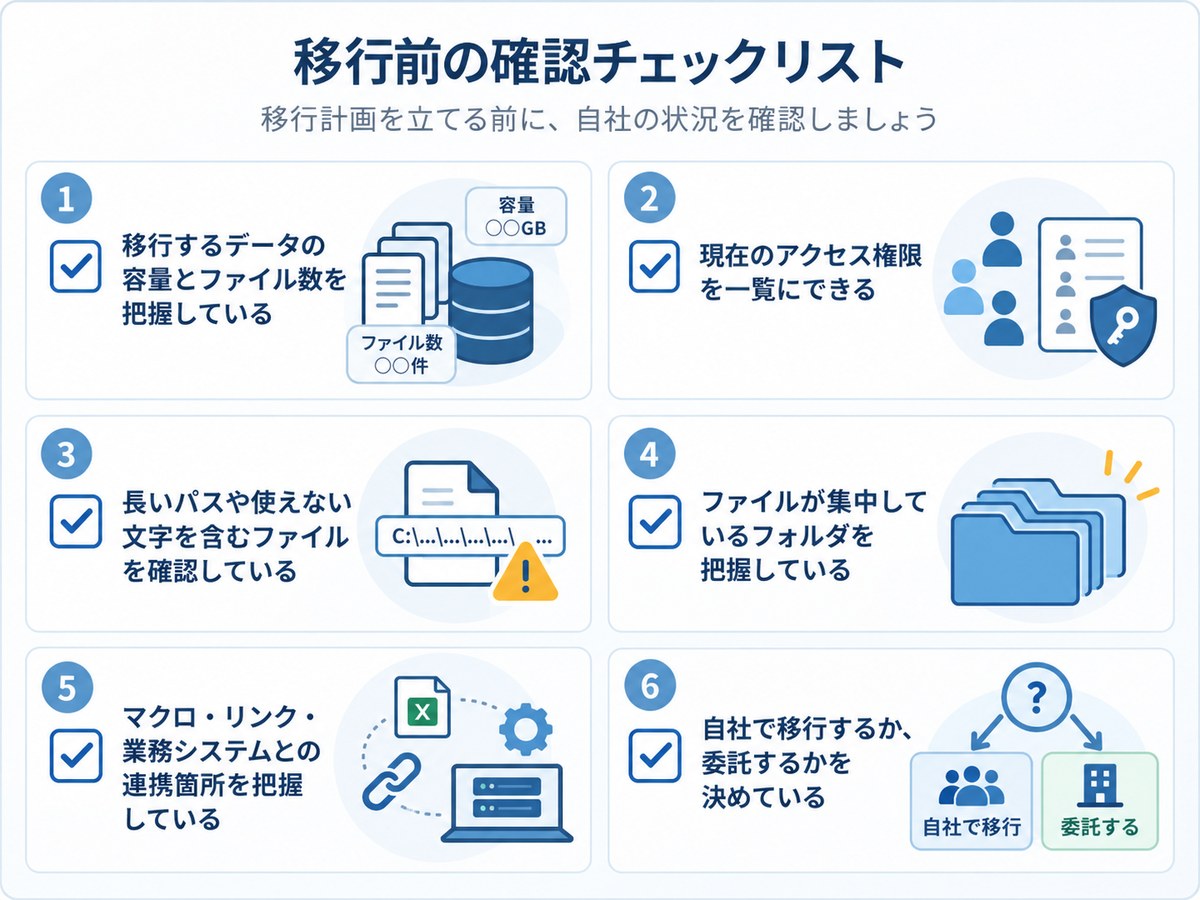
データ移行ツールを使っても、移行先の仕様や運用の違いによって、そのままでは移せないものがあります。主な確認項目は下表の6つです。
これらを確認せずに移行すると、エラーの発生や業務システムの不具合につながるおそれがあります。ツールの性能だけでは解決できないため、事前に移行先の仕様を確認し、対策を講じることが重要です。
下表に、各項目で起こり得る問題と事前の対策をまとめました。
| 確認する項目 | 移行時に起きること | 事前の対策 |
| アクセス権限 | ツールによっては移行されず、移行先で再設定が必要になる | 現在の権限を一覧化し、移行先の仕様に合わせて設計し直す |
| パス・ファイル名の長さ | 上限を超えるファイルが移行できない | 該当ファイルを抽出し、名前や階層を見直す |
| 使用できない文字 | 移行先で使えない文字を含むファイルがエラーになる | 置換ルールを決めて一括で名前を変更する |
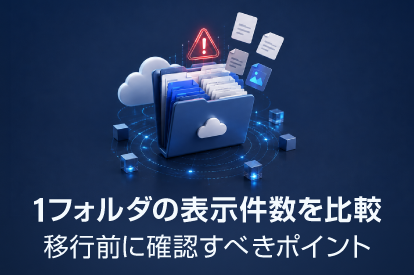
| 1フォルダ内のファイル数 | 移行先の上限を超えると保存や一覧表示ができない | 移行先の仕様を確認し、必要に応じてフォルダを分ける |
| 大容量ファイル | 1ファイルのサイズ上限を超えると移行できない | 上限を確認し、該当ファイルの扱いを決める |
| マクロ・リンク・システム連携 | パスが変わり、リンク切れや動作不良が起きる | 利用箇所を洗い出し、影響を確認する |
特に注意したいのが、パスやファイル名の長さです。Windowsでは、ドライブ名からファイル名までを含めたパスの長さが、既定で260文字(MAX_PATHと呼ばれる上限)までとされています。「年度」「部門」「案件」「工程」と階層を重ねたうえに長い日本語のファイル名を付けていると、気づかないうちに上限へ近づいています。移行先にも独自の上限があるため、両方の上限を確認したうえで、超えるファイルを事前に抽出しておく必要があります。
使用できない文字は、置換ルールを決めて一括で名前を変更しておきます。ルールを決めずに個別に変更すると、同じ記号が部署ごとに違う文字へ置き換わり、移行後に探しにくくなるため注意が必要です。
マクロ・リンク・業務システムとの連携も見落としがちです。Excelのマクロや文書内のリンク、業務システムからファイルサーバーを参照する設定は、ファイルの保存場所(パス)を前提に動いており、ツールはこうした参照先までは書き換えてくれません。利用箇所を洗い出し、修正の担当と時期を決めておきましょう。
移行の進め方と体制の選び方|自社か委託か
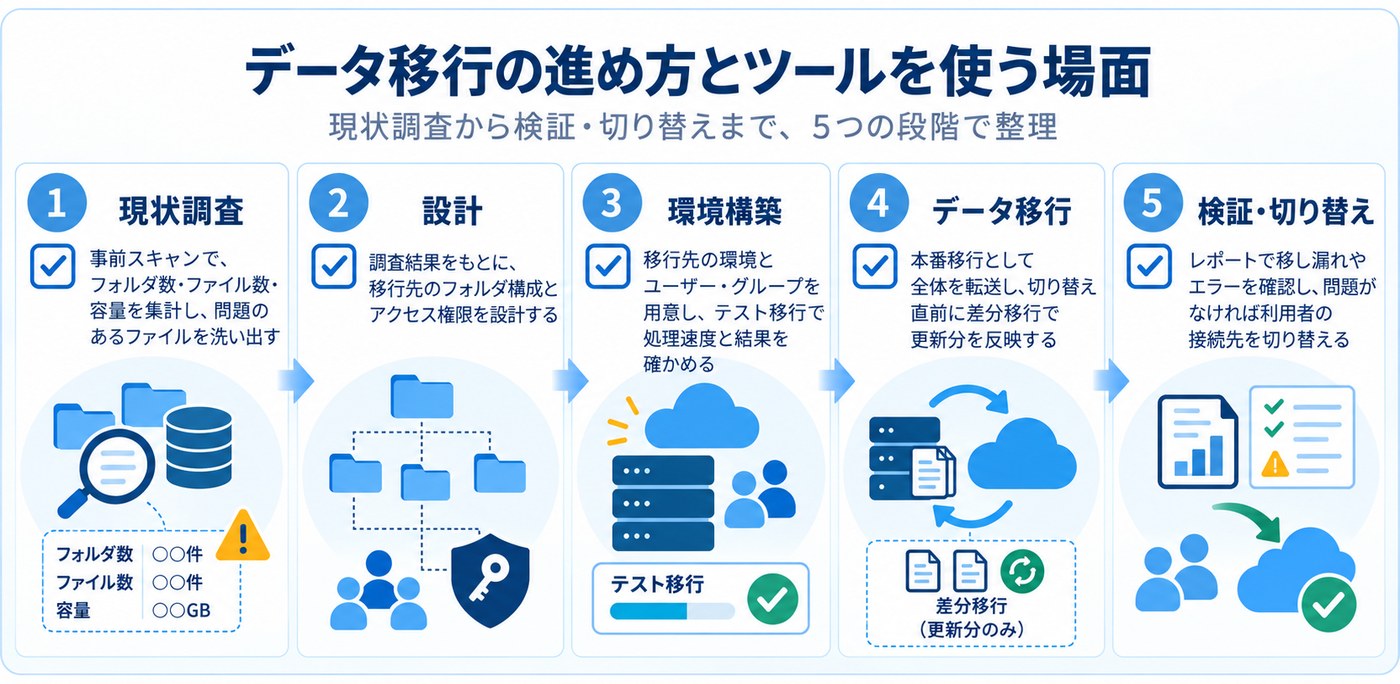
ファイル移行は、おおまかに「現状調査→設計→環境構築→データ移行→検証・切り替え」の5段階で進みます。ツールは「データ移行」の段階だけでなく、事前スキャンから検証まで、ほぼすべての段階で使います。
移行を進める体制は、大きく分けて、自社でツールを使って移行する、移行代行サービスに依頼する、販売・移行パートナーに依頼するの3つです。それぞれが向いている状況と、依頼前に確認することは下表のとおりです。
| 体制 | 向いている状況 | 確認すること |
| 自社でツールを使って移行する | 担当者を確保でき、日程を自社で管理したい | ツールの対応範囲、差分移行の可否、作業に割ける時間 |
| 移行代行サービスに依頼する | 情報システム部門の人手が足りない | 依頼できる範囲(ユーザー登録・権限設定を含むか)、納期の目安、費用の見積もり方法 |
| 販売・移行パートナーに依頼する | 機器や回線も含めて取引先にまとめて任せたい | 夜間・休日の作業など、業務に合わせて日程を組めるか |
なお、すべてを自社で行うか、すべてを委託するかの二択ではありません。データの転送は自社で行い、ユーザー登録や権限設定だけを委託するといった部分的な依頼も可能です。
DirectCloudで進めるデータ移行
法人向けクラウドストレージのDirectCloudでは、移行ツールから移行代行まで、自社の体制とプランに合わせて移行手段を選び、組み合わせられます。
| 本文で扱った課題 | DirectCloudの機能・サービス |
| 移行前に問題のあるファイルを洗い出し、コマンド入力なしで、画面に沿って移行したい | DirectCloud Migrator Beta |
| 大容量データを複数台のPCで並行移行したい | DCMigrator |
| 契約プランを問わず自社で移行したい | Data Migration Box |
| 移行に割ける人手が足りないため、移行を代行したい | データ移行サービス |
画面の案内に沿って事前スキャンから移行できる
DirectCloud Migrator Betaは、画面の案内に沿って操作できるGUIの移行ツールです。スキャン、移行、レポート出力までを、コマンドを入力することなく進められます。
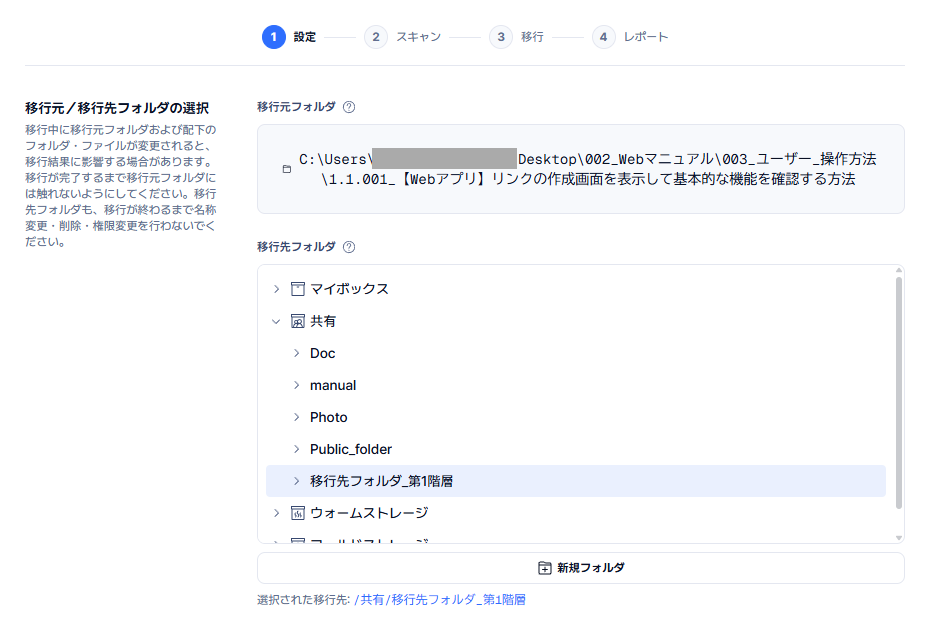
強みは事前スキャンにあります。パスが260文字を超えるファイル、使えない文字を含むファイル、60GBを超えるファイルなどを移行前に一覧化し、フォルダ数・ファイル数・容量をCSVで出力できます。抽出したファイルを部門ごとに振り分け、各部門へ対処を依頼するといった使い方も可能です。
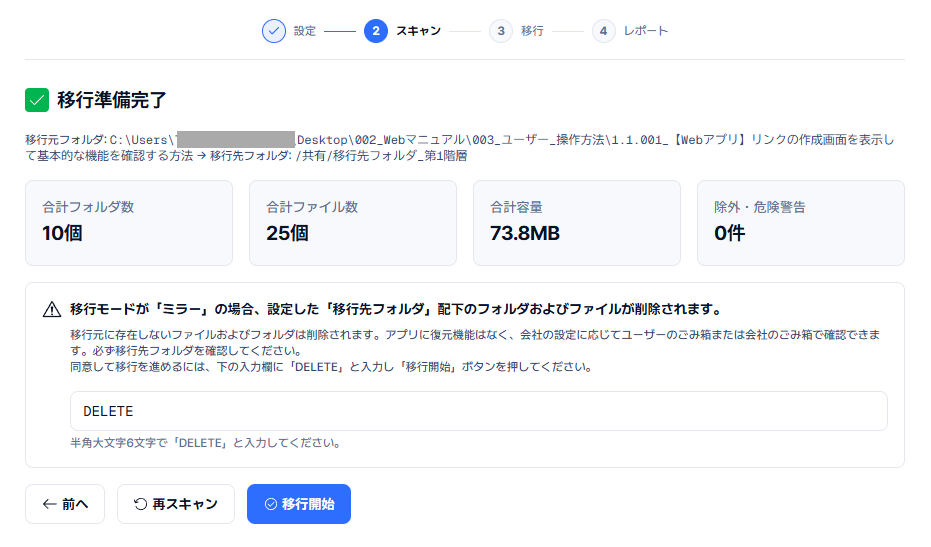
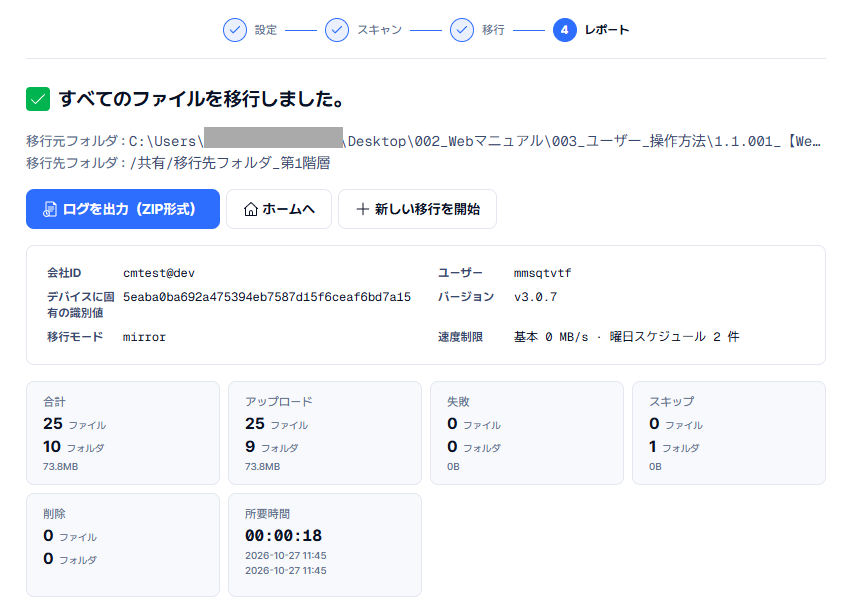
Beta版は2026年10月27日に提供を開始しました。エンタープライズプランで利用できます。
大容量データを複数台のPCで並行して移行できる
DCMigratorは、コマンドで操作する移行ツールです。
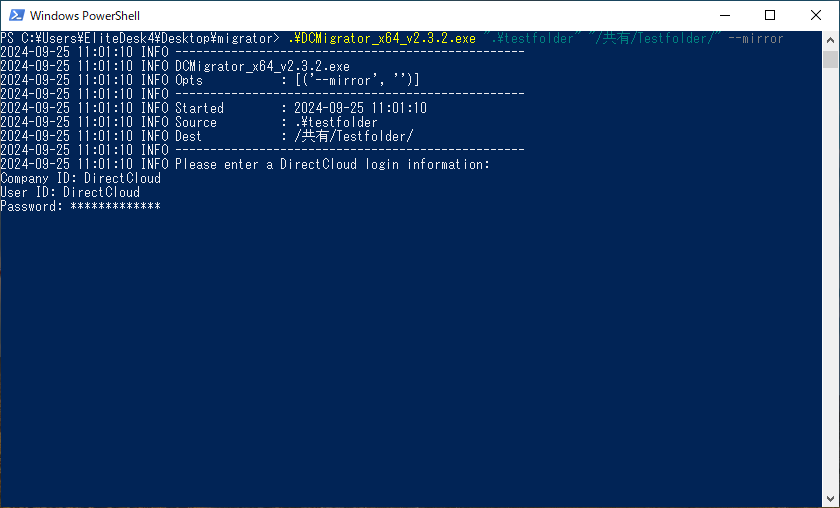
大容量データを短期間で移したい場合に向いており、複数台のPCで並行して移行を進められます。
たとえば、拠点ごとに1台ずつPCを用意し、それぞれの拠点のデータを同時に転送するといった進め方が考えられます。コマンド操作に慣れた担当者がいることが前提になる点には留意してください。
利用できるのは、エンタープライズプランです。
エンタープライズ以外のプランでも自社で移行できる
Data Migration Boxは、株式会社ジャングルが提供するデータ移行ツールであり、DirectCloudに対応しています。
スケジュール機能による移行の自動化、リアルタイム同期、レポート出力、容量・日付・拡張子によるフィルタリングに対応しています。夜間に移行を実行するようスケジュールを組んだり、拡張子で一時ファイルを除外したりできます。
エンタープライズプラン以外で、自社の手で移行を進めたい場合の選択肢になります。
権限をCSVで一括登録し設計どおりか照合できる
DirectCloudでは、Active DirectoryやMicrosoft Entra IDと連携して、ユーザーとグループを同期できます。移行元で管理しているユーザー情報を、手作業で登録し直す必要がありません。
権限の設計には、7種類のアクセスレベルと階層の継承を用います。設計した内容は、グループ・ユーザー・アクセス権をCSVで一括登録できるため、数百のフォルダに権限を付与する作業も一度に済ませられます。

登録後は権限をエクスポートし、設計書のCSVと突き合わせることで、付与漏れや余分な権限がないかを照合できます。
調査から移行作業までまとめて任せられる
データ移行サービスでは、NASやファイルサーバーのデータについて、既存データの調査から移行計画の策定、移行作業までを代行します。
納期の目安は1TBで5営業日、10TBで40営業日などです。ただし、ファイル数や通信速度によって変動するため、実際の期間は見積もり時に確認してください。
すべてを任せるのではなく、ユーザー情報の登録やアクセス権の設定だけを依頼することもできます。
ファイルサーバーやNASのデータを移行した導入事例
ファイルサーバーやNASのデータをDirectCloudへ移行した企業の事例を、業種を分けて3件紹介します。
VPN経由のアクセスの不便さを解消しクラウドへ完全移行

同社は、DirectCloudの導入により、約1.2TBのデータを1か月弱でクラウドへ完全移行しました。導入後は、VPN接続なしで場所を問わず安全に社内データへアクセスできるようになり、利便性の向上と管理者の負担軽減、工数削減を実現しています。
また、アクセス権の制御やバックアップに関する課題もあわせて見直しており、VPNの運用やファイル管理に課題を抱える企業にとって参考になる事例です。
権限のブラックボックス化を解消しNASからクラウドへ移行

同社は、5台のNASに保存されていた約5TBのデータを、約1か月でDirectCloudへ移行しました。導入後は、ユーザーごとのアクセス権やファイル操作の権限を把握できるようになり、操作ログの取得によって内部統制も強化されています。
また、移行を機に権限設定を整理したことで、管理状況の可視化とデータ消失への備えを両立した事例です。
容量制限で分散したデータを集約し全国の支店で共有

同社では、支店から本社のファイルサーバーへの接続切れが頻発していました。容量制限のため、一部のファイルを支店ごとのNASに保管せざるを得ず、データが分散している状態だったのです。
DirectCloudの導入にあたり、ファイルサーバー内のデータをすべて移行し、管理を一本化しました。その結果、全国の支店から場所を問わずファイルにアクセスできるようになり、支店間のファイル共有も円滑になっています。
よくある質問
データ移行ツールについて、本文で触れきれなかった観点の質問に答えます。
無料で使えるデータ移行ツールはありますか?
-
Windowsに付属するrobocopyやWindows Server移行ツールは、追加費用なしで使えるOS標準のコピー・移行機能です。古いWindows Serverから新しいWindows Serverへ移すような、オンプレミスのサーバー同士の移行で使われてきました。
一方で、クラウドストレージへの移行では、移行先の仕様に合わせた事前スキャンや権限の引き継ぎが必要になるため、移行先に対応したファイル移行ツールか、移行先サービスの提供元が用意するツールを確認してください。 PCの買い替え時のデータ移行にも使えますか?
- PCの入れ替えで旧PCのファイルやアプリの設定を新PCへ移す場合は、PC引越しソフトが対象になります。本記事で扱ったファイル移行ツールは、ファイルサーバーやNASに保存されたファイルとフォルダをクラウドストレージなどへ移すためのものであり、1台ずつの入れ替えを前提とするPC引越しソフトとは移行対象が異なります。目的に合った種類のツールを選んでください。
移行先がコールドストレージの場合でも差分移行できますか?
- コールドストレージはファイルの上書き保存に対応していないため、移行元と移行先を完全に一致させるミラーでの移行はできません。DirectCloud Migrator Betaでは、移行先がコールドストレージの場合にミラーが無効になり、スキップが選択されます。DCMigratorでも「–mirror」オプションは指定できず、上書きを指定した場合は、ファイル名の末尾に数字が付いた別ファイルとしてアップロードされます。コールドストレージへ移す場合は、同名ファイルの扱いを事前に決めておきましょう。
複数のPCで同時にデータ移行ツールを実行する際の注意点はありますか?
-
DCMigratorを複数のPCで同時に実行する場合は、同じ移行元フォルダを指定しないようにしてください。同じフォルダを複数のPCから移行すると、ファイルの整合性に問題が生じる可能性があります。
また、同時に実行できるのは4台までであり、5台以上で実行することはできません。拠点や部門ごとに移行元フォルダを分け、台数の上限を踏まえて並行作業の計画を立てることが大切です。
まとめ
ファイルサーバーやNASのファイルを移すなら、データ移行ツールのなかでもファイル移行ツールが対象です。作業工数の削減、フォルダ構成の維持、差分移行による業務の継続、レポートによる検証といったメリットがあり、手作業のコピーでは難しい大量データの正確な移行を支えます。
ツールを選ぶ際は、移行元と移行先への対応、事前スキャンの有無、権限の引き継ぎ、差分移行とスケジュール実行、移行期間の見積もり、料金とサポート体制の6点を確認してください。
ただし、ツールを使っても、長いパスや使えない文字、マクロやリンクなどはそのままでは移せません。移行前にこうしたものを洗い出し、自社の人員と納期に合わせて、自社で進めるか、一部または全部を委託するかを判断しましょう。