クラウド移行で「ファイルが表示されない」原因は1フォルダの表示件数 主要サービスの比較と、移行前にやっておく確認


ファイルサーバーからクラウドストレージへの移行を検討している担当者の方から、こんな声をよく聞きます。
「今のフォルダ構成のまま、クラウドに移行できるのだろうか」
「移行してみたら、フォルダの中身が全部表示されなかった、ということにならないか」
実際に起きるのは、こういう状態です。データは全件移行できている。容量も足りている。権限も引き継げている。それでも、特定のフォルダだけ一覧が途中で切れている——あるいは、いつまでも表示されない。
先にお伝えすると、この状態でもファイルは消えていません。サーバー上には残っていて、ブラウザから開けば確認できます。見えなくなっているのは、保存の側ではなく表示の側に上限があるためです。
多くのクラウドストレージには、1つのフォルダで一度に表示できる件数に上限があります。しかもこの上限はサービスによって大きく異なり、変更できるサービスとできないサービスに分かれます。この違いを知らないまま移行を進めると、移行が終わってからフォルダの再編という想定外の作業が発生します。すでに移行を終えた環境では、利用部門への説明と再編の調整が並行して走るぶん、事前に手を打つ場合よりも工数がふくらみます。
本記事では、この「1フォルダあたりの表示件数」という見落とされやすい論点を整理し、①主要サービスが何件まで表示できるのか、②自社のファイルサーバーで件数の多いフォルダをどう洗い出すか、③そのまま移行できるフォルダと事前に分割が必要なフォルダをどう切り分けるか、の3点を解説します。移行計画を立てる前の確認事項としてお使いください。
- ●ファイルサーバーからクラウドストレージへの移行を計画している情報システム部門の方
- ●移行後に「ファイルが表示されない」という問い合わせを利用部門から受けている運用担当の方
- ●1フォルダに数千〜数万件が入った共有フォルダを抱えている方(製造業の図面、建設業の現場写真、証憑やログの保管領域など)
本記事のサマリ
-
 上限がかかるのは「保存できる件数」ではなく「一度に表示できる件数」。移行時に問題になるのは後者
-
移行のしやすさを決めるのは上限の数字ではなく、上限を自社で決められるかどうか
-
DirectCloud ドライブは上限を5,000〜30,000件から選び、収まらない場合に何を表示するかも指定できる
 目次
目次ファイルは消えていない。上限があるのは「保存」ではなく「表示」
あらためて整理します。クラウドストレージの多くは、1つのフォルダに保存できるファイルの数を制限していません。3万件でも10万件でも入ります。
制限がかかるのは、フォルダを開いて中身を一覧で表示するときです。画面にファイルを並べるには、1件ずつ名前・更新日時・容量・権限を読み込まなければなりません。5,000件なら5,000件分、30,000件なら30,000件分。この読み込みが増えるほど待ち時間が伸びるため、各社は「一度に表示できる件数」に線を引いています。
保存はできているのに、見えない。移行を検討する段階でこの違いを認識していないと、「移行できるかどうか」の見極め自体を誤ってしまいます。
今のフォルダのまま移せるか。主要サービスの表示件数を比較
クラウドストレージには、ブラウザから利用する方法と、エクスプローラーやFinderにマウントして使うデスクトップアプリ(ドライブアプリ)から利用する方法があります。DirectCloudでは、前者を「Webアプリケーション」、後者を「DirectCloud ドライブ」と呼びます。
表示件数の上限が問題になるのは、主にドライブアプリ側です。そのためここでは、ドライブアプリを対象に、1フォルダあたりに表示できるフォルダ/ファイルの件数で揃えて整理します。なお、DirectCloudのWebアプリケーションでは、件数の制限なくフォルダ/ファイルを確認できます。
ドライブアプリの1フォルダ表示件数(2026年8月時点)
| サービス(デスクトップアプリ) | 1フォルダあたりの表示件数 | 上限の変更 |
| Box(Box Drive) | 15,000件(Box社が推奨する上限) | 公開情報では確認できず |
| Dropbox(デスクトップアプリ) | 公開情報を確認できず | — |
| OneDrive 同期クライアント | 約5,000件 (SharePoint/OneDrive のリストビューのしきい値に由来) |
不可 |
| Fileforce(Fileforce Drive) | 公開情報を確認できず | — |
| DirectCloud ドライブ | 5,000〜30,000件(既定10,000件) | 管理者が指定可 |
| Box(Box Drive) | |
| 1フォルダあたりの表示件数 | |
| 15,000件(Box社が推奨する上限) | |
| 上限の変更 | |
| 公開情報では確認できず | |
| Dropbox(デスクトップアプリ) | |
| 1フォルダあたりの表示件数 | |
| 公開情報を確認できず | |
| 上限の変更 | |
| — | |
| OneDrive 同期クライアント | |
| 1フォルダあたりの表示件数 | |
| 約5,000件 (SharePoint/OneDrive のリストビューのしきい値に由来) | |
| 上限の変更 | |
| 不可 | |
| Fileforce(Fileforce Drive) | |
| 1フォルダあたりの表示件数 | |
| 公開情報を確認できず | |
| 上限の変更 | |
| — | |
| DirectCloud ドライブ | |
| 1フォルダあたりの表示件数 | |
| 5,000〜30,000件(既定10,000件) | |
| 上限の変更 | |
| 管理者が指定可 | |
※ 2026年8月時点で各社が公開している情報にもとづく当社調べです。出典は記事末尾に記載しています。「公開情報を確認できず」は、当社が調査した範囲で該当する記載を見つけられなかったことを示すもので、制限の有無を示すものではありません。仕様は変更される場合がありますので、最新の情報は必ず各社の公式サイトをご確認ください。本表は各サービスの優劣を示すことを目的としたものではありません。
Boxは、Box Driveを使用する場合に各フォルダの項目数を15,000件に抑えるよう案内しています。あわせて、約20,000ファイルが格納されたフォルダを開くとエクスプローラーが応答しなくなる場合があることを、既知の問題として公開しています。なお、この上限を管理者が変更できるかどうかについては、当社が確認した範囲では公開情報がありませんでした。
OneDriveについては、SharePoint/OneDrive のリストビューに約5,000件のしきい値が設けられています。これはデスクトップアプリ固有の上限ではなく、リストやライブラリを一覧表示する処理そのものにかかるしきい値です。この値は変更できません。1つのリストやライブラリに保存できる件数そのものは3,000万件と非常に大きいのですが、一度に表示・操作できる範囲が5,000件で区切られるという構造です。しきい値を超えたフォルダでは、一覧の表示だけでなく、権限設定や一括削除といった操作もブロックされる場合があります。
上限の数字だけで選ぶと、移行後につまずく理由
ここまで各社の数字を見てきましたが、上限が設けられる理由自体は共通しています。フォルダの一覧を表示するという処理が、サーバー側のデータ取得(全項目の名前・サイズ・更新日時・権限の問い合わせ)、通信の往復(一定件数ずつ分割して取得するため件数に比例して増える)、クライアント側の描画(受け取った項目をエクスプローラーに並べる処理)の3つを同時に要求するためです。このどこかが詰まると、フォルダが開かない、あるいは開くのに数十秒かかるという症状になります。
ここで見落としやすい前提があります。クラウドストレージ側の上限が何万件であっても、フォルダの一覧を実際に画面へ並べるのはWindowsエクスプローラーです。同じ件数でも、PCの性能によって表示にかかる時間は変わります。上限の数字が大きいことと、実際に快適に使えることは、同じではありません。サービスを比較するときは、上限値と併せて「その件数で実際にどれくらい待つのか」を確認する必要があります。
補足:件数とは別に、パスの長さにも制限があります
Windowsには、ドライブ名からファイル名までを合わせたパス(※)全体を260文字までとする制限(MAX_PATH)があります。フォルダ階層が深く、フォルダ名やファイル名が長い環境では、クラウドへ移行して階層が1つ増えただけでこの上限を超え、ファイルを開けなくなることがあります。Windows 10 バージョン1607以降はグループポリシーやレジストリで解除できますが、アプリケーション側の対応も必要なため、既定のまま運用されている環境が大半です。件数とは別の制約として、移行前に確認しておきたい項目です。
※ パス:ファイルがどこに保存されているかを示す文字列のこと。例:C:\会社共有\2024年度\契約書\〇〇株式会社\契約書_原本.pdf のように、ドライブ名・フォルダの階層・ファイル名をすべてつなげたもの。
ファイルサーバー移行におけるサービス選定を、操作性・共有・セキュリティなど6つの軸で比較した記事もあります。あわせてご覧ください。
■クラウドストレージ主要5サービス比較。ファイルサーバー移行を推進するドライブ 4とは
フォルダを分けずに移す。クラウド側を今の運用に合わせる
DirectCloud ドライブは、1フォルダあたりの最大表示件数を5,000〜30,000件の範囲で、管理者が指定できます。
ここで押さえておきたいのは、これは単に「大量に表示できるようになった」という機能の話ではないという点です。本質はこうです。
クラウド側の制限に今のファイルサーバー運用を合わせて作り直すのではなく、クラウド側を今の運用にそのまま近づけられる。
企業のファイルサーバーは、長年の運用のなかで1つのフォルダに大量の図面、写真、証憑、資料などが蓄積されていくのが自然です。移行先の表示上限が小さいと、データを移す前に、その蓄積されたフォルダを分割する必要が生じます。フォルダ構成が変わるということは、そこに紐づくリンク、ショートカット、命名規則、自動処理、そして利用者の「いつもの探し方」まで、影響が広がるということです。
30,000件まで表示できることで、既存のフォルダ構成を大きく変更せずにクラウドへ移行できる範囲が大幅に広がります。移行を検討している企業にとっては、「今の運用を崩さずに移行できるかどうか」という一番知りたい問いに、直接応える機能だといえます。
何件見せるか、何を見せるか。管理者が決める2つの設定
ここまでに見た2つの課題——1フォルダで表示できる件数が足りないことと、上限を超えたときにどのファイルが表示されるのか分からないこと——に対して、DirectCloud ドライブでは管理者が設定で対応できます。
1つは最大表示件数です。5,000件から30,000件までを5,000件単位で選択でき、既定値は10,000件です。もう1つが並べ替え基準と表示順で、フォルダ内の件数が上限に収まらない場合に、どのフォルダ/ファイルを表示するかを決めます。
会社単位で一度に設定でき、利用者ごとの作業は不要
最大表示件数は、管理ページの「DirectCloud ドライブのリスト表示設定」から指定します。会社単位の設定のため、利用者ごとに個別設定を行う必要はありません。
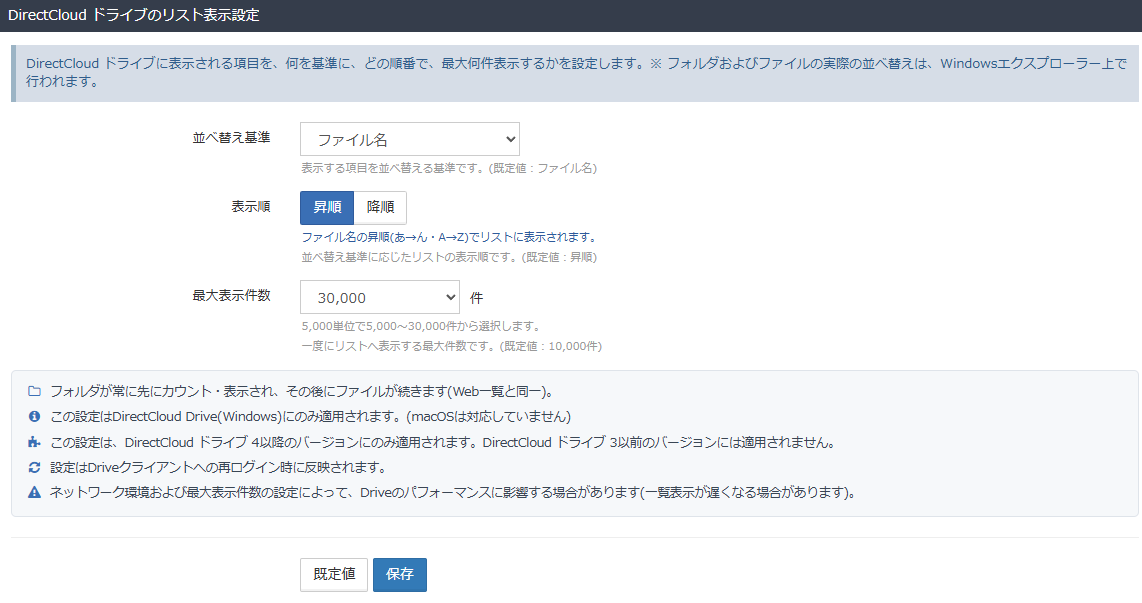
並べ替え基準(ファイル名/更新日時/ファイルサイズ)、表示順、最大表示件数を会社単位で指定します
適用条件についてのご注意
本設定はDirectCloud ドライブ(Windows)にのみ適用されます。macOS版は対象外です。また、適用されるのはドライブ 4以降のバージョンで、ドライブ 3以前には適用されません。設定内容は即時では反映されず、DirectCloud ドライブに再度ログインした際に反映されます。なお、本仕様は表示件数に関するものであり、保存できる件数の上限ではありません。
上限を超えても、見せたいファイルを先頭に残せる
ここは誤解が生じやすいので、具体例で説明します。
最大表示件数を5,000件に設定していて、フォルダの中に6,000件(うちフォルダ200件、ファイル5,800件)あるとします。このとき、6,000件のうちどの5,000件を表示するかを決めるのが、並べ替え基準(ファイル名/更新日時/ファイルサイズ)と表示順(昇順/降順)です。
たとえば「ファイル名・昇順」を指定すれば、ファイル名の若い順に5,000件が表示され、残りの1,000件は表示されません。「更新日時・降順」を指定すれば、直近に更新された5,000件が表示されます。
エクスプローラーでの並べ替えは、表示された5,000件の中だけで行われます
フォルダとファイルが混在している場合、フォルダが常に先にカウント・表示され、その後にファイルが続きます。この挙動はWebアプリケーションのフォルダ/ファイル表示と同じです。上の例では、フォルダ200件がすべて含まれたうえで、ファイルがファイル名の昇順で4,800件目まで含まれ、残る1,000件が表示対象から外れます。
そして、利用者がエクスプローラーで並べ替えられるのは、管理者が指定した基準で選ばれた5,000件の中だけです。エクスプローラーで更新日時の列をクリックしても、表示されていない1,000件が現れるわけではありません。
つまり、何件見えるかだけでなく、何が見えるかも会社の運用に合わせて決められるということです。表示から外れた分も消えたわけではなく、ブラウザから開くWebアプリケーションで確認できます。
フォルダ構成を変えずに移すと、移行プロジェクトはこう変わる
1フォルダで表示できる件数を最大30,000件まで指定できることで、移行の検討段階から運用まで、次の3つが変わります。
【互換性】既存フォルダ構成を維持したまま移行しやすい
上限が5,000〜15,000件程度に留まるサービスでは、1フォルダに5,000件以上のデータがある場合、移行前に複数フォルダへ分割する必要があります。DirectCloud ドライブでは30,000件以内であれば、この分割作業は不要です。製造業の図面、建設業の現場写真、メディアの画像・動画素材、請求書・証憑、システムログなど、1つのフォルダに大量のファイルが集まる領域をそのまま移せます。
【効率化】移行計画・検証期間を短縮し、手戻りを抑制
フォルダ構成を変更しないため、移行後に「リンク切れ」「ファイルが見つからない」といった利用部門からの問い合わせが発生しにくくなります。また移行計画・検証にかける期間も短縮でき、プロジェクト全体の停滞や追加対応コストを抑えられます。
【柔軟性】表示件数と優先順位を管理者が決められる
DirectCloud ドライブは30,000件固定ではありません。5,000〜30,000件の範囲で、会社の運用に合わせて選択できます。さらに、上限に収まらない場合は並べ替え基準と表示順の組み合わせで、どのファイルを優先して表示するかまで指定できます。フォルダ名の先頭に「010」「020」のような通し番号を振る運用であれば、「ファイル名・昇順」にしておくことで番号の若いフォルダから確実に表示され、既存の命名規則をそのまま表示の優先順位として活かせます。システムの制限に合わせてフォルダを細かく分けるのではなく、部署・案件・年度など利用者にとって分かりやすい単位で管理できます。
上限は何件にすべきか。表示速度の実測値から決める
選べるといっても、いきなり最大値にするのが正解とは限りません。件数によって表示にかかる時間がどう変わるのか、当社の測定環境で確認しました。
| 1フォルダの件数 | 一覧表示にかかる時間の目安 |
| 5,000件程度 | おおむね1〜4秒 |
| 30,000件 | 約19〜22秒 |
| 1フォルダの件数 |
| 5,000件程度 |
| 一覧表示にかかる時間の目安 |
| おおむね1〜4秒 |
| 1フォルダの件数 |
| 30,000件 |
| 一覧表示にかかる時間の目安 |
| 約19〜22秒 |
※当社の測定環境における実測値(2026年7月時点)
※ファイル数、フォルダ数、PCの性能、ネットワーク環境、ファイル構成によって表示にかかる時間は変わります。上限を引き上げる場合は、実際に利用される部門のPC環境で確認されることをおすすめします。
19秒。毎日何度も開くフォルダでこれを待つ運用は、まず定着しません。一方、年に数回しか開かない保管用のフォルダであれば、許容できる範囲です。
30,000件という上限は、常に速く動かすための設定ではなく、フォルダ構成を変えずにそのまま移行するための設定です。毎日開くフォルダの使い勝手を基準に上限を定め、それを超える大量のフォルダだけ分ける。この順番で考えると迷いません。
そのまま移せるフォルダを見極める。移行前の件数チェック
上限の考え方が分かったら、次は自社の環境です。移行対象のファイルサーバーに、何件入ったフォルダがどれくらいあるのか。これが分からないままでは、上限を何件に設定すべきかも、どのフォルダを分割すべきかも決められません。確認の方法は2つあります。
数フォルダだけなら:エクスプローラーで数える
対象のフォルダを開き、Ctrl キーと A キーを同時に押してすべて選択すると、ウィンドウ下部のステータスバーに「〇〇個の項目を選択」と項目数が表示されます。あたりをつけたフォルダをいくつか確認するだけなら、この方法が手軽です。
全体を洗い出すなら:PowerShellでまとめて数える
対象フォルダが多い場合は、PowerShellで一覧化するのが確実です。次のコマンドは、指定したパスの配下にあるフォルダを、直下の項目数が多い順に並べて上位50件を表示します。
$root = "\\fileserver\share"
Get-ChildItem -LiteralPath $root -Recurse -Directory -ErrorAction SilentlyContinue |
  ForEach-Object {
    [PSCustomObject]@{
      Path  = $_.FullName
      Items = @(Get-ChildItem -LiteralPath $_.FullName -Force -ErrorAction SilentlyContinue).Count
    }
  } |
  Sort-Object Items -Descending |
  Select-Object -First 50 |
Format-Table -AutoSize※読み取りのみの処理のため、ファイルの内容は変更されません。ただし対象フォルダ数が多い環境では実行に時間がかかります。まずは一部の階層で試し、全体をかける場合は業務時間外に実行してください。$root には共有フォルダのパス(例:\\fileserver\share)を指定します。
3つに振り分ければ、事前準備の工数が読める
| 1つのフォルダの件数 | 移行前にやること |
| 数千件まで | そのまま移す。設定の変更もいらない |
| 数千〜30,000件 | そのまま移す。最大表示件数を件数に合わせて引き上げる |
| 30,000件を超える | 上限を超える分は表示されないため、年度・案件・部署・ファイル種別などの単位で分けてから移す |
| 1つのフォルダの件数 |
| 数千件まで |
| 移行前にやること |
| そのまま移す。設定の変更もいらない |
| 1つのフォルダの件数 |
| 数千〜30,000件 |
| 移行前にやること |
| そのまま移す。最大表示件数を件数に合わせて引き上げる |
| 1つのフォルダの件数 |
| 30,000件を超える |
| 移行前にやること |
| 上限を超える分は表示されないため、年度・案件・部署・ファイル種別などの単位で分けてから移す |
ただし、件数だけで判断できないケースもあります。次の3つに当てはまるフォルダは、30,000件に収まっていても分割を検討してください。
件数に収まっていても、分割した方がよい3つのケース
-
●利用部門で古いPCやスペックの低いPCを使っている
描画はクライアント側の処理です。PC性能が低い部門では、件数が多いフォルダの体感が大きく悪化します。移行前に実機で開いて確認してください。
-
●自動化ツール(RPA)や自動処理プログラム(バッチ処理)からファイルを読み込んでいるフォルダ
ファイルの列挙順に依存した自動処理がある場合、表示順の設定変更が処理結果に影響する可能性があります。事前に検証してください。
-
●日常的に何度も開くフォルダ
保管用のフォルダなら多少待てますが、毎日開くフォルダで20秒待つ運用は定着しません。
逆にいえば、上限の引き上げが効くのは保管が目的で、ときどき参照するだけの大量フォルダです。過去年度の図面、撮り溜めた現場写真、証憑のアーカイブなどが該当します。こうしたフォルダは、分割しても検索性が上がるわけではないため、そのまま移せることに意味があります。
この振り分けが済んでいれば、分割が必要なフォルダの数から事前準備の工数が読めますし、表示順の変更について利用部門へ説明が必要な範囲も絞り込めます。数えないまま作業に入ると、移行の途中で「ここは分割が必要だった」と判明し、スケジュールを引き直すことになりがちです。件数の確認は、移行計画を立てる前に済ませておくことをおすすめします。
分割の単位や階層の設計そのものについては、こちらで詳しく解説しています。1階層あたりの件数を抑えるうえでも参考になります。
■コストをかけずに作業時間を節約!おすすめのフォルダ構成を徹底解説
移行対象の範囲を把握できたら、実際に移行計画を立てていきましょう。移行計画の立て方、移行ツールの使い方、移行後の運用については、こちらで解説しています。
■煩雑な作業はこれでOK!トラブルなくファイルサーバーからクラウド移行する方法

まとめ
1フォルダに置けるファイル数を考えるとき、確認すべきことは3つです。
-
① 表示の上限
保存の上限ではなく、表示の上限を見る。変更できるかどうかも確認する
-
② 表示速度
上限の数字だけでなく、その件数で実際にどれくらい待つのかを確認する
-
③ 表示ルール
上限に収まらない場合に、どのファイルが表示されるのかを把握しておく
上限が変更できないサービスでは、移行前のフォルダ再編が前提の作業になります。DirectCloud ドライブは、ファイルサーバーをクラウドの制限に合わせるのではなく、クラウドを今のファイルサーバー運用に近づけられるよう、会社の運用に合わせて上限と表示の基準を指定できます。既存のフォルダ構成を大きく変えずに移行できることは、検討段階での不安を解消する材料になるはずです。
ただし、上限を最大にすることが常に最適とは限りません。日常的に開くフォルダは速度を優先し、保管用のフォルダは件数を許容する。この使い分けが、移行後に定着する運用につながります。そして移行前の作業は、件数を数えて3つに振り分けるところまでです。「1フォルダの件数が多いのでクラウドに移せない」という前提を、DirectCloudは引き続き機能改善で解消してまいります。
よくある質問
- フォルダに保存できる件数と、表示できる件数は違うのですか
- 別のものです。保存については実質的な制限はありませんが、アプリケーションが一度に表示できる件数には上限があります。移行時に問題になるのは後者の表示件数です。
- macOS版でも同じ設定が使えますか
- 本設定はWindows版のDirectCloud ドライブにのみ適用されます。macOS版は対象外です。また、適用されるのはドライブ 4以降のバージョンです。
- 設定を変更したら、すぐに反映されますか
- 即時では反映されません。DirectCloud ドライブに再度ログインした際に反映されます。
- 移行前に、件数の多いフォルダを洗い出すにはどうすればよいですか
- 数フォルダであれば、エクスプローラーでフォルダを開き Ctrl+A ですべて選択すると、ステータスバーに項目数が表示されます。対象が多い場合は PowerShell で一括して洗い出せます。「そのまま移せるフォルダを見極める。移行前の件数チェック」にコマンドを記載しています。
- 30,000件を超えるフォルダはどうすればよいですか
- 上限を超えた分は表示されません。年度、案件、部署、ファイル種別などの単位でフォルダを分割してください。なお、Webアプリケーションでは件数の制限なくフォルダ/ファイルを確認できます。
- 表示件数を増やすと遅くなりますか
- 件数が増えるほど一覧の表示に時間がかかります。当社の測定では5,000件程度でおおむね1〜4秒、30,000件で約19〜22秒でした。PC性能とネットワーク環境によって変動します。
- 表示されなかったファイルは、どうすれば確認できますか
- ファイルはサーバー上に保存されており、削除されているわけではありません。Webアプリケーションでは件数の制限なくフォルダ/ファイルを確認できます。また、管理者が並べ替え基準や表示順を変更することで、表示されるファイルを切り替えることもできます。
- フォルダ階層が深い場合、件数以外に気をつけることはありますか
- 件数とは別に、パスの長さにも制限があります。Windowsには、ドライブ名からファイル名までを合わせたパス全体を260文字までとする制限(MAX_PATH)があります。クラウドへ移行して階層が1つ増えただけでこの上限を超え、ファイルを開けなくなることがあります。移行前に確認しておきたい項目の一つです。