共有フォルダで削除したファイルを復元する方法|保存先別の手順と初動を解説

共有フォルダで削除したファイルはパソコンのゴミ箱に入らず、復元できるかどうかは保存先の機能と事前の設定で決まります。削除に気づいた後も書き込みを続けたり、自力で復元ソフトを試したりすると、データが上書きされ、戻せたはずのファイルまで失われかねません。
本記事では、共有フォルダを管理する情報システム担当者に向けて、削除に気づいた直後の初動から、パソコン・ファイルサーバー・NAS・クラウドストレージ別の復元方法、再発を防ぐ運用の見直し方までを扱います。誤削除への備えを見直す手がかりとして、参考にしてください。
本記事のサマリ
-
 共有フォルダで削除したファイルはパソコンのゴミ箱に入らず、復元できるかは保存先の機能と設定で決まる
-
削除に気づいたら書き込みを止め、削除の範囲と日時を確かめたうえで戻す時点を決める必要がある
-
誤削除に備え、削除権限の絞り込みや保存期間と世代数の設定、復元手順の試行を平時に進めておく
-
保存期間に制限のないプランも選べるDirectCloudなら、削除や上書きから戻せる状態を整えられる
 目次
目次- 1. 共有フォルダで削除したファイルは復元できる?
- 2. 削除に気づいたら最初に行うこと
- 3. 保存先別に見る共有フォルダの復元方法
- 4. 標準機能で戻せない場合の選択肢
- 5. 削除しても戻せる共有フォルダ運用の点検項目
- 6. DirectCloudなら削除したファイルを戻せる
- 7. 共有フォルダの復元負担を解消した導入事例
- 8. よくある質問
- 9. まとめ
共有フォルダで削除したファイルは復元できる?
パソコンの中で消したファイルなら、ゴミ箱から元の場所に戻せます。ところが、ファイルサーバーやNAS(ネットワーク経由で複数の端末から使う記録装置)に置いた共有フォルダでは、同じ手順が通用しません。
復元できるかは保存先の機能と設定で決まり、削除から時間が経つほど使える手段も減るのが実情です。削除直後の判断を誤らないためには、ゴミ箱に入らない理由、保存先ごとの復元条件、時間の経過による影響の3点を事前に押さえておく必要があります。
利用者の方へ:共有フォルダのファイルを誤って削除したときは、そのフォルダへの保存や移動を止め、自分で復元ソフトを試さずに社内の管理者へ連絡してください。
共有フォルダのファイルがゴミ箱に入らない理由
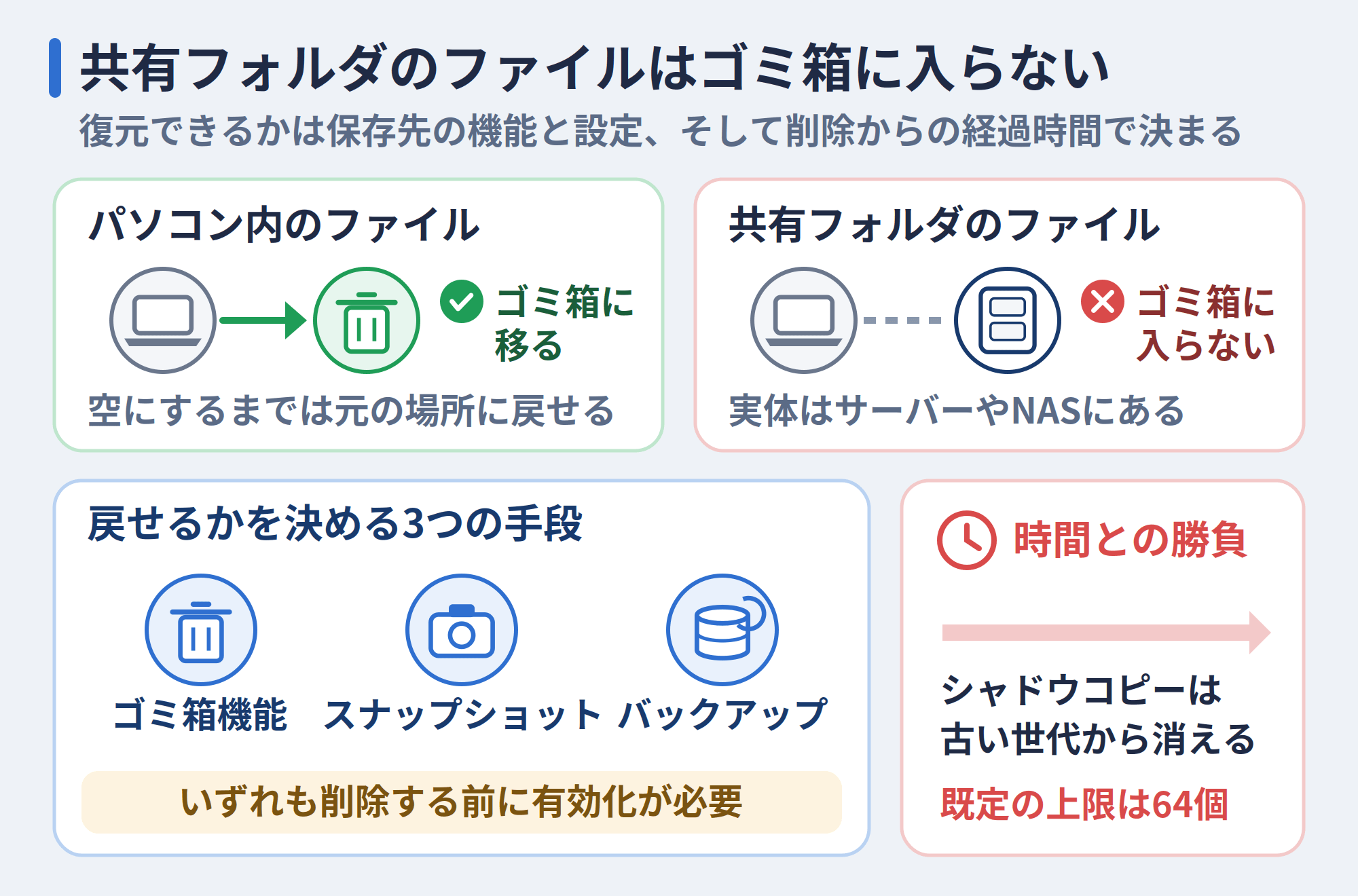
共有フォルダのファイルを削除しても、操作したパソコンのゴミ箱には残りません。パソコン内のファイルなら、削除するといったんゴミ箱に移り、空にするまでは元に戻せます。一方、共有フォルダの実体はファイルサーバーやNASといった別の機器にあり、パソコンはネットワーク越しに中身を表示しているにすぎません。
削除したデータを残すかどうかも、保存先の機器が持つ機能と設定で決まるのです。NASやクラウドストレージには削除データを一時的に保管できるものもあるため、詳しくは保存先別の章を参照してください。
復元できるかは保存先の機能と設定で決まる
復元の可否を左右するのは、保存先のゴミ箱機能、スナップショット、バックアップの3つです。スナップショットはある時点のディスクの状態を記録したもので、Windowsではシャドウコピーがこれにあたります。いずれの手段も、削除前に有効化や取得を済ませていなければ使えません。
たとえば、共有フォルダごとにゴミ箱機能を有効化するNASでは、未設定のフォルダで消したファイルは残らないのです。自社の共有フォルダの保存先と有効な機能を平時に把握しておけば、削除に気づいた時点で試す手段をすぐに絞り込めます。
時間が経つほど復元は難しくなる
削除から日が経つほど、共有フォルダのファイルを戻せる見込みは小さくなります。シャドウコピーには保存できる世代数(時点ごとのコピーの数)に上限があり、上限に達すると最も古い世代から自動で消えていくためです。
Windowsを提供するMicrosoftの技術資料では、共有フォルダのシャドウコピーの既定の上限を64個としています。クラウドストレージのゴミ箱にも保存期間があり、過ぎたファイルは自動で完全に削除される仕組みです。削除に気づいたらすぐ初動へ移れば、戻せる手段を残したまま復元に取りかかれます。
参照元:BUFFALO|ごみ箱機能を使用したい(LinkStation)
参照元:Google Workspace 管理者ヘルプ|削除済みのファイルまたはフォルダをドライブ ユーザーに代わって復元する
参照元:アドバンスデータ復旧|共有フォルダを削除した場合に簡単に試せる復元方法を紹介!
参照元:Microsoft Japan Windows Technology Support Blog|最も古い共有フォルダーのシャドウコピーが削除されてしまう事象について
削除に気づいたら最初に行うこと
共有フォルダのファイルが消えたと報告を受けたら、管理者が最初に行うべきは被害を広げないための手当てです。削除後の操作しだいで、本来は復元できたデータの回復が難しくなる場合があります。
初動の作業は、共有フォルダへの書き込みを止める、報告者から削除の範囲と日時を聞き取る、復元したい時点を決めるの3つです。この順に進めれば、焦りから誤った操作をするおそれを抑え、状況に合った復元方法を選べます。
共有フォルダへの書き込みを止める
報告を受けた管理者は、該当する共有フォルダの利用者に、保存や移動、同期といった書き込み操作をいったん止めるよう指示します。削除後も使用を続けると、削除したデータが新しいデータで上書きされていくためです。上書きが進んだデータは、復元ソフトや専門業者の手を借りても取り戻せなくなるおそれがあります。
報告者本人が慌てて復元ソフトを試す行為も、上書きを招く操作のひとつにあたります。報告者には、自分では何も操作せず、管理者の判断を待つよう伝えてください。
報告者から削除の範囲と日時を確認する
復元方法を決めるには、まず報告者から削除の状況を聞き取る必要があります。共有フォルダの復元作業には管理者権限が求められる場合が多く、報告者本人では進められないことがあるためです。管理者が窓口となり、次の項目を確認します。
- ●削除したファイル・フォルダの名前
- ●保存されていた場所(共有フォルダのパス)
- ●削除したおおよその日時
- ●削除後に行った操作(上書き保存・移動・同期など)
削除した日時がわかれば、復元の対象とする期間も絞り込めます。
復元したい時点を決める
以前のバージョンやバックアップから戻すなら、どの時点の状態に戻すかを選ばなければなりません。Windowsのファイル履歴(ファイルの自動バックアップ機能)では、今日削除したファイルは前日のフォルダのバージョンから戻すよう、Microsoftが案内しています。
ただし、元の場所へ復元すると現在のファイルが置き換えられ、削除後にほかの利用者が更新した分まで失われかねません。別の場所へ復元し、中身を確かめてから戻すほうが安全です。対象を必要なファイルやフォルダに絞れば、作業時間と影響範囲を抑えられます。
参照元:ロジテック|サーバーから削除したデータは復元できる? 万が一の事態に対処する方法
参照元:アドバンスデータ復旧|共有フォルダを削除した場合に簡単に試せる復元方法を紹介!
参照元:Microsoft サポート|ファイル履歴を使用したバックアップと復元
参照元:Google Workspace 管理者ヘルプ|削除済みのファイルまたはフォルダをドライブ ユーザーに代わって復元する

保存先別に見る共有フォルダの復元方法

共有フォルダのファイルを戻す手段は、保存先によって変わります。パソコン、ファイルサーバー、NAS、クラウドストレージでは、使える機能も、事前に済ませておくべき設定も、作業を担う人も異なるためです。
削除が報告された共有フォルダがどの保存先にあるかを先に確かめれば、該当する手段から試せるので遠回りせずに済みます。保存先ごとの主な復元手段、事前に必要な設定、復元を行う人を次の表にまとめました。
| 保存先 | 主な復元手段 | 事前に必要な設定 | 主に復元を行う人 |
| パソコンの共有フォルダ(Windows・Mac) | ファイル履歴、以前のバージョン、Time Machine | 共有元PCでのファイル履歴・Time Machineの有効化と保存先ドライブの接続 | 共有元PCの管理者 |
| ファイルサーバー(Windows Server) | 共有フォルダーのシャドウコピー(以前のバージョン)、バックアップからのリストア | シャドウコピーの構成、バックアップの取得 | サーバー管理者 |
| NAS | 共有フォルダごとのごみ箱機能、スナップショット・バックアップ | ごみ箱機能の有効化(製品により名称・仕様が異なる) | NAS管理者 |
| クラウドストレージ | ゴミ箱、バージョン履歴、管理者による復元 | 保存期間・権限の設定(サービス・プランにより異なる) | 利用者または管理者 |
パソコンの共有フォルダ(Windows・Mac)
Windowsで共有している場合、共有元のPCでファイル履歴が有効なら削除前のファイルを取り戻せます。設定画面の場所は、Windows 10が「設定」アプリ、Windows 11がコントロールパネルです。システムの保護が有効なら、フォルダを右クリックし「以前のバージョンの復元」で戻したい日時を選ぶ方法も使えます。
Macなら、標準のバックアップ機能であるTime Machineが頼りです。いずれも共有元のPCでの事前設定が前提となり、作業も削除したPCではなく共有元で行ってください。
ファイル履歴から戻す場合は、共有元のPCで次の順に操作します。
- 1.エクスプローラーを開き、削除したファイルを保存していたフォルダに移動します。
- 2.フォルダ名を右クリックして「プロパティ」を開き、「以前のバージョン」タブを選択します。
- 3.一覧から、削除前の日時のフォルダを選択します。今日削除したファイルなら、前日のバージョンを選びます。
- 4.「開く」を展開して「ファイル履歴で開く」を選び、中身を確かめます。
- 5.「復元」を選択します。現在のファイルを上書きしたくない場合は、「復元」を展開して「復元先」から別の場所を指定します。
参照元:ロジテック|サーバーから削除したデータは復元できる? 万が一の事態に対処する方法
参照元:Microsoft サポート|ファイル履歴を使用したバックアップと復元
ファイルサーバー(シャドウコピー・バックアップ)
サーバー用OSのWindows Serverで共有フォルダのシャドウコピーを構成していれば、フォルダのプロパティにある「以前のバージョン」から削除前の状態に戻せます。ただし、シャドウコピーは作成時点の状態に戻す仕組みで、変更をリアルタイムには記録していません。
直近の作成時点より後の変更は戻せない場合があり、その際はバックアップソフトやバックアップ先からのリストア(バックアップからの復元)に切り替えます。「以前のバージョン」は、誤って上書き保存したファイルを上書き前に戻す用途にも使える機能です。
共有フォルダのシャドウコピーは、管理者が共有フォルダにアクセスできるパソコンから次の順に操作して戻せます。
- 1.エクスプローラーで共有フォルダを開き、削除したファイルが入っていたフォルダを表示します。
- 2.そのフォルダを右クリックして「プロパティ」を開き、「以前のバージョン」タブを選択します。
- 3.一覧から、削除前の日時のバージョンを選択します。
- 4.「復元」の▼から「復元先」を選び、別の場所を指定して中身を確かめます。
- 5.問題がなければ、必要なファイルだけを元のフォルダへ戻します。現在のファイルを置き換えてよい場合は、手順4で「復元」を選んでも戻せます。
参照元:Microsoft Japan Windows Technology Support Blog|最も古い共有フォルダーのシャドウコピーが削除されてしまう事象について
参照元:Microsoft Learn|ボリューム シャドウ コピー サービス
参照元:Microsoft サポート|ファイル履歴を使用したバックアップと復元
NAS(ごみ箱機能)
NASには、共有フォルダごとにごみ箱機能を有効化でき、削除データを専用フォルダへ一時的に移す製品があります。
移動先はSynologyが「#recycle」、バッファローのLinkStationが「trashbox」と異なり、LinkStationはSMB(ファイル共有の通信方式)接続時のみ対応し、AFPやFTPは対象外です。機能が無効なら、スナップショットやバックアップの有無を確かめてください。LinkStationのごみ箱は自動で空にならないため、容量を圧迫しない運用ルールが必要です。
Synologyでは、ファイル管理ツール「File Station」でごみ箱を有効にした共有フォルダを開き、「#recycle」フォルダ内の対象を右クリックして戻します。NAS用OS「DSM」のバージョン7.1以降は右クリックメニューから元の場所へ復元でき、7.0以前は移動の操作で指定した場所へ移します。
参照元:Synology|How do I recover files that were accidentally deleted on my Synology NAS?
参照元:BUFFALO|ごみ箱機能を使用したい(LinkStation)
クラウドストレージ(ゴミ箱・バージョン管理)
Microsoft 365のSharePointやGoogleドライブなど法人向けクラウドストレージでは、削除ファイルがゴミ箱に一定期間残り、利用者自身で復元できます。SharePointのゴミ箱は2段階で、利用者が1段階目から消したアイテムも、管理者が2段階目から元の場所へ戻せる仕組みです。
上書きしたファイルも、バージョン履歴で前の版を選び直せます。標準の設定では、保存期間はSharePointが93日、Googleドライブが30日と異なり、管理者が復元できる範囲も違うため、自社の契約を確かめましょう。
参照元:Microsoft サポート|サイト コレクションのごみ箱から、削除したアイテムを復元する
参照元:Microsoft サポート|OneDrive に保存されているファイルの以前のバージョンを復元する
参照元:Google Workspace 管理者ヘルプ|削除済みのファイルまたはフォルダをドライブ ユーザーに代わって復元する
標準機能で戻せない場合の選択肢
ゴミ箱、以前のバージョン、バックアップのどれでも戻せないときは、データ復元ソフトかデータ復旧業者に頼ることになります。
両者の違いは次の表のとおりです。
| 選択肢 | 概要 | 注意点 | 検討する状況 |
| データ復元ソフト | ストレージに残った削除データを読み取って復元するソフトウェア | サーバーやNASに対応する製品が限られる。操作によって上書きや状態の悪化を招くおそれがある | 重要度が比較的低く、管理者の判断で試せる場合 |
| データ復旧業者 | 機器を預け、専門の設備と技術で復旧を依頼するサービス | 費用と期間がかかる。必ず復旧できるとは限らない | 業務上重要なデータで、確実性を優先したい場合 |
RAID構成(複数のディスクを1台のように使う仕組み)のNASやサーバーからディスクを取り外し、自力で作業するのは避けてください。状態の悪化を招くうえ、機器に戻した際の自動的な再構築でデータが失われるおそれがあります。
事業者へは、機器の操作を止めたまま相談するのが原則です。依頼先は、料金体系の明示、守秘義務を含む情報の取り扱い、復旧実績の3点を確かめて選びます。
削除しても戻せる共有フォルダ運用の点検項目

誤削除は防ぎきれないため、消えても戻せる状態を平時に整える必要があります。IPA(独立行政法人情報処理推進機構)の「中小企業の情報セキュリティ対策ガイドライン」第4.0版(2026年3月27日公開)でも、情報セキュリティ6か条に「バックアップを取ろう!」が加わりました。点検項目は次の6つです。
- ●共有フォルダの保存先と管理者を把握している
- ●保存先のゴミ箱機能・シャドウコピーが有効になっている
- ●ゴミ箱の保存期間とバックアップの世代数を決めている
- ●削除できる利用者を必要な担当者に絞っている
- ●復元手順を文書化し、定期的に試している
- ●削除操作の記録(ログ)を残している
保存先と管理者の把握では、共有フォルダごとに保存先・管理者・有効な復元機能を一覧にします。ゴミ箱機能などの設定は保存先別の章、ログはよくある質問が参照先です。優先度の高い残り3項目は、続く見出しで扱います。
参照元:IPA 独立行政法人 情報処理推進機構|中小企業の情報セキュリティ対策ガイドライン
削除権限を必要な担当者に絞る
利用者全員に変更や削除まで許可した共有フォルダでは、誰かひとりの操作ミスで、多くの人が使うファイルが失われかねません。IPAも、アカウントに過剰な管理者権限や更新権限を与えず、権限を最小化することを対策に挙げています。
閲覧だけで足りる利用者には読み取り専用の権限を付け、削除できる人は業務で必要な担当者に限るのが基本です。部署異動や退職の際は速やかに設定を変更し、定期的な棚卸しで不要な削除権限が残っていないか確かめてください。
参照元:IPA 独立行政法人 情報処理推進機構|情報セキュリティ10大脅威 2024 セキュリティ対策の基本と共通対策(PDF)
参照元:IPA 独立行政法人 情報処理推進機構|情報セキュリティ6か条(解説編)(PDF)
ゴミ箱の保存期間とバックアップの世代数を決める
ゴミ箱の保存期間とバックアップの世代数は、削除に気づくまでにかかる日数を想定して決めます。IPAは、破損に気づくのが遅れると最新のバックアップも損なわれているおそれがあるとして、複数の時点に戻せる世代管理が望ましいとしています。
先に挙げたシャドウコピーのように古い世代から自動で消える仕組みもあるため、必要な期間をさかのぼれるか確かめましょう。埼玉県警察も、バックアップをネットワークから切り離して保存するよう呼びかけています。共有フォルダと同時に失わずに済むのが、切り離して保管する意味です。
参照元:IPA 独立行政法人 情報処理推進機構|情報セキュリティ10大脅威 2024 セキュリティ対策の基本と共通対策(PDF)
参照元:埼玉県警察|オフラインバックアップの実施を!(PDF)

復元手順を定期的に試す
バックアップを取っていても、いざというときに戻せるとは限りません。警察庁が集計した令和6年のランサムウェア(データを暗号化して使えなくする不正プログラム)被害企業では、約90%がバックアップを取得していた一方、復旧できたのは約26%でした。この数値を紹介した埼玉県警察の資料も、復旧手順を日頃から確認するよう求めています。
誰が、どの手順で、どの時点に戻すかを文書にし、定期的に試験的な復元を行ってください。かかった時間を記録すれば、業務停止時間の見積もりにも使えます。
DirectCloudなら削除したファイルを戻せる
保存先を選ぶ際は、ゴミ箱の保存期間を過ぎた後も管理者が戻せるか、利用者が自分で旧版を取り出せるか、削除操作をログで追えるか、既存のNASを残せるかの4点が判断の基準になります。戻せるかどうかは機能の有無だけでなく、保存期間や事前の設定にも左右されるためです。
ダイレクトクラウドが提供する法人向けクラウドストレージ「DirectCloud」は、ファイルサーバーやNASの運用を見直したい企業に向けて、4つの基準に応える機能をご用意しています。課題ごとの機能と得られる効果は、次の表のとおりです。
| 本文で扱った課題 | DirectCloudの機能 | 得られる効果 |
| 共有フォルダで削除したファイルがPCのゴミ箱に入らない | ユーザーのゴミ箱・管理者のゴミ箱 | 削除したファイルを利用者自身や管理者が元に戻せる |
| 誤って上書き保存した状態を戻したい | バージョン管理 | 上書き前のバージョンに戻せる |
| 誰がいつ削除したか分からない | ファイルの操作ログ(250種類以上のログ監視) | 削除の操作者と日時を確認できる |
| 既存のNASを残したまま備えたい | DirectCloud Gateway | NASのデータをクラウドへ自動でバックアップできる |
参照元:DirectCloud|業界トップクラス250種類以上のログ監視
2段階のゴミ箱で削除したファイルを戻せる
削除したファイルは、DirectCloudの管理ページで「ユーザーのゴミ箱」を有効にしておけば、完全には消えずにゴミ箱へ一時保存されます。保存期間内であれば、利用者自身で元に戻すことも可能です。
利用者がゴミ箱から削除したファイルや保存期間を過ぎたファイルは「管理者のゴミ箱」へ移り、管理者が復元できる2段階の仕組みになっています。管理者のゴミ箱から戻したファイルは、いったん削除したユーザーのゴミ箱に戻る点に注意が必要です。元の場所へ戻すには、続けてユーザーのゴミ箱からも復元してください。
ゴミ箱のファイル保存期間は、スタンダードプランが30日、アドバンスドプラン以上は無制限です(管理者がゴミ箱の自動削除を設定していない場合)。標準の保存期間が93日や30日のサービスに比べ、削除に気づくのが遅れても戻せる余地を残せます。
参照元:DirectCloud|ユーザーの誰かがファイルを誤って削除してしまいました。復元することは可能ですか?
参照元:DirectCloud|システム管理者の業務負担を軽減するファイル共有管理
バージョン管理で以前の状態に戻せる
誤って上書き保存したファイルも、DirectCloudはバージョンごとに管理しているため、以前の状態に戻せます。エクスプローラー上で使えるアプリ「DirectCloud ドライブ」なら、右クリックメニューから以前のバージョンに復元する操作も手軽です。
ランサムウェアに感染してファイルが暗号化された場合も、バージョン管理機能で感染前のデータを復元できます。このランサムウェア対策は、全プランへの標準提供です。
参照元:DirectCloud|DirectCloud ランサムウェア対策
操作ログで削除した日時と操作者を確認できる
ユーザーのログインやファイルの操作など、合計250種類以上のログを取得できる点もDirectCloudの特長です。ファイルの削除だけでなく、移動や名前の変更も記録されるため、ファイルが消えた原因を後から確かめられます。
管理ページの「ログ」→「ファイルの操作」で「ゴミ箱」に絞り込めば、削除操作のログだけを表示できる仕組みです。削除した操作者と日時がわかれば、どのユーザーのゴミ箱から戻せばよいかも特定できます。該当するログがないときは、移動や名前の変更のログを確認してください。ログの保存期間は最新の3年分(ビジネスプラン以上は7年分)で、管理者の操作ログの取得はビジネスプラン以上が対象です。
参照元:DirectCloud|業界トップクラス250種類以上のログ監視
NASを残したままクラウドへ自動バックアップできる
既存のNASやファイルサーバーを使い続けたい場合は、「DirectCloud Gateway」でデータをDirectCloudへ自動でバックアップできます。フォルダ構成や社内の運用ルールはそのままで、利用者は同じ操作でNASを使えるため、操作手順の変更や教育の負担が生じにくい点が特長です。
バックアップが主な目的であれば、NASからクラウドへの片方向同期を選べます。同期したデータは国内のデータセンターに保存されるので、NASに障害が起きた場合もクラウド側へ切り替えて業務を続けられる設計です。
共有フォルダの復元負担を解消した導入事例
DirectCloudをご利用いただいている企業の中にも、ファイル単位の復元、旧バージョンの取得、機器の故障への備えといった、本記事で扱った課題を抱えていた例があります。
製造業、サービス業、不動産業と業種は異なりますが、ファイルサーバーやNASの運用で生じていた負担を、DirectCloudへの移行で軽くしている点は共通です。導入前に抱えていた課題と導入後の成果を、企業ごとにご紹介します。
煩雑だったファイル単位の復元を効率化した事例
清酒「菊正宗」などの製造販売を手がける菊正宗酒造株式会社様では、オンプレミスのファイルサーバーで文書を管理するのが従来の運用でした。バックアップは取得していたものの、個々のファイルをリストアする対応が煩雑で、ファイルサーバーのランサムウェア対策にも苦慮していました。
DirectCloudにデータを集約したことで、個々のファイルのリストアにかかる工数を削減しています。ランサムウェア対策を含むウイルス対策や、サーバーの入れ替えにかかっていた工数も改善されました。
管理者頼みだった旧版の取得を利用者に任せた事例
ICTソリューションを提供する株式会社静鉄情報センター様では、社内のファイルサーバーの管理が負担になっていました。古いバージョンのファイルが必要になるたびに管理者(オペレーター)へ依頼して戻してもらう運用で、すぐに取得できず業務に影響しかねない状況でした。
DirectCloudの導入後は、利用者自身で旧バージョンのファイルを取得できるようになり、取得の速度が大幅に改善しています。クラウドへの移行によって、ファイルサーバーの管理工数も削減できました。
※リンク先の事例記事は、zipファイルによる共有の課題解決を主題とし、旧バージョン取得の改善もあわせて紹介しています。
故障によるデータ消失の不安を解消した事例
ビルメンテナンスや不動産管理を担うトーセイ・コミュニティ株式会社様では、ファイルサーバーの故障によるデータ消失を懸念していました。Windows Server標準のログ機能では詳細な操作まで把握できず、内部統制にも不安がありました。
DirectCloudでは預けたファイルをAWS(アマゾン ウェブ サービス)東京リージョン内の3か所のデータセンターに分散保存するため、ハードウェア故障の不安とバックアップの手間から解放されています。250種類以上の操作ログの取得により、内部統制も強化されました。
よくある質問

共有フォルダの削除と復元では、手順のほかにも管理者が判断に迷う場面があります。削除した人を特定できるか、覚えがないのにファイルが消えた理由、共有フォルダごと削除した場合の扱い、ゴミ箱の保存期間を過ぎた後の復元について、確認の手順と判断の目安を質問と回答の形で示します。
共有フォルダのファイルを削除した人は特定できる?
-
ファイルサーバーがWindowsの場合、ファイルシステムの監査(ファイルへの操作を記録する設定)を事前に有効にすれば、セキュリティログから操作したユーザーを確認できる仕組みです。Microsoftによると、該当のイベント(ID 4663)は監査を設定した対象でのみ記録され、操作したアカウント名も残ります。
監査を設定していなければ、削除した操作者を後から特定するのは困難です。特定の目的は責任の追及ではなく、削除の範囲と時点をつかんで復元に役立てることにあります。
関連:DirectCloudで削除した日時と操作者を確かめる方法は、「操作ログで削除した日時と操作者を確認できる」で紹介しています。 削除していないのにファイルが消えたのはなぜ?
-
身に覚えがないのに消えたファイルは、ドラッグ操作で別のフォルダへ移動したり、名前を変更したりしたために見つからなくなっている場合があります。アクセス権が変わり、利用者の画面に表示されなくなっている可能性も否定できません。
一方、NASやサーバーそのものにアクセスできないときは、機器の故障や障害が疑われ、削除とは対応が異なります。電源の入れ直しや再起動を繰り返すと状態が悪化するおそれがあるため、操作を止めて管理者や専門業者に相談してください。 共有フォルダ自体を削除すると中のデータも消える?
-
中のデータの削除と、共有の停止や共有フォルダの設定の削除は別の操作です。NASには、共有フォルダを削除する際にデータも削除するかを選べる製品があります。
NASメーカーのQNAPによると、データを残して共有フォルダを削除した場合、データはボリューム上に残り、元のフォルダを指定して共有フォルダを作り直せば再びアクセスできるようになります。データごと削除した場合は、保存先別の章で紹介したごみ箱機能やバックアップからの復元が欠かせません。
参照元:QNAP|My Shared Folder was removed but data is still there. How to access the data? ゴミ箱の保存期間を過ぎたファイルは復元できる?
-
クラウドストレージの中には、利用者のゴミ箱から消えた後も、一定期間は管理者が復元できるサービスがあります。Google Workspaceでは、ユーザーがゴミ箱を空にしてから25日以内なら、管理者が削除済みアイテムを復元可能です。
期間を過ぎるとデータはGoogleのシステムからも完全に削除されるため、別にバックアップを取っていなければ戻せません。保存期間はサービスごとに異なるので、自社が利用するサービスの期間を事前に確認しておきましょう。
参照元:Google Workspace 管理者ヘルプ|削除済みのファイルまたはフォルダをドライブ ユーザーに代わって復元する
まとめ
共有フォルダで削除したファイルを取り戻せるかは、削除が起きる前の備えで決まります。パソコンのゴミ箱に入らない共有フォルダのファイルは、復元できるかどうかが保存先の機能と設定、そして削除からの経過時間に左右されるためです。
削除に気づいたら書き込みを止めて範囲と時点を確かめ、保存先に合った手段で戻す流れを押さえておけば、慌てた操作で状況を悪化させずに済みます。そのうえで削除権限の絞り込み、保存期間と世代数の設定、復元手順の定期的な試行を進めておく運用こそが、誤削除が起きても業務を止めない土台です。まずは自社の共有フォルダの保存先と有効な復元機能を確かめるところから始めてください。
DirectCloudは、2段階のゴミ箱とバージョン管理で削除や上書きからファイルを戻せるうえ、250種類以上の操作ログで削除した日時と操作者まで確認できる法人向けクラウドストレージです。既存のNASを使い続けたい場合も、DirectCloud Gatewayでクラウドへ自動でバックアップできます。ゴミ箱の保存期間に制限のないプランをご用意しており、削除に気づくのが遅れた場合に備えられる点も特長です。削除や上書きから戻せる状態を整えたい企業のご担当者様は、ぜひ導入をご検討ください。
- タグ:
- クラウドストレージ