ファイルのバージョン管理とは?方法4つとルールの決め方を解説
複数人で同じファイルを編集する機会が増え、「どれが最新版かわからない」「上書きで内容が消えてしまった」といった悩みを抱える職場は少なくありません。こうした問題は、ファイル名の付け方を工夫するだけでは防ぎきれず、管理の方法と運用ルールをあわせて整えることが大切です。
本記事では、ファイルのバージョン管理の基本と4つの方法、ルールの決め方について解説します。
本記事のサマリ
-
 ファイルのバージョン管理は、誰がいつ何を変えたかを記録し、過去の版に戻せるようにする取り組みである
-
手作業やストレージの機能、共同編集、バージョン管理システムの4つの方法から、ファイルの種類と人数で選ぶ
-
版番号や保存場所、変更履歴、同時編集、世代数の5点をルールとして決め、全員で同じ手順を守る必要がある
-
プランに応じて最大200世代の版を保持できるうえ、同時編集と操作ログを備えたDirectCloudなら、ルールを仕組みで支えられる
 目次
- 1. ファイルのバージョン管理とは?
- 2. ファイルのバージョン管理が必要な理由
- 3. ファイルのバージョン管理の方法4つ
- 4. バージョン管理のルールの決め方
- 5. DirectCloudでファイルのバージョン管理を効率化
- 6. DirectCloudで版管理と復元の負担を減らした事例
- 7. よくある質問
- 8. まとめ
ファイルのバージョン管理とは?
ファイルのバージョン管理とは、ファイルを更新するたびにその時点の内容を「版」として残し、後から見比べたり元に戻したりできるようにする管理方法で、「版管理」とも呼ばれます。版ごとに「誰が」「いつ」「何を変えたか」も残すため、変更の経緯を説明できる点が単なるコピーとの違いです。
対象はプログラムに限らず、契約書や図面、Excelの集計表など、更新を重ねる業務ファイル全般に及びます。
バージョン管理で記録する情報
バージョン管理で残す情報は、「誰が」「いつ」「何を」「なぜ」の4つに分けると把握しやすくなります。
- ●誰が:ファイルの作成者と更新者
- ●いつ:作成日時と更新日時
- ●何を:変更前後の内容の違いである差分
- ●なぜ:変更理由のメモやコメント
前の3つはストレージやツールが自動で記録できますが、「なぜ」は人が入力しない限り残りません。4つがそろっていれば、問題のある変更を特定し、その直前の版に戻すといった対応ができます。
バックアップとの違い
バックアップは、データを暗号化する不正プログラムであるランサムウェアへの感染や障害、操作ミスの際に業務データを復旧するための複製です。1つのファイルに加えられた変更の経緯を版ごとに残すバージョン管理とは、役割が異なります。
そもそもバックアップとは、データの複製を別の場所に保管しておくことです。総務省の「国民のためのサイバーセキュリティサイト」は、情報管理担当者にはランサムウェアへの感染や障害、操作ミスの際にも迅速に復旧できるバックアップの運用が求められると説明しています。
参照元:総務省『国民のためのサイバーセキュリティサイト』データ復旧・バックアップの管理
両者は、戻す単位と使う場面が異なります。目的、残すもの、戻す先、主な場面の4つの観点で比べました。
| 観点 | バージョン管理 | バックアップ |
| 目的 | 変更の経緯を残し、過去の版を確認したり戻したりする | 障害や攻撃、操作ミスの後に業務データを復旧する |
| 残すもの | 1つのファイルの版ごとの内容と、更新者や更新日時などの記録 | ある時点のデータの複製 |
| 戻す先 | ファイルごとに選んだ過去の版 | 複製を取った時点の状態 |
| 主な場面 | 誤った上書きや、問題のある更新の取り消し | ランサムウェアへの感染、パソコンやネットワークの障害 |
※比較表は編集部作成

バージョン管理の対象になるファイル
管理するファイルに決まりはなく、複数人で共同作業をし、変更が繰り返されるファイル全般がバージョン管理の対象になります。
業務での例は、契約書や提案書、マニュアル、設計書や図面、表計算ソフトのExcelで作る管理表などです。なかでも変更の頻度が高く、過去の版を見返す機会が多いファイルほど、バージョン管理の必要性は高まります。
ソースコードの管理には、変更履歴を自動で記録する開発用のバージョン管理システムが多く使われています。業務文書や図面などには、ストレージのバージョン管理機能や共同編集ツールが向いています。ファイルの種類ごとの対応は、次の表のとおりです。
| ファイルの種類 | 例 | 向いている管理方法 |
| 業務文書 | 契約書、提案書、マニュアル、Excelの管理表 | ストレージのバージョン管理機能、共同編集ツール |
| 設計や制作のファイル | 設計書、図面、画像 | ストレージのバージョン管理機能 |
| 開発で扱うファイル | ソースコード | バージョン管理システム |
ファイルのバージョン管理が必要な理由
複数人で同じファイルを扱う業務では、最新版の取り違えや上書きによる内容の消失、変更者を特定できない事態が起きやすくなります。バージョン管理は、こうした問題を変更の記録と過去の版への復元で防ぐための仕組みです。
最新版の取り違えを防げる
最新版が1つに決まっていれば、古い版を基に作業してしまうことも、「どれが最新ですか」と確認し合う手間も生じません。
たとえば営業部で提案書を作る場面で、課長の修正を反映したファイルがAさんのパソコンに、取引先の要望を入れたファイルがBさんのメールに、どちらも「提案書_修正版.pptx」という名前で残っていたとします。この状態では、どちらを基に作業を進めるべきか誰も判断できません。
片方の修正がもう片方に反映されないまま提出されれば、手戻りや取引先への訂正につながります。
上書きで消えた内容を戻せる
変更のたびに版が残っていれば、誤って上書きしたファイルや問題のある更新を、以前の版に戻せます。
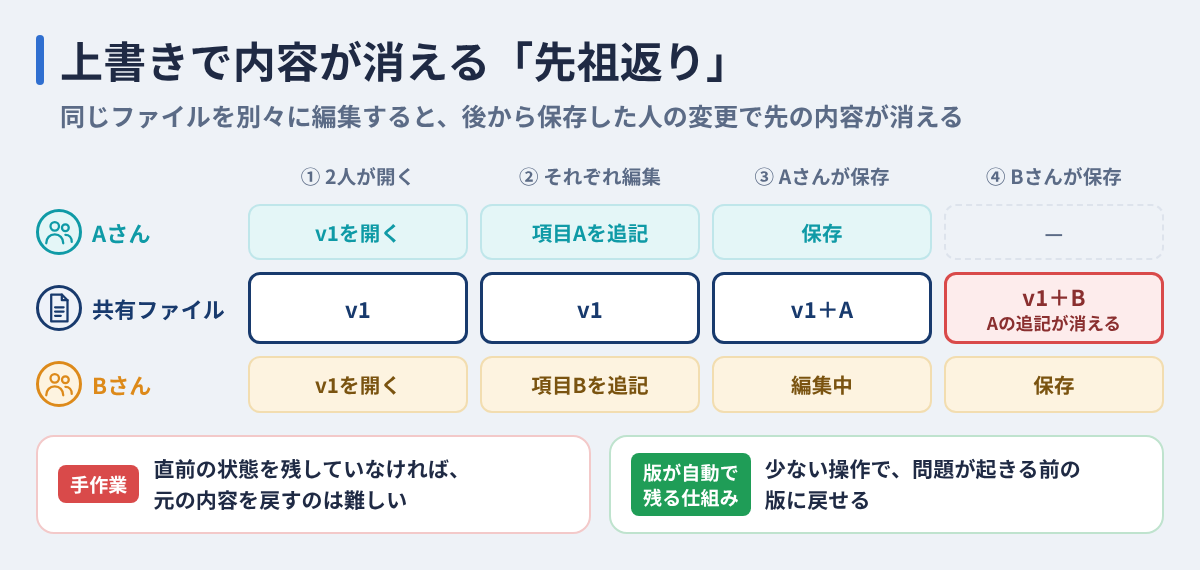
たとえば、共有フォルダのExcelをAさんとBさんが同時に開き、Aさんが先に、Bさんが後から保存したケースです。Bさんの画面にはAさんの追記が入っていないため、Bさんの保存でAさんの追記はファイルから消えます。古い状態に戻ってしまうこの現象が「先祖返り」です。
版が自動で残る仕組みなら、Aさんが保存した時点の版を開いて追記部分を取り出し、最新の版に書き戻すだけで済みます。手作業の管理では、Aさんが別名で保存していない限り、追記を取り戻すのは困難です。
誰がいつ変更したかを説明できる
更新者と更新日時が版ごとに残っていれば、「この数字はいつ、誰が、どの版で変えたのか」を後から示せます。たとえば決算資料の数値が前回の会議資料と食い違っていたとき、版の一覧から変更が入った版と担当者を特定し、変更前の値と比べて経緯を確かめることが可能です。
内部監査や取引先からの問い合わせで変更の経緯を求められたときも、記憶やメールをたどらずに履歴で答えられます。
ファイルのバージョン管理の方法4つ
ファイルのバージョン管理の方法は、ファイル名と管理台帳による手作業、ストレージのバージョン管理機能、共同編集ツール、バージョン管理システムの4つで、ファイルの種類と編集する人数に応じて選びます。ソースコードにはバージョン管理システム、Office文書やPDF、画像などの業務ファイルにはストレージの機能や共同編集が適した選択肢です。
4つの方法を、仕組み、利用場面、版の戻し方、同時編集への対応で比べたのが下表です。
| 方法 | 仕組み | 主な利用場面 | 過去の版の戻し方 | 同時編集への対応 |
| ファイル名と管理台帳(手作業) | 版ごとに日付や版番号を付けて別名で保存し、変更内容を台帳に記録する | 少人数で扱い、更新頻度が低い文書 | 該当する版のファイルを探して開く | 同時に編集すると、後から保存した人の変更で先の内容が消えるおそれがある |
| ストレージのバージョン管理機能 | 上書き保存のたびに過去の版を世代単位で自動保持する | 部署や取引先と共有する業務ファイル | 保持している世代から選んで戻す | ロックや共同編集の有無は製品によって異なる |
| 共同編集ツール | 1つのファイルを複数人が同時に編集し、変更履歴を記録する | 複数人で同時に作成するOffice文書 | 変更履歴の記録から確認する | 複数人が同時に編集できる(人数の上限は製品によって異なる) |
| バージョン管理システム(Git・SVNなど) | リポジトリに変更履歴を記録する(集中型・分散型) | ソースコードなど開発で扱うファイル | 任意の時点の版を呼び出す | ブランチとマージで並行作業を統合する |
ファイル名と管理台帳で管理する
手作業によるバージョン管理は、ファイル名に日付や版番号を付けて保存し、変更内容を管理台帳に記録する方法で、専用のシステムを使わないため追加の費用をかけずに始められます。
台帳はExcelのブックに専用のシートを1枚用意し、更新のたびに1行ずつ追記していく形が扱いやすい方法です。列は次の記入例のように、いつ、誰が、何版で、何を変えたかがわかる4つにします。
| 更新日 | 更新者 | バージョン | 変更内容 |
| 2026/11/02 | 山田(総務部) | v1.0 | 初版を作成 |
| 2026/11/10 | 田中(法務部) | v1.1 | 第3条の文言を修正 |
| 2026/11/18 | 山田(総務部) | v2.0 | 対象範囲を見直し、全体を改訂 |
ただし、ファイル名を付けるのも台帳に書くのも担当者本人です。忙しい時期ほど記入漏れや名前の付け間違いが起こり、台帳とファイルの中身が食い違っていきます。同時編集による先祖返りを仕組みで防げない点も、手作業の限界です。
ストレージのバージョン管理機能を使う
クラウドストレージなどのバージョン管理機能は、ファイルを上書き保存するたびに過去の版を自動で保持し、必要な版を選んで戻せる方法を指します。
利用者はふだんどおり保存するだけで版が残るため、版を残すためのファイル名の付け分けや台帳への記入は必要ありません。
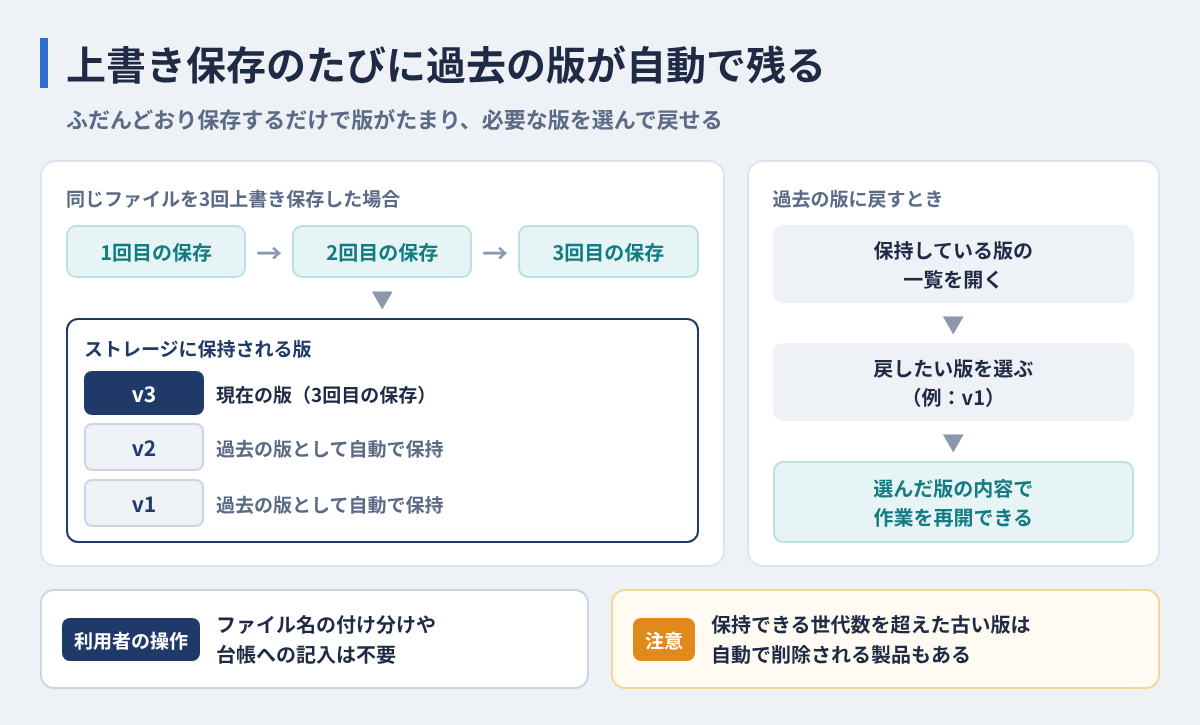
社内のファイルサーバーや、複数の利用者が同時にアクセスする記憶装置であるNASにも、バージョン管理機能や、特定時点の状態を保存するスナップショット機能で過去の状態をたどれる製品があります。
保持する版の数の決め方は、ルールの章の「残す世代数を決める」をご覧ください。
共同編集ツールで1つのファイルを編集する
共同編集ツールを使えば、1つのファイルを複数人が同時に編集できるため、版を分けて保存する必要がなくなり、ファイルの乱立を防げます。
共同編集とは、同じファイルを複数の利用者が同時に開き、それぞれの編集内容をリアルタイムで反映しながら作業することです。変更履歴の記録やコメントの機能を備えたツールであれば、誰がどこを書き換えたのかを後から確かめられます。
同時に編集できる人数や対応するファイル形式は、ツールによって異なるため、導入前の確認が必要です。
バージョン管理システム(Git・SVN)を使う
バージョン管理システム(VCS)とは、変更履歴をリポジトリという専用の保存場所に記録し、任意の時点の版を呼び出せる仕組みで、主にソースコードなど開発で扱うファイルの管理に使われます。
管理の方式には集中型と分散型があり、サーバーに接続できないときに変更を記録できるかどうかが大きな違いです。
| 方式 | 代表例 | 履歴の置き場所 | サーバーに接続できない場合 |
| 集中型 | Subversion(SVN) | 1台のサーバーのリポジトリで一元管理する | 変更をリポジトリへ記録できない |
| 分散型 | Git | 各自のパソコンにリポジトリの複製を持つ | 手元で記録を進め、接続後にサーバーへ反映する |
業務文書の管理に使う場合は、変更を登録するコミットやチェックイン、作業を枝分かれさせるブランチ、変更を統合するマージといった操作を全員が覚える必要があり、教育に時間がかかります。
バージョン管理のルールの決め方
バージョン管理のルールは、版番号の付け方、保存場所、変更履歴の記録方法、同時編集の扱い、残す世代数の5点を決め、全員が同じ手順で運用することが基本です。ルールの内容が人によって異なると、ファイル名の付け方や保存先がそろわず、最新版の取り違えや上書きを招きます。
決めたルールは文書にまとめ、関係者全員に周知しておくことも必要です。
版番号の付け方を決める
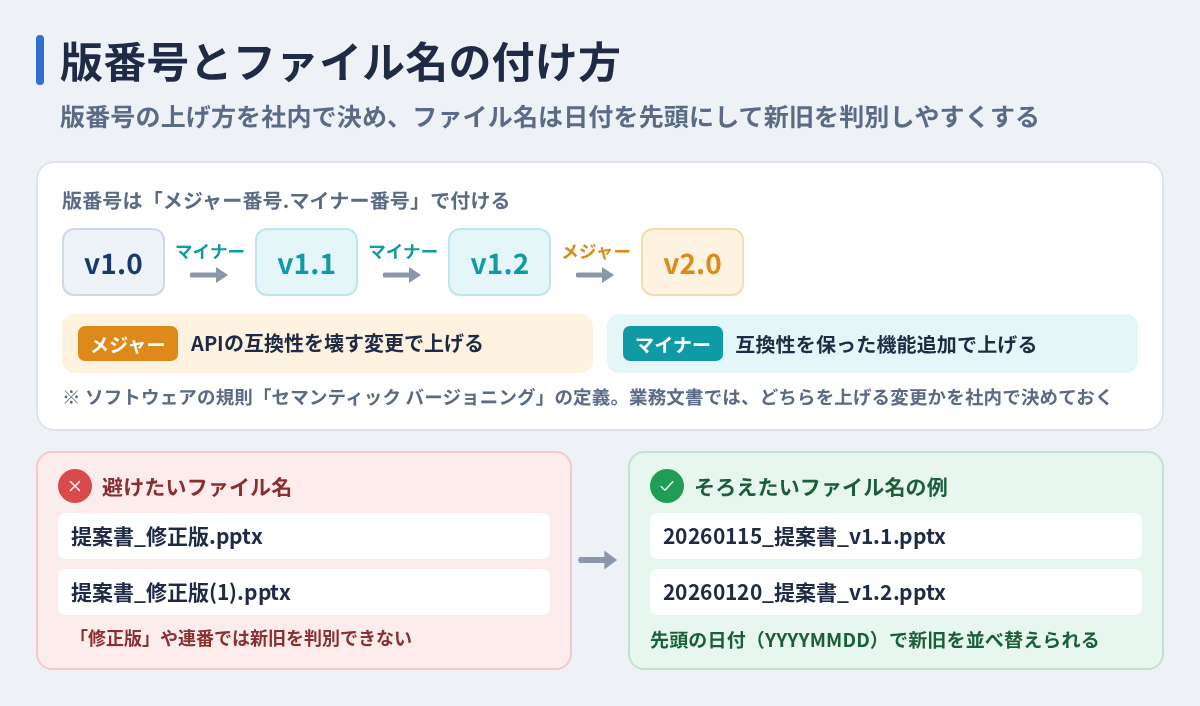
版番号は「v1.0」「v1.1」のようにメジャー番号とマイナー番号で付け、どちらを上げる変更かを社内で決めておくのが基本です。
ソフトウェアの版番号の規則であるセマンティック バージョニングでは、メジャーバージョンは、他のソフトウェアから機能を呼び出す仕組みであるAPIの互換性を壊す変更で、マイナーバージョンは互換性を保った機能追加で上げると定めています。
参照元:Semantic Versioning|セマンティック バージョニング 2.0.0
ファイル名の先頭にはYYYYMMDD形式の日付を付けて並べ替えで新旧を判別しやすくし、「最新」「最終」など後から意味が変わる語は避けましょう。
保存場所を1か所に決める
最初に決めるのは、正式な版である「正本」を置く場所です。部署の共有フォルダやクラウドストレージにファイル専用のフォルダを1つ作り、そこにあるファイルだけを正本として扱います。個人のパソコンに置いたファイルは、作業用の写しという位置づけです。
保存場所が人ごとに分かれていると、同じファイルの複製がそれぞれの場所で別々に更新され、どれが最新版かを誰も判断できなくなります。
メール添付でのやり取りも、受け取った人の手元に別の版が増える原因の1つです。ファイルそのものを送る代わりに、保存場所を相手に伝える共有リンクを使う方法へ切り替えれば、版の分散を防げます。
メール添付と共有リンクでは、相手に渡した後の版の扱いが次のように変わります。
| 渡し方 | 相手が受け取るもの | 版への影響 |
| メール添付 | 送った時点のファイルの複製 | 相手の手元に別の版が残り、更新のたびに版が分かれていく |
| 共有リンク | 保存場所を示すリンク | 相手も保存場所にある最新のファイルを参照するため、版が1か所にそろう |
変更履歴の記録方法を決める
変更履歴は、いつ、誰が、何版で、何を変えたかの4つを記録項目として決め、変更理由も含めて更新のたびに残します。
手作業で管理する場合は、管理台帳やExcelのシートに更新した人が1件ずつ書き込む形が中心です。ストレージやツールを使う場合は、更新日や更新者のように自動で残る履歴と、手入力が必要な項目を分けて決めます。
自動では記録されない変更理由などは、更新者がコメント欄などに入力するルールを決めておくことが大切です。
同時編集の扱いを決める
同時編集による上書きを防ぐには、編集中のファイルをロックする方式と、共同編集で同時に書き込む方式のどちらで運用するかを、ファイルごとに決めます。
ファイルロックとは、ある人がファイルを編集している間、ほかの人がそのファイルを変更できない状態にする仕組みです。ソフトウェア開発では、ロックで競合する変更を防ぐ方式を悲観的ロックと呼び、各自が別々に編集した後に統合できるかをサーバーが判断する方式を楽観的ロックと呼びます。
ロックする方式は上書きを確実に防げる一方で、編集中はほかの人の作業が止まる点が、共同編集との大きな違いです。
| 方式 | 仕組み | 注意点 |
| ロックする方式 | 編集中のファイルを、ほかの人が変更できない状態にする | 1人が編集している間、ほかの人は作業を進められない |
| 共同編集で同時に書き込む方式 | 1つのファイルを複数人が同時に開き、編集内容をリアルタイムで反映する | 同時に編集できる人数や対応するファイル形式が、ツールによって異なる |
残す世代数を決める
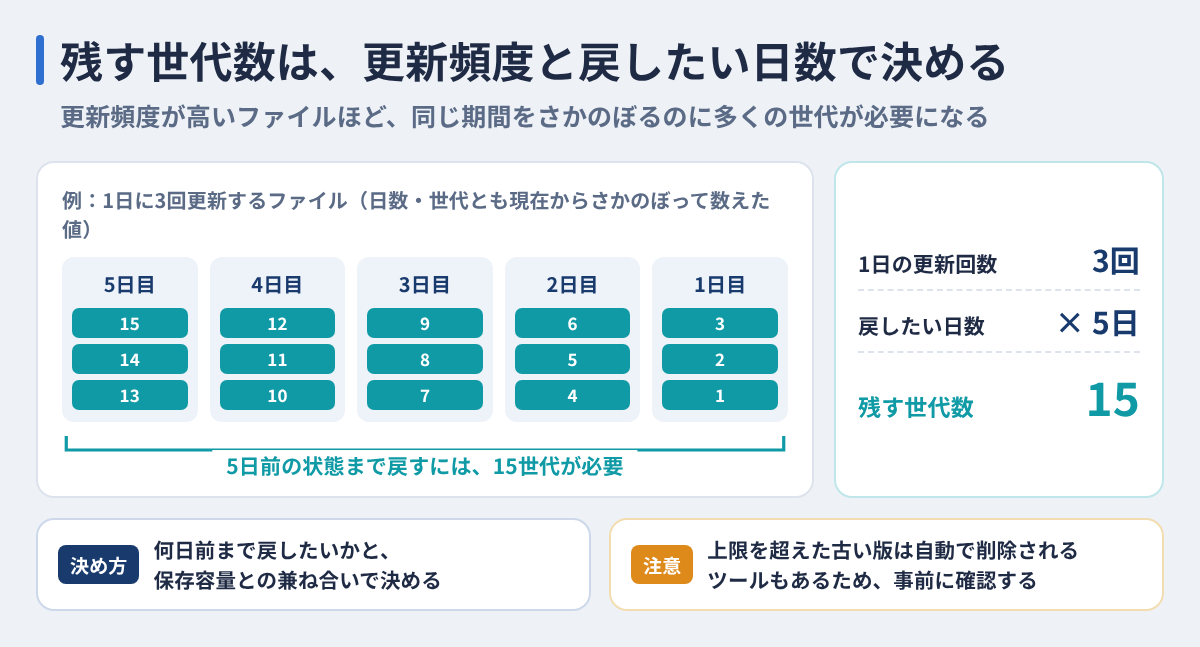
残す世代数は、何日前の状態まで戻したいかと、保存容量との兼ね合いで決めます。
世代とは現在の版から数えていくつ前の版かを表す単位で、この単位で過去の版を保持する方法が世代管理です。更新頻度が高いファイルほど、同じ期間をさかのぼるのに多くの世代が必要になります。たとえば1日に3回更新するファイルを5日前の状態まで戻すには、15世代を残す必要がある計算です。
設定した世代を超えた古い版は自動で削除される仕組みのツールもあるため、利用するツールで保持できる世代数を事前に確認しておきましょう。
5つのルールは、下表の「設定の例」を自社の内容に書き換えれば、社内ルールの文書の下書きとして使えます。
| ルール | 決めること | 設定の例 |
| 版番号 | 番号の形式と、番号を上げる基準 | v1.0の形式で付け、ファイル名の先頭にYYYYMMDD形式の日付を入れる |
| 保存場所 | 保存するフォルダと、社外への渡し方 | 部署の共有フォルダに保存し、社外には共有リンクで渡す |
| 変更履歴 | 記録する項目と、記録の方法 | いつ、誰が、何版で、何を変えたかを、変更理由とあわせて更新のたびに残す |
| 同時編集 | ファイルごとの運用方式 | ロックする方式か共同編集かを、ファイルごとに一覧へ書いておく |
| 世代数 | 残す世代の数 | 1日の更新回数×戻したい日数を目安にする |
DirectCloudでファイルのバージョン管理を効率化
DirectCloudは、業務ファイルを1か所に集約して共有リンクで受け渡せるうえ、プランに応じて40〜200世代の過去の版を保持して復元でき、DirectCloud Officeでの共同編集と操作ログによってバージョン管理のルールを仕組みで支える法人向けクラウドストレージです。
社外とも共有リンクや、社外の人を招くゲスト招待で受け渡せば、手元に別の版が増えるのを防げます。向いているのは、Office文書やPDF、画像、図面などを部署や取引先と共有しながら版を管理する用途です。
世代数、同時編集、変更履歴の3つのルールに対応する条件と、導入時に確かめる基本条件を下表に示します。
| 区分 | 項目 | DirectCloudの条件 |
| 基本条件 | 料金体系 | 月額定額のプラン(月額44,000円〜・税別)と、ユーザー数に応じて課金するTeam Business(1ユーザー月額980円・税別、10ユーザーから10ユーザー単位)がある。契約期間はいずれも1年間 |
| 基本条件 | ユーザー数 | Team Business以外のプランはユーザー数無制限。Team Businessは10ユーザーから10ユーザー単位 |
| 基本条件 | ストレージ容量 | プランにより500GB〜100TB。Team Businessは100GB×ユーザー数 |
| 基本条件 | セキュリティ・認証 | IPアドレス制限、デバイス認証、二要素認証などを標準で提供 |
| 基本条件 | アクセス権限の管理 | オーナーや編集者、閲覧者など7種類のアクセス権を設定でき、Active Directoryとの連携に対応 |
| 記事ごとの条件 | バージョン管理と復元 | Standard 40世代/Team Business・Advanced・Business 60世代/Premium 100世代/Enterprise・Enterprise Plus 200世代 |
| 記事ごとの条件 | 同時編集 | DirectCloud Officeで最大5名まで同時にリアルタイム編集が可能 |
| 記事ごとの条件 | 操作ログの保管期間 | Standard・Advanced・Team Businessは3年、Business以上は7年 |
※2026年11月時点の内容です。料金や容量、機能の内容はプランの改定によって変わる場合があるため、最新の情報は公式サイトでご確認ください。
参照元:DirectCloud|DirectCloudの特徴|業務負荷を軽減する管理者機能
過去の版を最大200世代残して戻せる
DirectCloudはバージョン管理とファイル復元の機能を備え、プランに応じてStandardで40世代、Enterprise以上で200世代まで過去の版を保持できます。
過去の版を選んで戻す操作を行えるのは、7種類のアクセス権のうち、オーナー権限を持つユーザーです。
「残す世代数を決める」で触れたとおり、更新頻度の高いファイルを多く扱う部署ほど、世代数の多いプランが選択肢になります。
参照元:DirectCloud|シンプルなデータ管理でAI活用を加速「DirectCloud」
DirectCloud Officeで同時編集できる
クラウド上でWord、Excel、PowerPointのファイルを作成したり編集したりできるDirectCloud Officeでは、複数のユーザーが同じファイルをリアルタイムで編集したりコメントしたりでき、最大5名まで同時に編集が可能です。
変更履歴の記録機能があるため、版を分けて保存しなくても、誰がどこを変えたかを後から確認できます。編集したファイルはWord、Excel、PowerPoint、PDFの形式で保存や共有ができ、取引先へ渡す際も形式の変換は不要です。
参照元:DirectCloud|DirectCloud Office|オンラインで文書の作成、編集、共有をサポート
操作ログで変更者と日時を追跡できる
管理者はDirectCloud上で、ユーザーのアクセス状況をリアルタイムに監視したり、操作ログを参照したりでき、ログの保管期間はプランに応じて3年または7年です。
ログの保管期間と管理者の操作ログの対応は、プランによって次のように異なります。
| プラン | ログの保管期間 | 管理者の操作ログ |
| Standard、Advanced、Team Business | 3年 | 利用できない |
| Business以上の各プラン | 7年 | 利用できる |
取得できるログは、管理者の操作ログを含めて250種類以上です(Business以上のプランの場合。2026年11月時点)。ログイン、ファイルの送受信、共有リンクの作成などの操作を、管理者がログで確認できます。「誰がいつ変更したかを説明できる」で挙げた監査や、社内の情報管理を統制する内部統制の場面では、ログから変更者と日時をたどり、変更の経緯を示すことが可能です。
DirectCloudで版管理と復元の負担を減らした事例
DirectCloudをご利用いただいている企業様では、旧版の取得を管理者に頼らずに行えるようになった事例や、個別ファイルのリストアにかかる工数を減らした事例が生まれています。
旧版取得の負担を解消し利用者が自ら取得できる体制に
| 業種 | サービス業 |
| 導入前の課題 | 旧版のファイルを取得するたびに、サーバーの管理者へ依頼する必要があった |
| 導入後の成果 | 利用者が自ら旧版を取得できるようになり、共有リンクへの移行も進んだ |
| 関連する見出し | 保存場所を1か所に決める/過去の版を最大200世代残して戻せる |
株式会社静鉄情報センター様は、ICTソリューションの提供やソフトウェア開発を手がける企業です。導入後は、旧版を利用者自身が取得できるようになったことで、取得にかかる時間も大幅に短くなったとのことです。パスワード付きzipファイルのメール添付は、基本的に共有リンクでの共有へ移行できています。部門ごとのフォルダにファイルを格納し、必要なファイルをすぐ探し出せる運用です。
導入事例:株式会社静鉄情報センター様|zipファイルでのファイル共有に内在するセキュリティリスクを「共有リンク」で解決
個別ファイルのリストア対応の工数を削減
| 業種 | 製造業 |
| 導入前の課題 | バックアップは取っていたが、個々のファイルのリストア対応が煩雑だった |
| 導入後の成果 | ファイル管理をDirectCloudに集約し、リストア対応の工数を削減した |
| 関連する見出し | 保存場所を1か所に決める |
菊正宗酒造株式会社様は、清酒「菊正宗」などの製造販売を手がける企業です。2000年代ごろから社内のファイルサーバーで文書を管理してきましたが、5〜7年ごとのサーバーの入れ替えやランサムウェア対策が負担になっていました。基本的なファイル管理をDirectCloudに集約したことで、ランサムウェアなどのウイルス対策が容易になり、個々のファイルのリストアにかかる工数も削減できたとのことです。
導入事例:菊正宗酒造株式会社様|クラウドサービスでランサムウェア対策・業務効率の向上を実現
操作ログの未取得を解消し変更の追跡性を確保
| 業種 | 情報通信業 |
| 導入前の課題 | ファイル操作のログを取得できず、共通アカウントの利用で追跡性に課題があった |
| 導入後の成果 | 250種類以上の操作ログで、インシデント時の追跡性を確保した |
| 関連する見出し | 誰がいつ変更したかを説明できる/操作ログで変更者と日時を追跡できる |
東ソー情報システム株式会社様は、総合化学メーカーの東ソー株式会社から情報システム部門が独立した企業です。DirectCloudの導入後は、操作ログで有事の際の追跡性を確保できただけでなく、アプライアンスサーバーの故障などによるデータ消失のリスクも大幅に下がったとのことです。
導入事例:東ソー情報システム株式会社様|DirectCloudの導入により、データ消失リスクの低減と内部統制の強化を実現
※導入事例の内容は取材時点のものです。
よくある質問
ファイルのバージョン管理について、よく寄せられる質問にお答えします。
用語の違いや費用、削除したファイルの扱い、契約書の管理方法など、導入や運用の場面で迷いやすい4つの疑問が対象です。本文で説明した方法やルールとあわせて、自社の運用を見直す際の参考にしてください。
版管理と版数管理は同じ意味ですか
版管理はバージョン管理と同じ意味で使われる言葉です。一方の版数管理は、「第2版」「Ver2.0」のように版の番号である版数を付けて改訂を管理することを指して使われます。
2つの言葉は、変更の経緯を残すことに着目するか、改訂の番号に着目するかが異なります。
| 用語 | 意味 | 例 |
| 版管理 | バージョン管理と同じ意味で、変更の経緯を版として残す | 変更のたびに過去の版を保持し、必要な版へ戻す |
| 版数管理 | 版の番号である版数を付けて、改訂を管理する | 「第2版」「Ver2.0」と番号を上げて改訂する |
公的機関の例として、国立研究開発法人国立成育医療研究センターの治験に関する文書の運用手順では、「確定」の状態にした文書は削除せず、版数を上げて修正する決まりです。確定した版を残したまま版数を重ねるため、修正前の内容も後から確かめられます。
参照元:国立研究開発法人国立成育医療研究センター|Agathaを利用した電磁的記録の作成、授受及び保管の運用手順 第2版(PDF)
無料でファイルのバージョン管理はできますか
ファイル名と管理台帳による手作業の管理であれば追加の費用なしで始められるほか、開発向けのバージョン管理システムにも、GitやSubversionのように、ソフトウェア自体は無料で使えるものがあります。
利用中のクラウドストレージやNASに標準のバージョン管理機能があれば、それを使うのも1つの選択肢です。3つの方法の費用と注意点を、下表にまとめました。
| 方法 | 費用 | 注意点 |
| ファイル名と管理台帳 | 追加の費用はかからない | 命名や記録が手作業になり、書き忘れなどのミスが起きやすい |
| GitやSubversion | ソフトウェアは無料(サーバーやホスティングサービスの費用は別途かかる場合がある) | 操作の習得と、運用ルールの整備に時間がかかる |
| ストレージやNASの標準機能 | 製品の利用料金の範囲で使える場合がある | 保持できる世代数が、製品やプランによって異なる |
どの方法を選んでも、版番号や保存場所などの運用ルールを決め、全員に浸透させる工数は見込んでおく必要があります。
削除したファイルもバージョン管理で戻せますか
バージョン管理は、残っているファイルを過去の版に戻す仕組みです。削除したファイルは、ゴミ箱のように削除したデータを保存期間内だけ保持する機能から復元します。
DirectCloudでは、ゴミ箱の保存期間内であれば、ユーザーのゴミ箱または管理者のゴミ箱から、削除したファイルやフォルダの復元が可能です。ユーザーのゴミ箱は管理ページで有効にしている場合に使え、保存期間を過ぎたファイルは管理者のゴミ箱へ移ります。
参照元:DirectCloud よくあるご質問|ユーザーの誰かがファイルを誤って削除してしまいました。復元することは可能ですか?
契約書のバージョン管理はどうすればよいですか
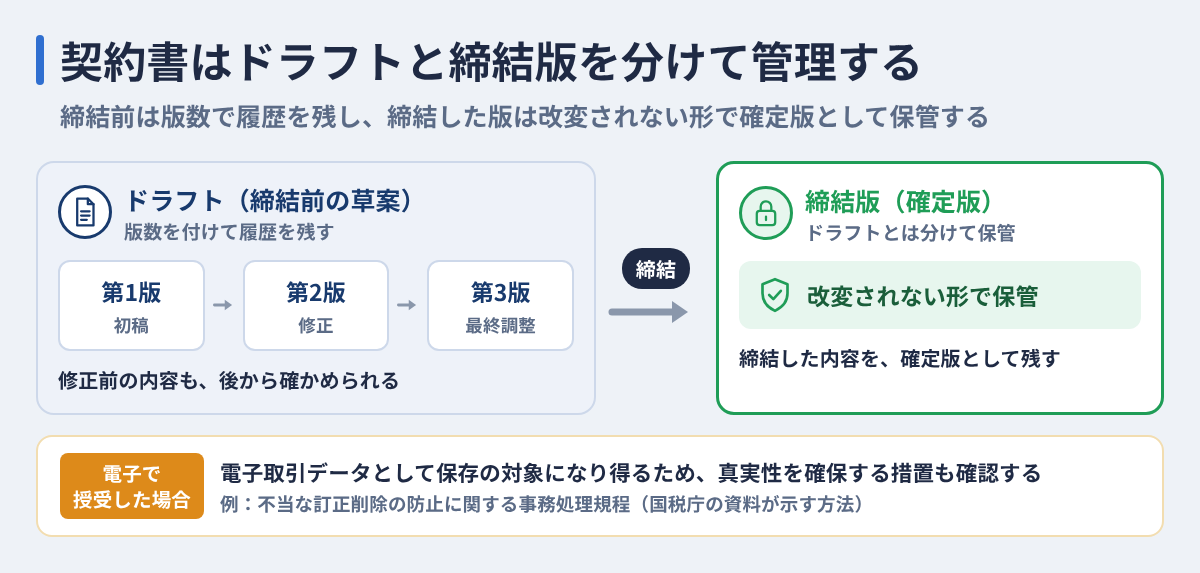
契約書は、締結前の草案であるドラフトに版数を付けて履歴を残し、締結した版は改変されない形で確定版として保管するよう、ドラフトと締結版を分けて管理することをDirectCloudではおすすめしています。
電子で授受した契約書のデータは電子取引データとして保存の対象になり得るため、国税庁の資料が真実性を確保する方法として示している、不当な訂正削除の防止に関する事務処理規程などの措置も確認が必要です。
参照元:国税庁|令和6年1月からの電子取引データの保存方法(PDF)(p.1)
まとめ
ファイルのバージョン管理は、複数人で扱うファイルを安心して更新し続けるための土台になります。共有するファイルが増え続ける今、最新版の取り違えや上書きによる消失、変更者がわからない事態は、どの職場でも起こり得る問題です。ファイルの種類と編集する人数に合う方法を選び、版番号や保存場所などのルールを全員でそろえれば、保持している範囲で過去の版に戻せるうえ、変更の経緯も説明できるようになります。
これから取り組む場合は、次の順番で進めると手戻りを防げます。
| 順番 | やること | 参考にする見出し |
| 1 | 対象のファイルと編集する人数を確認し、管理方法を選ぶ | ファイルのバージョン管理の方法4つ |
| 2 | 5つのルールを決めて文書にまとめ、全員に周知する | バージョン管理のルールの決め方 |
| 3 | 保存場所を1か所にそろえ、版が自動で残る仕組みで運用する | 保存場所を1か所に決める |
DirectCloudは、プランに応じて最大200世代の版の保持と復元、DirectCloud Officeでの同時編集、操作ログによる追跡を備えた法人向けクラウドストレージです。バージョン管理を仕組みで支えたい企業のご担当者様は、ぜひ導入をご検討ください。
※Microsoft、Word、Excel、PowerPoint、Active Directoryは、米国Microsoft Corporationの米国およびその他の国における商標または登録商標です。GitはSoftware Freedom Conservancyの商標、Apache SubversionはApache Software Foundationの商標です。