メール添付ファイルのパスワードは必要?かけ方と限界・安全な送り方を解説
取引先にファイルを送る際、パスワード付きZIPを添付し、パスワードを別のメールで送る運用を続けている企業は少なくありません。しかしこの方法は、盗聴や誤送信への備えとして十分に機能せず、政府機関やプライバシーマーク制度の運営団体も勧めていない送り方です。
本記事では、メール添付ファイルにパスワードをかける目的と限界、やむを得ず送る場合のかけ方と社内ルール、共有リンクなど添付しない安全な送り方を解説します。
本記事のサマリ
-
 メール添付ファイルのパスワードは、同じ経路で送る限り盗聴や誤送信、ウイルス検査のすり抜けを防げない
-
誤送信時に漏えい等報告が不要となるのは、暗号技術と復号鍵の管理が要件を満たす場合に限られる
-
やむを得ず送る場合は、例外の条件と承認者を定め、パスワードをメール以外の経路で伝える必要がある
-
共有リンクや承認ワークフローを備えたDirectCloudなら、添付しない送り方へ段階的に移行できる
 目次
目次メール添付ファイルにパスワードをかける目的と限界
この記事は、法人の業務利用を前提にしています。パスワード付きのZIP(圧縮ファイル)を添付し、パスワードを別のメールで送る運用は、Password付きZIP、Password送付、Angoka(暗号化)、Protocolの頭文字から「PPAP」と呼ばれます。パスワードをかける目的は盗聴対策、誤送信対策、取引先への安心感の提供の3つですが、PPAPは前の2つを十分に果たせず、安心感も形だけにとどまるのが実情です。
政府の内閣府と内閣官房は、2020年11月にパスワードを同じ経路で自動送付する方式を廃止しました。個人情報を適切に扱う事業者を認定するプライバシーマーク(Pマーク)制度の運営団体、一般財団法人日本情報経済社会推進協会(JIPDEC)も、この方式を従来から勧めていないと公表しています。Pマークの取得にPPAPが必要だというのは誤解です。受信自体を拒否する企業も増え、ファイルが相手に届かない場合もあります。
参照元:内閣府|平井内閣府特命担当大臣記者会見要旨 令和2年11月24日
参照元:JIPDEC(プライバシーマーク制度)|メール添付のファイル送信について
盗聴対策としては機能しにくい
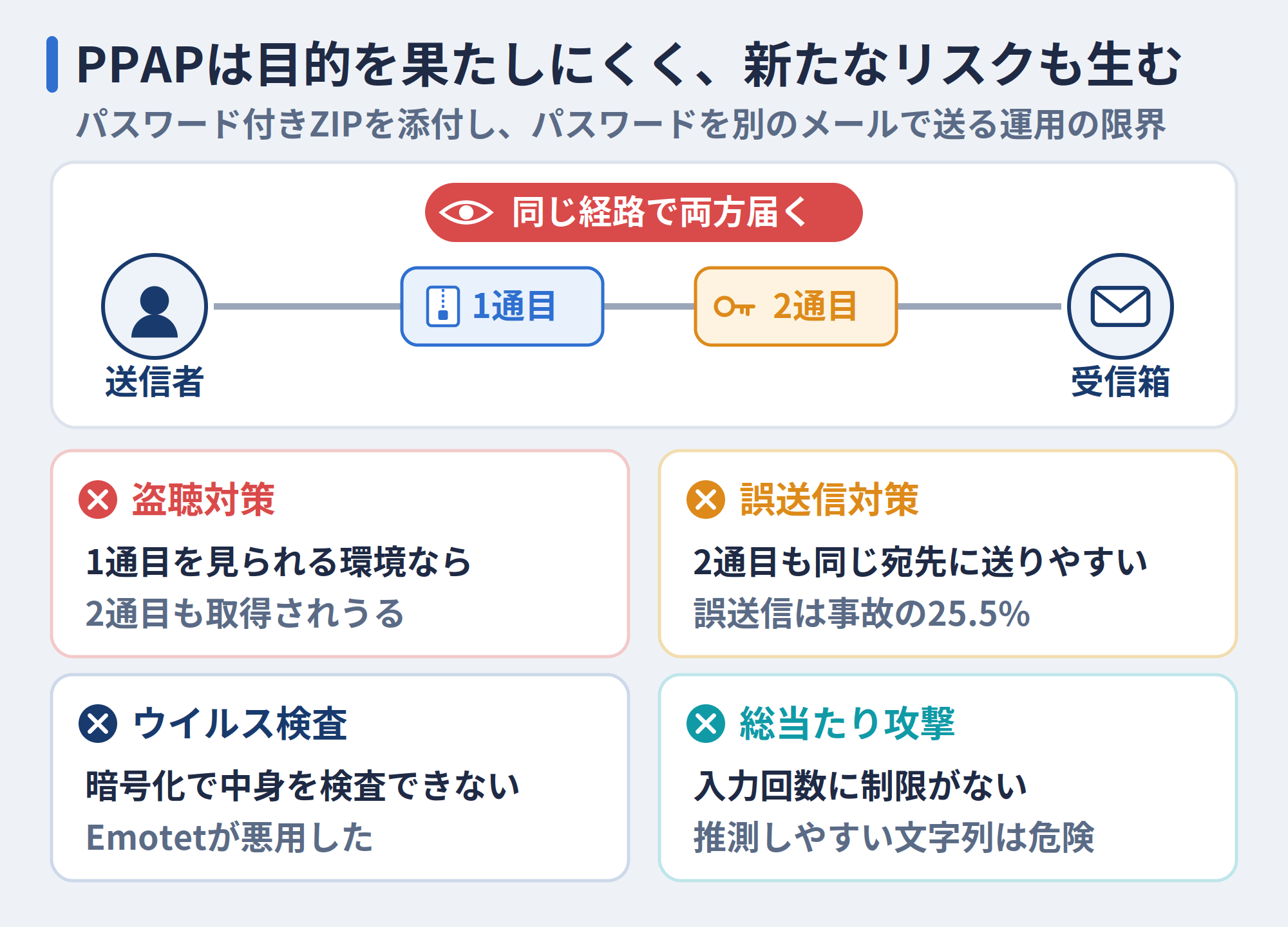
ZIPファイルとパスワードを続けてメールで送る方法は、盗聴対策としてほとんど機能しません。2通は同じ通信経路を通って同じメールボックスに届くため、1通目を盗み見られる環境なら、パスワードを書いた2通目も取得されうるからです。メールアカウントが乗っ取られた場合も、受信箱に2通がそろっているので保護は働きません。
内閣府も、同じ経路でパスワードを自動送付する方式を適切ではないとしています。問題は暗号化そのものではなく、パスワードをファイルと同じ経路で渡す点にあるのです。
誤送信対策としても効果が限られる
誤送信への備えとして使われてきたPPAPですが、その効果は限られます。1通目の宛先を誤った送信者は、2通目も同じ宛先に送ってしまいやすいからです。パスワードの送付を自動化していれば、宛先を見直す機会すらなくなります。
JIPDECの「2025年度 個人情報の取扱いにおける事故報告集計結果」では、Pマーク付与事業者が報告した事故のうち「誤送信」が25.5%を占め、「誤配達・誤交付」に次いで多くなりました。誤送信そのものを防ぐには、送信前の確認や上長の承認といった仕組みが別に必要です。
参照元:JIPDEC|2025年度 個人情報の取扱いにおける事故報告集計結果
受信側のウイルス検査をすり抜ける
パスワード付きZIPは、受信側のウイルス検査をすり抜けてしまいます。中身が暗号化されているとメールサーバーやセキュリティソフトはスキャンできず、不正なプログラム(マルウェア)が含まれていても検知されないまま届くからです。メール経由で感染を広げるマルウェア「Emotet(エモテット)」は、この仕組みを悪用しました。
株式会社日立製作所も、こうしたマルウェアの広がりを理由の一つに、グループ全体でPPAPを廃止しています。送信側の端末が感染していれば、自社が感染源となって取引先に被害を広げかねません。
参照元:株式会社日立製作所|日立グループにおけるパスワード付きZIPファイル添付メール(通称PPAP)の利用廃止に関するお知らせ
推測しやすいパスワードは総当たり攻撃で解読される
短いパスワードや推測しやすいパスワードは、時間をかければ解読されるおそれがあります。入力回数に制限がないため、既知の単語を当てはめる辞書攻撃や、あらゆる組み合わせを試す総当たり攻撃を何度でも仕掛けられるからです。「会社名+日付」のような推測しやすい文字列や、毎回同じパスワードを使う運用では、解析はさらに容易になります。逆に、後述するAES-256と15桁以上のパスワードを組み合わせれば、解読に必要な試行の回数は大きく増えます。
誤送信した相手がファイルを削除するとは限らず、後から解析されるリスクも残るでしょう。そのため、パスワードをかけていても誤送信時に漏えいとして扱われうるのかを確かめておく必要があります。
誤送信時の漏えい等報告と暗号化の関係
添付ファイルにパスワードをかける動機の一つは、「誤送信しても漏えいにならない」という期待です。個人情報保護法第26条では、個人の権利利益を害するおそれが大きい漏えい等が起きた場合、個人情報保護委員会への報告と本人への通知が義務づけられています。
ただし同委員会のQ&A(Q6-19)は、安全性が確認された暗号技術を適切に実装し、復号する手段も適切に管理した「高度な暗号化等の秘匿化」であれば、報告を要しないとしました。各要件とパスワード付き添付で確認すべき点の対応は、下表のとおりです。
| Q6-19の要件 | Q6-19が示す内容 | パスワード付き添付で確認すべき点 |
| 暗号技術 | 電子政府推奨暗号リストやISO/IEC18033等に掲載された暗号技術が用いられ、適切に実装されていること | ZIPの暗号方式(ZipCrypto/AES-256など)が、これらのリストに掲載された技術に当たるか |
| 復号手段の管理① | 暗号化した情報と復号鍵を分離し、復号鍵自体の漏えいを防止する措置を講じていること | パスワードを、ファイルと同じメール経路で送っていないか |
| 復号手段の管理② | 遠隔操作で暗号化された情報または復号鍵を削除する機能を備えていること | 送付後にファイルやアクセス権を取り消す手段があるか |
| 復号手段の管理③ | 第三者が復号鍵を行使できないように設計されていること | 受信者以外が復号できない仕組みになっているか |
※①〜③はいずれかを満たせばよいとされている(暗号技術の要件は別途満たす必要がある)。
表の「暗号技術」の行について、ZIPの従来方式であるZipCryptoはCRYPTREC暗号リストに掲載されておらず、中身の一部がわかれば鍵を割り出せる「既知平文攻撃」で解読できることが1994年に報告されています。ZIPファイルとパスワードを同じメール経路で送る運用は、「暗号化した情報と復号鍵の分離」を満たすとは言いにくいでしょう。最終的な判断は事案ごとに行われますが、誤送信時の扱いまで考えるなら、送付手段そのものを見直す必要があります。
参照元:個人情報保護委員会|「漏えい等が発生し、又は発生したおそれがある個人データについて、高度な暗号化等の秘匿化がされている場合」とは、どのような場合が該当しますか(Q6-19)
参照元:個人情報保護委員会|漏えい等報告・本人への通知の義務化について
参照元:個人情報保護委員会事務局|個人情報保護法改正に伴う漏えい等報告の義務化と対応について
メール添付ファイルにパスワードをかける方法
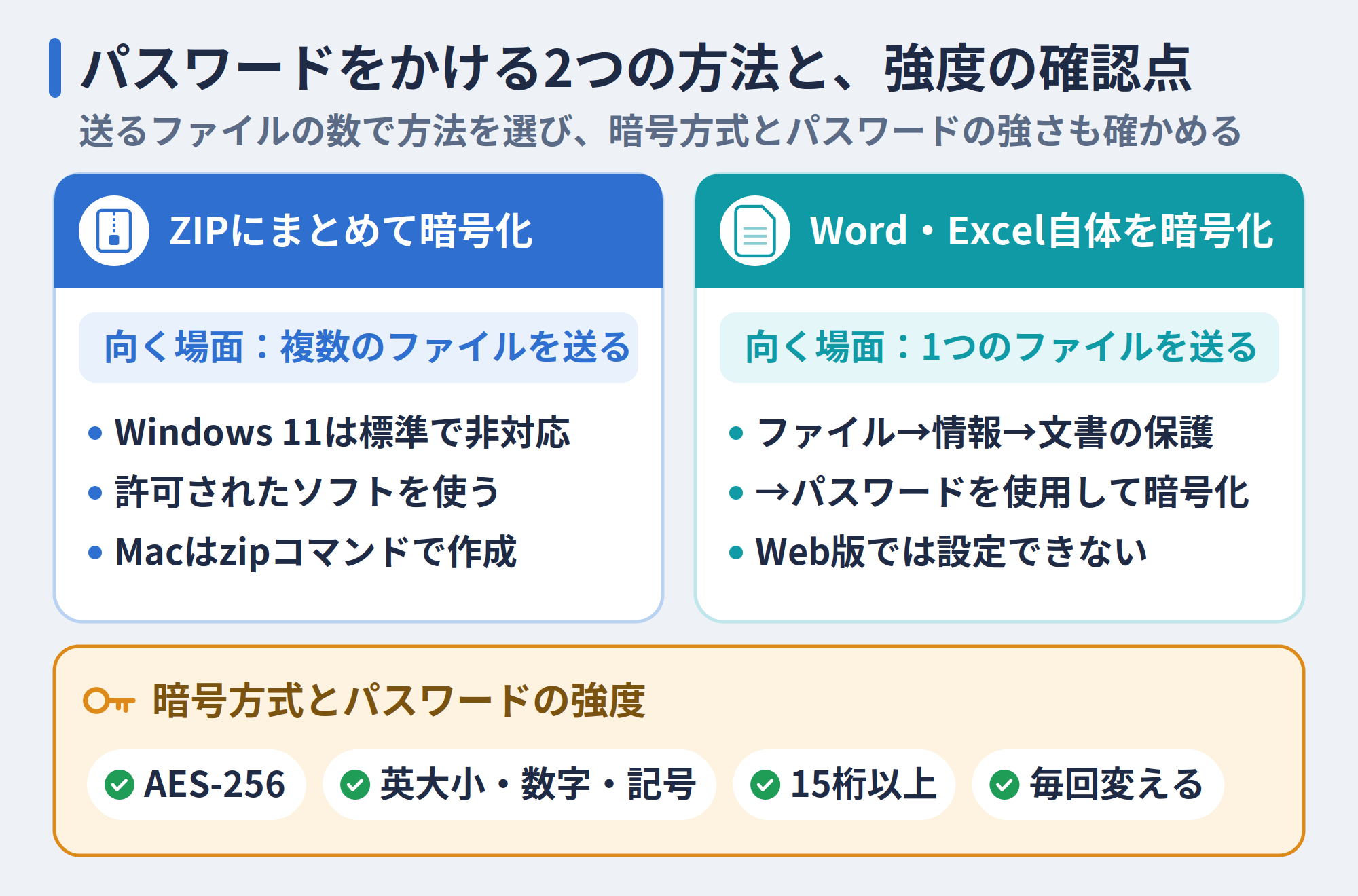
取引先から指定を受けた場合など、パスワードをかけたファイルを送らざるを得ない場面はまだ残っています。パスワードのかけ方は、複数のファイルをZIPにまとめて暗号化する方法と、WordやExcelなどのファイル自体を暗号化する方法の2つに大きく分かれます。
どちらを使うかは、送るファイルの数によって決めるとよいでしょう。なお、パスワードの伝え方を含む運用ルールは、かけ方の手順とは別に社内で決めておかなければなりません。
ZIPファイルにパスワードを設定する
Microsoftのサポート情報によると、Windows 11の標準機能は暗号化されたアーカイブに対応しておらず、パスワード付きZIPを作るには7-ZipやWinRARなどのソフトが必要です。ソフトは社内で利用が許可されたものを使いましょう。7-Zipの場合は、次の3ステップでAES-256のパスワード付きZIPを作成できます。
①送りたいファイルやフォルダを右クリックし、「7-Zip」から「圧縮…」を選びます。Windows 11で7-Zipが表示されない場合は、「その他のオプションを確認」から開きます。
②「書庫形式」で「zip」を選びます。
③「暗号化」欄の「パスワード入力」と「パスワード再入力」に同じパスワードを入力し、「暗号化方式」で「AES-256」を選んで「OK」を押します。
Macでは、ターミナル(コマンドを入力して操作するアプリ)で「zip -er 作成するファイル名.zip 対象のフォルダ名」と入力し、表示に従ってパスワードを2回入力すると、暗号化したZIPを作成できます。なお、zipコマンドの暗号化は従来方式(ZipCrypto)で、AES-256には対応していません。AES-256が必要な場合は、社内で許可されたAES-256対応の圧縮ソフトを使いましょう。また、受信側の環境によっては、ファイル名の文字化けや解凍の失敗が起こる場合があります。
参照元:Microsoft サポート|ファイルを圧縮および展開する
参照元:7-Zip|Add to Archive Dialog Box
WordやExcelにパスワードを設定する
WordやExcelでは、ファイルそのものにパスワードをかけられます。「ファイル」→「情報」→「文書の保護」(Excelは「ブックの保護」)→「パスワードを使用して暗号化」の順に進み、パスワードを入力して保存します。ファイル単体を暗号化できるため、送るファイルが1つでZIPにまとめる必要がない場合に向いています。
Web版のWordでは暗号化を設定できないので、デスクトップ版で操作してください。パスワードを忘れるとWordでも回復できないため、社内での管理方法を決めておきましょう。
参照元:Microsoft サポート|パスワードを使用してWordドキュメントを保護する
参照元:Microsoft サポート|Word機能の比較: Web とデスクトップのWord
暗号方式とパスワードの強度を確認する
ZIPの暗号方式には古い「ZipCrypto」と強固な「AES-256」があり、業務ではAES-256を選ぶべきです。ただし受信側のソフトが対応していないと開けない場合があるため、事前に取引先へ確認しましょう。パスワードは英大文字・小文字・数字・記号を組み合わせ、送付のたびに変えます。
内閣サイバーセキュリティセンター(NISC)は、暗号化に使うパスワードを15桁以上にするよう勧めています。暗号方式の安全性は、政府機関が公表するCRYPTREC暗号リスト(電子政府推奨暗号リスト)で確かめられます。
参照元:CRYPTREC|電子政府における調達のために参照すべき暗号のリスト(CRYPTREC暗号リスト)
参照元:国家サイバー統括室|パスワードは何桁なら大丈夫?
やむを得ずパスワード付きで送る場合の社内ルール
取引先の指定や受信環境の制約によって、パスワード付きファイルの送付をすぐにはやめられない場合もあります。そのときは担当者任せにせず、例外として扱う条件と手順を社内ルールとして定めておくべきです。
JIPDECも、個人情報を含むファイルをメールで送る場合は、送信先や情報の内容を踏まえてリスク分析を行い、必要かつ適切な安全管理措置を講じるよう求めています。
参照元:JIPDEC(プライバシーマーク制度)|メール添付のファイル送信について
例外として認める条件と承認者を決める
例外運用を始める前に、認める条件を明文化しておきます。たとえば「取引先から指定がある」「取引先が共有リンクを受け取れない」といった条件です。誰が承認するのか、例外を認めた取引先と期間をどこに記録するのかも決めておきます。
メールセキュリティサービスを手がける株式会社インターネットイニシアティブ(IIJ)も、暗号化ZIPを続ける場合は組織長の承認を得たうえで、例外措置として運用しています。例外の取引先は定期的に見直し、共有リンクなどへの切り替えを打診しましょう。ルールに盛り込む項目は次のとおりです。
- ●例外として認める条件
- ●承認者と承認の手順
- ●使用する暗号方式(AES-256など)とパスワードの長さ
- ●パスワードを伝える経路
- ●例外を認めた取引先と期間の記録方法
- ●ルールを見直す時期
参照元:IIJ|PPAPとは?問題点や脱PPAPに向けた代替案
パスワードはメール以外の経路で伝える
パスワードは、電話やSMS、ビジネスチャットなど、メール以外の経路で伝えます。別の経路を使えば、メールを盗み見られてもパスワードまでは知られにくくなるからです。送付のたびに伝える方法のほか、取引開始時などにパスワードを事前に取り決めておく方法もあり、内閣府もPPAP廃止にあたり、プロジェクトごとにあらかじめパスワードを決めておく運用を検討していると報じられました。
事前に取り決めた場合も、定期的な変更は欠かせません。ただし別の経路で伝えても、ウイルス検査をすり抜ける問題は残ります。代わりの手段へ移行するまでのつなぎと位置づけましょう。
参照元:ITmedia NEWS|パスワード付きzip、内閣府と内閣官房で26日から廃止へ 外部ストレージサービス活用 平井デジタル相
パスワード別送・切り替え案内のメール文例を用意する
取引先にパスワード付きファイルを送るメールでは、件名や本文で添付ファイルの有無と内容を明記します。受信者の見落としを防ぎ、開封時の不安も和らげられるからです。
パスワードは本文に書かず、別の経路で伝える旨を添えましょう。法人間のやり取りで使える文面例を3種類掲載します。③の切り替え案内には、開始日、受け取り方法、問い合わせ先を入れる構成にしました。
①ファイル送付メール
件名:【ファイル送付】〇月分 請求書のご送付(パスワード付きZIP)
株式会社〇〇 経理部 〇〇様
いつもお世話になっております。株式会社△△の□□です。
〇月分の請求書をお送りいたします。
添付ファイル:〇月分請求書.zip(PDF 1点、パスワード付き)
パスワードは本メールには記載せず、このあと別途お電話にてお伝えいたします。
お手数をおかけしますが、ご確認のほどよろしくお願いいたします。
②パスワードを伝える際の一言
(電話の場合)
「株式会社△△の□□です。先ほど〇月分の請求書をパスワード付きのファイルでお送りしました。パスワードをお伝えしたいのですが、お手元にメモのご用意をお願いできますでしょうか。」
(ビジネスチャットの場合)
「本日〇時にメールでお送りした『〇月分請求書.zip』のパスワードをお知らせします。送信者と件名をご確認のうえ、開封をお願いいたします。パスワード:〔 〕」
③共有リンクへの切り替え案内メール
件名:ファイル送付方法変更のお知らせ(〇年〇月〇日より)
お取引先各位
平素より格別のご高配を賜り、厚く御礼申し上げます。
弊社では情報セキュリティ強化のため、〇年〇月〇日より、パスワード付きZIPファイルのメール添付による送付を廃止し、共有リンクによる送付に切り替えます。
【受け取り方法】
弊社からのメールに記載されたURLにアクセスし、ファイルをダウンロードしてください。リンクには有効期限とパスワードを設定しており、パスワードはメール以外の方法でお知らせいたします。
【お問い合わせ先】
株式会社△△ 情報システム部 担当:〇〇
電話:〇〇-〇〇〇〇-〇〇〇〇 メール:〇〇@〇〇.co.jp
ご理解とご協力を賜りますよう、よろしくお願い申し上げます。
例外運用は続けるほど双方の手間が積み重なり、ウイルス検査をすり抜けるリスクも残ります。文面の整備と並行して、添付しない送り方を検討しましょう。
パスワード付き添付に代わる安全な送り方
パスワード付き添付に代わる主な手段には、クラウドストレージの共有リンク、ファイル転送サービス、添付ファイルを自動でダウンロードリンクに変換するサービスの3つがあります。3つの手段の仕組み、向いている場面、留意点を下表で比べました。
| 手段 | 仕組み | 向いている場面 | 留意点 |
| クラウドストレージの共有リンク | クラウドに保存したファイルのURLを渡し、権限や有効期限を設定して共有する | 決まった相手との継続的な共有や共同編集 | 権限やリンク設定の管理が必要 |
| ファイル転送サービス | Webにアップロードし、発行されたURLから受け取ってもらう | 大容量ファイルの一時的な受け渡し | 提供元によってセキュリティの水準やログ機能に差がある |
| ダウンロードリンク化 | メールの添付ファイルを自動でサーバーに分離し、受信者はメール内のリンクから取得する | 普段どおりメールで送りたい場合 | メールのアーカイブなど追加の対策が望ましい |
いずれもファイル本体をメールに添付しないため、誤送信に気づいた時点でリンクを無効化すれば、相手はファイルを取り出せなくなります。電子証明書でメールを暗号化するS/MIMEという方式もありますが、受信者側も同じ方式に対応している必要があり、社外の取引先すべてに広げるのは難しいでしょう。
リンクで渡す場合も、有効期限、パスワード、ダウンロード回数の制限、アクセス制御を設定することが前提です。
DirectCloudで見直す添付ファイルの送り方
法人向けクラウドストレージ「DirectCloud」は、共有リンクを中心に、パスワード付き添付の運用を段階的に見直せるサービスです。すべての送付方法を一度に切り替えなくても、取引先の事情に合わせて例外運用を残しながら移行を進められます。
この記事で取り上げた課題に対し、DirectCloudのどの機能で対応できるのかを、得られる効果とあわせて下表にまとめました。
| 本記事で扱った課題 | 対応するDirectCloudの機能 | 得られる効果 |
| 盗聴されるとファイルとパスワードがそろう | 共有リンク(256ビットSSLによる通信の暗号化) | ファイルをメールに載せず、暗号化された通信経路で受け渡せる |
| ウイルス検査をすり抜ける | アップロード時のウイルス検知 | 保存前にウイルススキャンが行われ、暗号化ZIPに頼らず共有できる |
| 総当たり攻撃で解読される | 共有リンク(パスワード・有効期限・回数制限) | 暗号化ZIPを相手に渡さないため、手元で時間をかけて解析される状況を避けられる |
| 誤送信しても取り消せない | 共有リンク(有効期限・パスワード・回数制限・削除) | 誤送信に気づいた時点でリンクを無効化できる |
| 送付が担当者任せになる | 承認ワークフロー | 上長などの確認を経たものだけを送信できる |
| 取引先からZIPを指定される | 添付ファイルの自動ZIP暗号化とパスワードの別便送信 | 例外の送付も送信履歴が残る形で行える |
| 渡した後のファイルを管理できない | DirectCloud-SHIELD(IRM) | 閲覧や印刷を制限し、リモート削除もできる |
参照元:DirectCloud|法人向けクラウドストレージ「DirectCloud」の特徴 | 強固なセキュリティ
共有リンクの期限とパスワードで誤送信に備えられる
DirectCloudでは、ファイルをメールに添付せず、DirectCloud上のファイルへのリンクを送れます。リンクごとに有効期限、パスワード、ダウンロード回数の制限を設定でき、誤送信に気づいた場合はリンクを削除すれば相手はダウンロードできなくなります。
受け取った相手にメールアドレスの入力を求め、宛先と一致した場合のみアクセスを許可する設定も用意しています。送信者、送信先、日時、ダウンロード日時といった送信履歴は、管理ページで確認できます。
参照元:DirectCloud|共有リンクで大容量ファイルの高速転送
承認ワークフローで送信前に第三者が確認できる
承認ワークフローを使うと、共有リンクや添付ファイルを送る前に、上長などの承認を必須にできます。承認者が宛先と内容を確かめてから相手に届くため、担当者一人の確認に頼らない誤送信対策になるのです。
たとえば社内ルールで「パスワード付きの送付には部門長の承認が必要」と定めた場合、承認を経ないと送信されない設定にしておけば、手順の抜け漏れを防げます。例外運用のルールで決めた承認の手順を、システム上で担保する手段として活用してください。
取引先の指定に応じてZIP暗号化で送信できる
取引先からパスワード付きZIPでの送付を求められた場合も、DirectCloudのメール送信機能でファイルを添付すれば、自動でZIP暗号化し、パスワードを別便で送れます。暗号方式は先に触れたZipCrypto形式で、添付できる容量は最大7MBです。
パスワードの別便も同じメールの経路を通るため、盗聴への弱さなど、この記事で示した限界は残ります。パスワードの送信方法は管理者がファイル送信設定で定義でき、送信者は添付ファイル送信の履歴で解凍用のパスワードを確認できます。本文のルールに合わせ、パスワードは電話など別の経路で伝える運用にしましょう。例外運用向けの機能と位置づけ、切り替えられる取引先から順に共有リンクへ移行しましょう。送信の履歴は管理ページに残るので、例外運用の記録としても使えます。
参照元:DirectCloudヘルプセンター|共有リンク・添付ファイル送信・受取フォルダでのパスワード送信方法を定義する方法
参照元:DirectCloudヘルプセンター|ユーザーページで添付ファイル送信の利用履歴を確認する方法
SHIELDで渡した後のファイル閲覧を制御できる
有料オプションのDirectCloud-SHIELD(IRM)を使えば、取引先に渡したファイルにも、閲覧、編集、印刷などの権限や有効期間を設定できます。IRMは、渡した後もファイルの利用を制御し続ける技術です。誤送信した場合でも、手元を離れたファイルをリモート削除できます。暗号化アルゴリズムにはAES-256-CBCを採用しています。
漏えい等報告の要否は事案ごとに判断され、不要になるとは言えませんが、先に挙げたQ6-19の遠隔削除に関する要件を確認する際の判断材料の一つになるでしょう。
参照元:DirectCloud|機密ファイルを安全に守り、漏えいリスクをゼロに! | DirectCloud-SHIELD
パスワード付き添付を共有リンクに切り替えた事例
パスワード付き添付やZIP送付の課題を、DirectCloudの共有リンクへの切り替えで解消した事例を紹介します。製造業、空港運営、医療・福祉と業種の異なる3つの法人を取り上げ、導入前の課題と導入後の成果を、それぞれの導入事例ページの記載にもとづいて説明します。
PPAPの誤送信リスクを共有リンクで解消
ブラザー工業株式会社様は、プリンターや複合機などの情報通信機器を主力とするメーカーです。導入前は、メール添付(PPAP)による誤送信リスクの解消に加え、社外との安全で円滑なファイル共有環境の構築と、セキュリティ統制ルールの確立が課題でした。
DirectCloud導入後は、共有リンク機能で脱PPAPを実現しています。協力会社とも、プリント基板の回路図などを圧縮せずにリンクで共有できるようになりました。明確なフォルダ構成ルールと、一定期間が過ぎたデータを消す自動削除機能により、ガバナンスも強化されています。
海外で受信できないZIP送付をリンク送信に統一
北海道エアポート株式会社様は、新千歳空港をはじめとする道内7空港の運営を担っています。以前は、ファイルをZIP形式に圧縮して送っても、共有リンクでの授受が基本の海外エアラインでは受信できない状況でした。CADやページ数の多いPDFを、メールで一度に送れないという問題も抱えていたそうです。
DirectCloudをご導入いただいた後は、共有リンクでファイル容量を問わず転送できるようになりました。共有方法をリンク送信に統一したことで、海外エアラインとのやり取りも問題なく行えています。
法人全体のメール添付を共有リンクに置き換え
社会福祉法人恩賜財団済生会様は、全国で405施設・437事業を運営する社会福祉法人です。導入前はファイル共有の大半をメール添付が占めており、PPAP対策が求められていました。独自開発のファイル共有ツールも、容量の上限などの機能不足が課題でした。
導入後は共有リンク機能で脱PPAPを実現し、DirectCloudを法人全体のファイル共有基盤としてご活用いただいています。導入からおよそ1年で生成された共有リンクは約3,500件にのぼり、メール添付による共有を大幅に減らせたとのことです。
よくある質問
メール添付ファイルのパスワードについて、情報システム部門や総務部門に寄せられやすい質問を4つ取り上げます。OutlookやGmailの暗号化機能、PDFへのパスワード設定、受け取ったファイルが開けないときの対処、自動暗号化ツールの是非について、本文の内容とあわせて回答します。
OutlookやGmailでパスワードはかけられる?
-
OutlookやGmailには、添付ファイル単体にパスワードをかける機能ではなく、メール自体を暗号化・保護する機能があります。Outlookでは、Microsoft 365の対象プランであれば、S/MIMEやMicrosoft Purview Message Encryptionによる暗号化を選べます。
Gmailの「情報保護モード」では有効期限やSMSパスコードを設定でき、転送や添付ファイルのダウンロードを制限できます。使える機能は契約や管理者の設定で異なるため、情報システム部門に確認しましょう。 PDFにパスワードをかけてメールで送るには?
-
PDFは、Adobe Acrobatの「PDFを保護」から「パスワードで保護」を選ぶと、開くときのパスワードを設定できます。パスワードには、ファイルを開いて閲覧するためのものと、開いた後の編集や印刷を制限するためのものがあり、役割が異なります。
編集用を閲覧用と同じにすると、閲覧できた人が制限まで解除できてしまうため、別の文字列にしておきましょう。パスワードの伝え方は、WordやZIPと同じく本文で示したルールに従ってください。
参照元:Adobe|PDFを安全に共有するには?Adobe Acrobatでパスワードを設定する方法
参照元:Adobe Experience League|PDFを保護する 受け取ったパスワード付きファイルが開けないときは?
-
受け取ったファイルが開けない主な原因は、解凍ソフトがAES-256などの暗号方式に対応していない、ファイルが破損している、セキュリティソフトがブロックしている、の3つです。別の解凍ソフトで試し、それでも開けなければ送信者に再送や共有リンクでの送付を依頼しましょう。
セキュリティソフトの保護は独断で無効にせず、情報システム部門に相談してください。差出人に心当たりがない、内容が不自然といったファイルは開かずに、電話など別の手段で送信元に確認することが大切です。
参照元:内閣サイバーセキュリティセンター|インターネットの安全・安心ハンドブック Ver5.10 第6章 添付ファイルを自動で暗号化するツールは使うべき?
-
送信時に添付ファイルを自動でZIP暗号化し、パスワードも自動で送るツールは、作業の手間を減らせても、本文で示した限界は変わりません。パスワードを同じ経路で送るうえ、宛先を見直す機会もなくなるためです。
先に挙げた内閣府が2020年に廃止したのも、パスワードを同じ経路で自動送付する方式でした。ツールを選ぶなら、自動暗号化よりも、添付ファイルをダウンロードリンクに変換する機能や、送信前の一時保留・承認の機能を備えたものを優先しましょう。
まとめ
メール添付ファイルへのパスワード設定は、それだけで情報を守れる対策ではありません。パスワードを同じ経路で送る限り、盗聴や誤送信、ウイルス検査のすり抜けを防げず、誤送信時の扱いでも安全とは言い切れないためです。やむを得ず送る場合は社内ルールで例外として管理しつつ、共有リンクなど添付しない送り方へ切り替えることで、取引先にも負担の少ない安全なファイル共有を実現できるでしょう。
DirectCloudは、有効期限やパスワードを設定できる共有リンクに加え、送信前の承認ワークフローや、渡した後のファイルを制御するDirectCloud-SHIELDを備えた法人向けクラウドストレージです。パスワード付き添付の見直しを進めたい企業のご担当者様は、ぜひ導入をご検討ください。
- タグ:
- クラウドストレージ