アクセス権限とは?企業における設定手順と付与・解除・棚卸しの管理ポイント


アクセス権限は、誰がどの情報にどこまで操作できるかを決める、情報管理の基本となる仕組みです。設定したまま見直さずにいると、異動者や退職者の権限が残り、情報漏えいや内部不正、誤操作によるデータ消失を招きかねません。
本記事では、情報システム部門の担当者に向けて、アクセス権限の意味と種類から、設計・設定の手順、付与・解除・棚卸しの運用までを解説します。自社の権限管理を見直す手がかりとして、参考にしてください。
本記事のサマリ
-
 アクセス権限は、誰がどの情報にどこまで操作できるかを決めるルールであり、情報漏えいや誤操作の防止、法令への対応のために管理が欠かせない。
-
権限の設計は、守る情報と利用者の洗い出しから始め、グループ単位での付与、権限管理表への記録、一般利用者の権限での確認という順に進める。
-
設定後も最小権限での付与、申請と承認の一本化、異動・退職時の解除、定期的な棚卸しとログの確認を続けることで、過剰な権限の蓄積を防げる。
 目次
目次- 1. アクセス権限とは|意味と権限の種類
- 2. 企業でアクセス権限の管理が必要な理由
- 3. アクセス権限の主な管理方式
- 4. アクセス権限を設計・設定する手順
- 5. アクセス権限を適切に運用するポイント
- 6. DirectCloudで実現するアクセス権限の管理
- 7. アクセス権限の管理を見直した導入事例
- 8. よくある質問
- 9. まとめ

アクセス権限とは|意味と権限の種類

アクセス権限とは、ユーザーやグループがシステム・ファイル・データに対して「閲覧」「編集」「削除」などの操作を行える範囲を定めた権利のことです。本記事で扱うのは、スマートフォンのアプリ権限や個人のパソコン設定ではありません。企業の情報システムで社員に割り当てるアクセス権限を前提に説明します。
まずは定義と設定対象、操作の範囲で分かれる権限の種類、認証との関係という3つの面から基本を押さえましょう。
アクセス権限の定義と設定対象
「誰が」「どの情報に」「どの操作まで」できるかを決めるルールが、アクセス権限です。ユーザー個人のほか、部署や役職でまとめたグループ単位でも設定できます。対象は、重要情報を含むファイル・フォルダ、社内ネットワークやサーバー、業務システムやクラウドサービスの3つに分かれます。
たとえば品質管理部の検査記録フォルダなら、同部の社員に編集を認め、他部署からは開けないようにします。権限を決めておくことで、正当なユーザーにだけ必要な操作を許可できる状態をつくれます。
権限の種類は操作の範囲で決まる
閲覧、編集、削除、権限の変更のうち、どこまでの操作を許すかによって、アクセス権限の種類は段階的に決まります。区分の名称はシステムやサービスごとに異なり、Windowsのファイルサーバーでは、共有アクセス権が「読み取り」「変更」「フルコントロール」の3段階、ファイルやフォルダ自体に設定するNTFSアクセス権が、フォルダの基本的なアクセス許可で7つに分かれます。
最上位のフルコントロールは他のユーザーのアクセス権まで変更できるため、付与先は管理者やフォルダ全体の責任者に限定してください。共有アクセス権の3段階を例に、許可される主な操作と付与の目安を下の表に示します。
| 権限の種類 | 許可される主な操作 | 付与の目安 |
| 読み取り | ファイル・フォルダの一覧表示、ファイルの閲覧 | 閲覧だけでよい利用者 |
| 変更 | 読み取りに加え、ファイルの作成・編集(上書き)・削除 | 担当業務でファイルを更新する利用者 |
| フルコントロール | 変更に加え、アクセス権・所有権の変更 | 管理者・フォルダ全体の責任者 |
認証・アクセス制御との関係
認証は利用者が本人かを確かめる仕組みで、アクセス権限は確認できた利用者に何を許すかを決める仕組みです。両者がそろって初めて、情報を扱える人と操作を制限するアクセス制御が機能します。IDとパスワードだけの認証では、それらが漏れた時点で第三者が正規の権限のまま情報を操作できてしまいます。
社外からの接続や管理者権限での操作には、複数の認証手段を組み合わせる多要素認証を取り入れましょう。個人情報保護法に基づき漏えいの報告を受ける個人情報保護委員会も、2026年10月の注意喚起で、情報システム面の安全対策である技術的安全管理措置に「アクセス制御」と「アクセス者の識別と認証」を並べて示しています。
企業でアクセス権限の管理が必要な理由
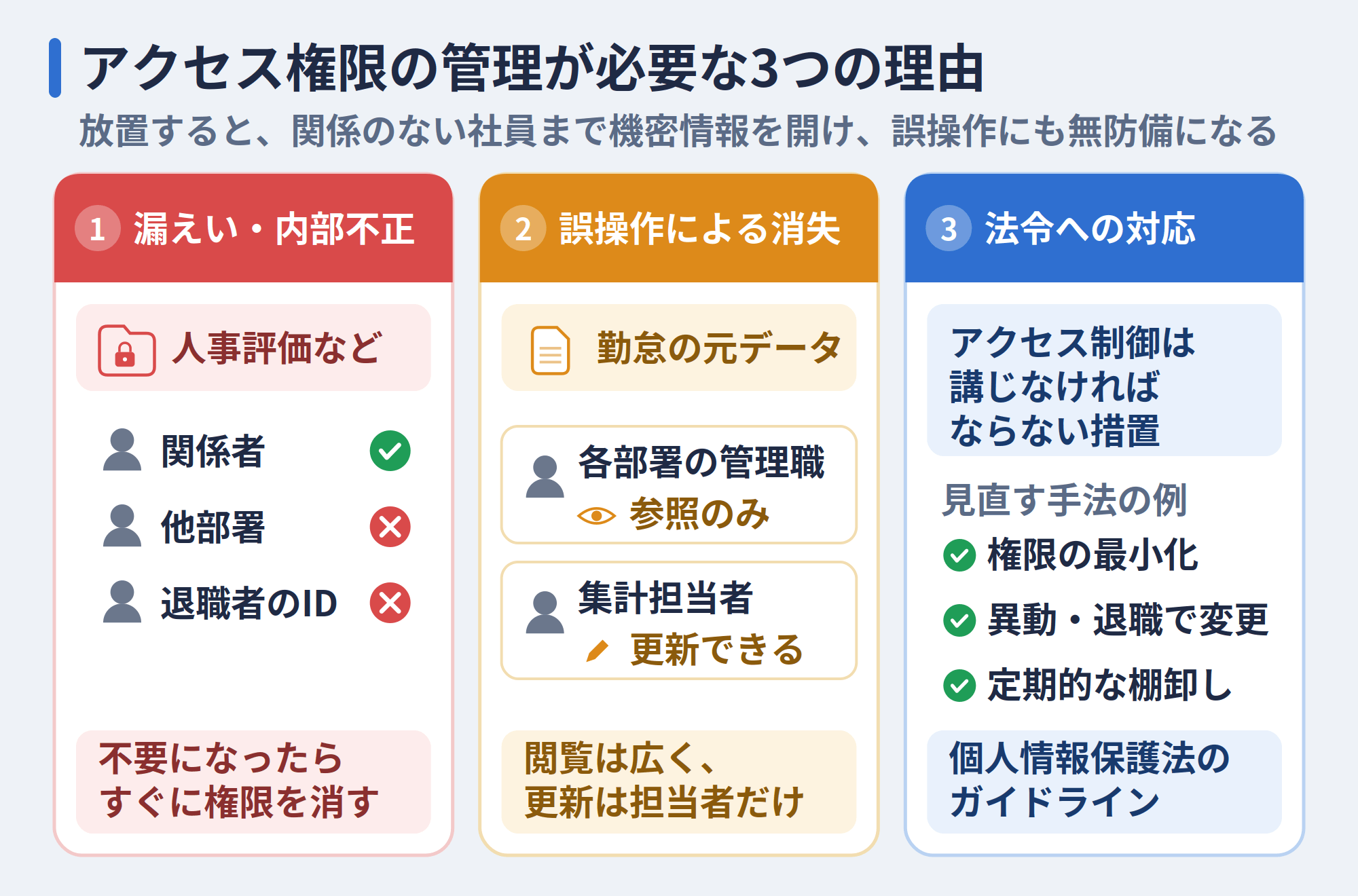
アクセス権限が設定されていない、あるいは設定後に放置されている状態では、本来関係のない社員まで機密情報を開けてしまいます。誰でもすべてのフォルダに触れられる環境は、悪意のある持ち出しにも、うっかりした削除にも無防備です。
アクセス権限の管理が必要とされる理由は、情報漏えい・内部不正の防止、誤操作によるデータ消失の防止、法令・ガイドラインへの対応の3つにあります。それぞれの理由について、起こりうる被害と防ぎ方を順に説明します。
情報漏えいと内部不正を防ぐ
業務上不要な情報に触れられない状態をつくると、社外への流出と、関係者以外による社内での閲覧を同時に防げます。アカウントが乗っ取られても触れられる情報の範囲を限定でき、社内でも情報が筒抜けにならないためです。人事評価や新製品の開発情報のように、社内でも閲覧者を限るべき情報もあります。退職者のアカウントや過剰に付与された権限が残っていると、内部不正の足がかりにもなります。
たとえば退職者のアカウントを削除し忘れると、ほかの社員がそれを使って顧客情報を持ち出すこともできてしまいます。権限は必要な範囲で付与し、不要になった時点で消すことが漏えい対策の土台です。
誤操作による改ざん・消失を防ぐ
編集や削除ができる人を限っておけば、悪意のない上書きや誤削除で業務が止まる事態を防げます。重要なファイルが消えると、バックアップから戻せたとしても復旧作業や差分の反映に追われ、担当者の本来の仕事が滞ってしまうからです。
マスタデータや部署をまたいで使う共有フォルダは、閲覧は広く認め、更新は担当者だけに許す設計が向いています。たとえば勤怠集計の元データなら、各部署の管理職は参照のみとし、書き換えは集計担当者に限ります。更新できる人を絞るほど、誤操作が入り込む余地も小さくなります。
法令・ガイドラインの要請に応える
アクセス権限の管理は、法令が求める対策でもあります。個人情報保護法第23条が定める安全管理措置について、個人情報保護委員会のガイドライン(通則編)は、「アクセス制御」を講じなければならない措置(従わない場合に法違反と判断されうる措置)に位置付けています。
先に触れた2026年10月7日の注意喚起では、見直し予定の手法の例示として、アクセス権限の最小化、人事異動や退職時の権限変更、定期的な棚卸しが示されました。
社内規程をつくる際は、独立行政法人情報処理推進機構(IPA)の「組織における内部不正防止ガイドライン」も参考になります。10の観点から33項目の対策を挙げ、点検用のチェックシートも付録に収めています。
アクセス権限の主な管理方式
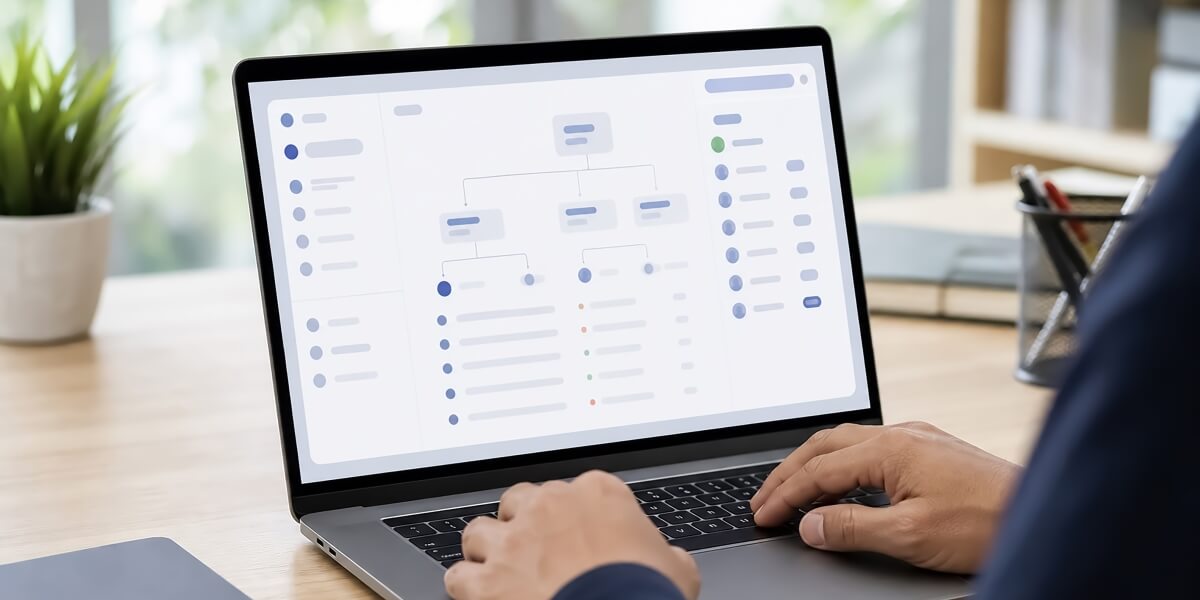
アクセス権限の割り当て方には代表的な方式があり、管理対象に応じて使い分けたり組み合わせたりします。
3方式の権限の決め方と向いている場面を、下の表にまとめました。
| 方式 | 権限の決め方 | 向いている場面 |
| RBAC(ロールベースアクセス制御) | 部署・役職などの役割ごとに権限をまとめて付与する | 多数の利用者に役割ごとに一貫した権限を設定したい場合 |
| ABAC(属性ベースアクセス制御) | 利用者・対象・操作・環境(場所や時間など)の属性を組み合わせて判定する | 状況に応じて権限を動的に変えたい場合 |
| ルールベースアクセス制御 | 時間帯や接続元など、全員に共通のルールで制限する | 社外からのアクセスや業務時間外のアクセスを制限したい場合 |
異動時もロール(役割)の付け替えで済むRBACを基本にし、接続元や時間帯などの条件をABACやルールベースで補う形です。たとえば法務部のロールに案件フォルダの編集権限を持たせ、社外の端末からの接続では閲覧だけに絞ります。
アクセス要求ごとに場所・時間・端末の状態を評価して可否を決める動的な制御は、個人情報保護委員会の注意喚起でも見直し予定の手法の例示に挙げられています。
参照元:個人情報保護委員会|大規模な漏えい等事案を踏まえた対応について(注意喚起)
アクセス権限を設計・設定する手順
アクセス権限の設計は、守る情報と利用者の洗い出しから始めます。続いて役割を定義してグループに権限を付与し、付与した内容を権限管理表に記録したうえで、設定後に意図どおりかを確かめる流れです。最初の洗い出しを丁寧に行うほど、後の手順で過不足のない権限を決めやすくなります。

守る情報と利用者を洗い出す
最初に、自社で扱うデータと、それを使う人の対応関係を書き出します。顧客情報、人事情報、経理データ、技術資料といったデータごとに、利用する部署・役職と、取引先などの社外関係者まで並べていきます。現場の担当者に話を聞きながらExcelや紙の一覧で進めると、実際の業務に沿った洗い出しにつながります。
あわせて、情報を「社外秘」「部門内限定」「全社共有」のように機密度で分類しておきましょう。区分ごとに割り当てる利用者の範囲が先に決まるため、後の権限設計で迷いにくくなります。
役割を定義してグループに権限を付与する
権限は個人ではなく、部署・役職・プロジェクトといったグループ単位で付与します。異動した社員をグループから外すだけで権限が更新され、個別に削除して回らずに済むからです。広報部から別部署へ移った社員なら、所属グループを付け替えるだけで対応できます。
親フォルダで広く公開して一部の子フォルダだけ制限する構成は、上位の権限が下位へ引き継がれる「継承」の誤解から設定漏れを招くため、機密情報は独立したフォルダで管理してください。ユーザーとグループは、Windows Serverに搭載された管理基盤であるActive Directoryなどで一元管理する方法もあります。
権限管理表に付与内容を記録する
設計した権限は、誰に・どの対象に・どの権限を付与したかを一覧で記録する「権限管理表」にまとめます。付与の経緯が残っていないと、棚卸しや監査の場面で、ある社員がなぜ操作できるのかを説明できないためです。付与理由・承認者・有効期限・最終見直し日まで書き残しておけば、付与の根拠をすぐに示せます。
たとえば決算期だけ外部委託先に閲覧権限を渡す場合も、有効期限を記しておくと期限後の消し忘れに気づけます。記録しておきたい項目と、それぞれの目的の例を下の表に示します。
| 項目 | 記録する内容 | 記録する目的 |
| 対象(システム・フォルダ) | 権限を設定した資源の名称・パス | どこに権限があるかを把握する |
| 付与先(ユーザー・グループ) | 個人名またはグループ名 | 誰が操作できるかを把握する |
| 権限の種類 | 閲覧・編集・フルコントロールなど | 過剰な権限を見つける |
| 付与理由・承認者 | 業務上の必要性と承認した責任者 | 付与の妥当性を説明する |
| 付与日・有効期限 | 開始日と終了予定日 | 一時的な権限の消し忘れを防ぐ |
| 最終見直し日 | 直近の棚卸しで確認した日 | 見直しの漏れを防ぐ |
設定後に意図どおりか確認する
設定を終えたら、運用を始める前に意図どおりの権限になっているかを確かめます。設定ミスがあれば、本来権限を持たない社員がファイルを閲覧・変更できてしまうからです。テスト用アカウントや対象ユーザーの権限で実際にアクセスし、見えてはいけない情報が見えていないか、操作できてはいけない機能が制限されているかを点検しましょう。
このとき、管理者アカウントで確認してはいけません。管理者はすべてのフォルダにアクセスできるため、制限がかかっているかを判断できないのです。確認には必ず一般利用者の権限を使ってください。
アクセス権限を適切に運用するポイント

アクセス権限は、一度設定すれば終わりというものではありません。異動や退職、プロジェクトの終了など組織は常に変わるため、付与・解除・見直しを続けなければ、不要な権限が少しずつ積み重なっていきます。
生成AIやMCP(AIを社内のデータやツールにつなぐための仕組み)で社内データを参照させる場合も、AIが見られる範囲は利用者の権限で決まるので、権限の見直しがAI活用の前提になります。
よくある設定ミスと、それを防ぐ運用上の対策の対応関係を下の表に示します。
| よくある設定ミス | 起きること | 対応する運用ポイント |
| 手間を避けて全社共有や編集権限を付与する | 関係のない社員が機密情報を閲覧・変更できる | 最小権限の原則で付与する |
| 権限の付与が口頭や個別依頼で行われている | 誰がなぜ権限を持つのか分からなくなる | 付与・解除の申請と承認を一本化する |
| 異動・退職時に権限を外し忘れる | 退職後の不正アクセスや情報の持ち出しにつながる | 異動・退職時は速やかに権限を解除する |
| 親フォルダの権限が子フォルダに継承される | 隠すべきファイルまで見えてしまう | 定期的に棚卸しして過剰な権限を削除する(継承の確認を含む) |

最小権限の原則で付与する
最小権限の原則とは、業務に必要な最小限の権限だけを付与する考え方です。必要以上の権限を渡すと、意図しない閲覧や改ざん、情報漏えいのリスクが高まります。付与の際はまず権限を絞り、業務上必要になった時点で期限を付けて広げる運用が安全です。
最初に広く渡した権限を後から絞るのは難しいため、この順番を守りましょう。管理者権限やフルコントロールを持つユーザーも、必要最小限の人数に保ちます。たとえば部署の担当者全員ではなく、フォルダの責任者とその代理に限るといった形です。
付与・解除の申請と承認を一本化する
権限の付与・変更・解除は、申請・承認・設定という決まった流れで処理し、口頭や個別の依頼による付与をなくします。流れを一本化すれば、承認を経ない付与や解除の漏れを防げるからです。申請と承認の記録が残っていれば、いつ・誰が・なぜ権限を得たのかを後から確かめられます。
特定の業務のために一時的に権限を広げるときは、期間と対象を明確にし、期限付きで付与しましょう。社内監査の準備期間だけ監査担当者に会計資料の閲覧を認める場合も、終了日を決めて申請してもらいます。
異動・退職時は速やかに権限を解除する
異動・退職時に権限の解除が遅れると、前の部署の情報を閲覧できる状態や、退職者による不正アクセスのリスクが残ります。防ぐには、人事部門と情報システム部門が異動・退職の情報を共有し、権限を外すタイミングをルールとして決めておくことが欠かせません。
たとえば「辞令が出た当日に解除する」と決めておけば、担当者による対応のばらつきを防げます。解除の際は、アカウントの無効化だけで済ませず、個別に付与したフォルダ権限も外れているかを確認してください。個別の権限は、グループ単位の権限より解除し忘れやすいためです。
定期的に棚卸しして過剰な権限を削除する
棚卸し(付与済みの権限が今も必要かを点検する作業)は、半年〜1年に一度など頻度を決め、全ユーザーの権限を権限管理表と突き合わせて行います。組織の変化に伴って、使わなくなった権限が知らないうちに積み重なっていくからです。
たとえば管理表の付与先と実際の設定を1件ずつ照らし合わせれば、異動前の部署のフォルダに残った社員を見つけられます。親フォルダから継承された権限によって、機密情報のフォルダが意図しない範囲に公開されていないかも、あわせて確かめます。棚卸しで確認したい項目は次のとおりです。
- ●退職者・異動者のアカウントや権限が残っていないか
- ●現在の業務に不要な権限が付与されていないか
- ●管理者権限やフルコントロールを持つユーザーが必要以上に多くないか
- ●有効期限を過ぎた一時的な権限が残っていないか
- ●「Everyone」など広い範囲に付与された権限がないか
- ●親フォルダからの継承で、機密情報のフォルダが意図せず公開されていないか
操作ログで権限の使われ方を確認する
アクセスログや操作ログは一定期間保管し、定期的に分析しましょう。誰がいつどの情報にアクセスしたかを追えるようにしておくと、権限の不正使用や普段と異なるアクセスに早く気づけます。たとえば深夜に大量のファイルをダウンロードしたユーザーがいれば、その権限が今も必要かを見直すきっかけになります。
ログは棚卸しの材料としても使えます。長期間使われていない権限を見つけたり、付与や削除が手順どおりに行われたかを確かめたりする際の裏付けとして役立ちます。
DirectCloudで実現するアクセス権限の管理
本記事で扱った権限の付与・解除・棚卸し・ログ確認は、法人向けクラウドストレージ「DirectCloud」で一元的に行えます。管理者機能として、ユーザーID管理やアクセスレベルの設定から、操作ログの監視、アクセス権の棚卸しまでをそろえています。
管理方式の章で扱った接続元による条件付きの制御(ルールベース)には、IPアドレス制限とデバイス認証で対応できます。生成AIとの連携機能「DirectCloud AI」のMCPサーバーにも、DirectCloudで設定した利用者のアクセス権が適用されるため、権限の見直しがそのままAI活用の安全性につながります。
| 本文で扱った課題 | DirectCloudの機能 | 得られる効果 |
| 操作の範囲を細かく分けたい(最小権限) | 7種類のアクセスレベル | 業務に応じて閲覧のみ・ダウンロード可などを使い分けられる |
| グループ単位で付与し、管理を分担したい | グループ別の設定、副管理者、オーナーによる権限設定 | 現場の責任者が権限を設定でき、情報システム部門の負担を分散できる |
| 異動・退職や一時的な権限に対応したい | CSVでのアクセス権の一括登録・編集、Entra ID・Active Directory連携、アクセス権の有効期限設定 | 人事異動時の一括変更や期限付きの付与ができる |
| 接続元や端末で条件付きの制御をしたい | IPアドレス制限、デバイス認証 | 許可した接続元・端末からのみ利用させられる |
| 権限の使われ方を把握したい | 250種類以上の操作ログ | 誰がいつ何をしたかを追跡できる |
| 定期的に棚卸ししたい | DirectCloud 監査のアクセス権の棚卸し | 現在の権限をCSVで一覧化し、修正して一括更新できる |
参照元:DirectCloud|社内・取引先とのファイル共有|法人向けクラウドストレージ DirectCloud
参照元:DirectCloud|ユーザーID管理で管理作業を効率化|法人向けクラウドストレージ DirectCloud
7種類のアクセスレベルで操作範囲を決められる
DirectCloudでは、オーナー、編集者、編集者-(マイナス)、ダウンローダ、閲覧者+、閲覧者、アップローダの7種類から、業務に合ったアクセスレベルを選べます。プレビューやダウンロード、印刷などの可否がレベルごとに決まっているため、必要な操作だけを許せるのです。
たとえば社外秘の資料を参照するだけの社員には閲覧者を割り当て、プレビューとコメントのみに限れます。編集者-なら、ダウンロードさせずにオンラインでの編集だけを認めることも可能です。最小権限の原則を、フォルダごとの設定として形にできます。
グループ単位の付与と管理の分担ができる
権限の設定はグループ単位で行えるほか、管理者が権限を与えた副管理者や、フォルダのオーナーにも任せられます。管理者による一括管理と現場の責任者による設定を組み合わせ、現場主導の運用と情報システム部門の統制を両立できます。異動時はCSVファイルでアクセス権を一括登録・編集でき、一人ずつ設定を直す手間を減らせます。
Microsoft Entra ID(旧称 Azure Active Directory)やActive Directoryと連携し、社内のアカウント情報でログインさせることも可能です。ユーザー単位でアクセス権に有効期限を設定しておけば、一時的な権限の解除漏れも防げます。
250種類以上の操作ログで利用状況を追える
ユーザーのログイン、ファイル操作、管理者の操作を含め、DirectCloudは250種類以上の操作ログを取得しています。利用者だけでなく管理者の操作も記録に残るため、誰がいつ権限を変更したのかや、不審なファイル操作がなかったかを後から確かめられます。
たとえば棚卸しで権限を外したフォルダに、その後もアクセスが続いていないかを点検する際にも使えます。管理者の操作ログが残ることで内部統制の透明性が高まったという声もいただいており、監査の場面で示す証跡として活用いただけます。なお、管理者の操作ログなど一部の機能は、契約プランにより利用範囲が異なります。
DirectCloud 監査でアクセス権を棚卸しできる
IT監査向けの機能をまとめたオプション「DirectCloud 監査」では、アクセス権の棚卸しを効率よく進められます。現在設定されているアクセス権をCSVでエクスポートして状況を確かめ、修正したファイルをインポートすれば、権限を一括で更新できる仕組みです。
退職者が保存していたファイルの検閲や、在籍していない退職者の操作ログの確認にも対応しています。退職時に権限が確実に外れたかだけでなく、在職中に情報を持ち出していなかったかまで確かめられます。
アクセス権限の管理を見直した導入事例
本記事で取り上げた権限のブラックボックス化、設定にかかる工数、部署ごとの管理といった課題は、DirectCloudをご利用いただいている企業でも導入前に抱えていたものです。3社はいずれも、社内のファイルサーバーやNASからの移行を機に、権限管理の進め方を見直しました。各社の導入前の課題と導入後の成果をそれぞれご紹介します。
権限の不透明さを解消し操作ログで統制を強化
ビルメンテナンスや不動産管理を手がけるトーセイ・コミュニティ株式会社では、前任の管理者が退職しており、ファイルサーバーの権限設定がブラックボックス化していました。Windows Server標準のログ取得機能では、いつ・誰が・どのファイルにどの操作をしたかまで把握できず、内部統制にも不安を抱えていたといいます。
DirectCloudの導入後は、フォルダへのアクセス権やファイル操作の権限を、管理ページでユーザーごとに把握できるようになりました。250種類以上の操作ログを取得できることで、内部統制も大幅に強化されています。
権限設定の工数を半減しグループ間の共有を円滑化
M&Aアドバイザリーなどのコンサルティングを提供する太陽グラントソントン・アドバイザーズ株式会社では、部門をまたぐプロジェクトのたびに社内ファイルサーバーのアクセス権を付与する必要がありました。3名体制のITサポートチームにとって、その工数が大きな負担だったのです。メンテナンスでサーバーを止めると業務に支障が出る点も課題でした。
DirectCloudの導入後は、ユーザーを追加すれば副管理者が代理でアクセス権を設定できるようになり、設定の工数を約50%削減しています。監査法人や税理士法人などのグループ会社とのファイル共有も円滑になりました。
部署ごとにアクセスを制限し管理者の負担を軽減
三重県で工業用の包装トレーなどを製造する株式会社ヨシザワ様では、ファイルサーバーの管理が属人化し、利用者の運用ポリシーも統一されていなかったため、アクセス権管理が管理者の負担となっていました。VPN環境もなかったため、社外で作業する際はそのつどファイルをローカルPCにダウンロードして持ち歩いていたそうです。
DirectCloudの導入後は、部署ごとにアクセス制限を設けられるようになり、管理者の負担が軽くなりました。インターネットを介して共有フォルダのファイルを扱えるため、外出先や自宅での事務作業にも対応できています。
よくある質問
アクセス権限の実務で迷いやすい4つの疑問に、質問形式でお答えします。
アクセス権限は英語で何という?
-
アクセス権限は、英語で「access rights」や「access privileges」と表されます。運用の章で取り上げた最小権限の原則は「least privilege」と呼ばれ、「Principle of Least Privilege(PoLP)」とも書かれます。
米国の国立標準技術研究所(NIST)は用語集で、割り当てられた業務に必要な最小限までアクセス権限を制限するセキュリティ原則と定義しています。 「アクセス権限がありません」と表示されたら?
-
社員が業務システムや共有フォルダを開こうとしてこの表示が出る場合、権限がまだ付与されていない、権限が変更・解除された、別のアカウントでログインしている、といった原因が考えられます。アクセス権限は許可されていない操作をできない仕組みのため、必要な権限がなければ開けません。
業務上の必要があれば、情報システム部門は申請フローに沿って必要性を確かめ、権限管理表に記録してから付与しましょう。権限を変更する際は、事前に対象ユーザーへ周知し、業務への影響を確認しておくと問い合わせを減らせます。 アクセス権・アクセス許可との違いは?
-
サーバーや各種システムを利用できる権利を指す「アクセス権」は、実務ではアクセス権限とほぼ同じ意味で使われています。一方の「アクセス許可」は、Windowsのファイルやフォルダの設定で、読み取りや書き込みといった個々の操作を許可する設定を指す表現です。
Windowsのファイルシステムに基づくNTFSアクセス権にも、「特殊な書き込みアクセス許可」という項目があります。呼び方は異なるものの、誰にどの操作を認めるかを決める点は共通しているため、本記事ではまとめて「アクセス権限」として扱っています。 Windowsでアクセス権限を確認・変更するには?
-
Windowsでは、対象フォルダを右クリックし、「プロパティ」→「セキュリティ」タブ→「編集」と進むと、ユーザーやグループごとの権限を確認・変更できます。上位フォルダの権限を引き継がせたくない場合は、「セキュリティ」タブの「詳細設定」から「継承の無効化」を行ってください。
ファイルサーバーでは共有アクセス権とNTFSアクセス権の両方が関係し、より厳しい方が適用されます。たとえばNTFSアクセス権で変更を許可していても、共有アクセス権が読み取りのみなら、ファイルは編集できません。詳しい設定手順は関連記事で紹介しています。
まとめ
アクセス権限の管理は、企業の情報を守りながら業務を円滑に進めるための土台です。異動や退職、社外からの利用が日常的に起こる今、権限を設定したまま放置すれば、情報漏えいや誤操作、法令違反のリスクが少しずつ積み重なっていきます。守る情報と利用者を洗い出して必要最小限の権限を付与し、申請と承認の一本化、異動・退職時の解除、定期的な棚卸しを続ければ、安全性と業務効率を両立できます。
DirectCloudは、7種類のアクセスレベルや副管理者による権限設定、250種類以上の操作ログ、アクセス権の棚卸しまでを備えた法人向けクラウドストレージです。権限管理の見直しを進めたい企業のご担当者様は、まずは資料で機能をご確認ください。
- タグ:
- セキュリティ