ファイルサーバーの管理方法を徹底解説!設定すべき2つのルール

ファイルサーバーを運用しているがその管理方法にお悩みはありませんか?ファイルサーバーを整理された状態に保つためにもフォルダ構成を決めておく必要がありますが、アクセス権の設定にもわかりやすく明確なフォルダ構成が重要です。
ファイルの保管や共有に大変便利なファイルサーバー。その利便性を最大限活用するため、管理は適切に行いたいものですよね。
そのために欠かすことができないのが、ルールの設定とその運用方法の管理です。
具体的には以下のようなことをルール化した上で、活用していくことが重要です。

このようなルールを設けることで、ファイルサーバー内が整理されて管理が行き届きやすくなりますし、機密データにアクセスできる人が限られるので、データのセキュリティも厳格に管理できるようになります。
とはいえ、具体的にどのようにルール化するべきか悩むところです。
またルールがきちんと守られるかどうかも心配に思われるかもしれません。
そこでこの記事では、ファイルサーバーの管理にルールが必要な理由を説明した上で、
- ●ファイルサーバー内を整理された状態で管理するためのルールの決め方
- ●アクセス権設定のために決めるべきルールと権限の設定手順
- ●設定したルールが適切に運用されるためのポイント
をお伝えしていきます。
さらに、管理がしやすいファイルサーバーの特徴もご紹介しますので、使用するファイルサーバー自体を選ぶ際の参考にしてみてください。
最後まで読んでいただければ、ファイルサーバーを管理するためのルールの決め方や、ルールを適切に運用するために行うべきことがわかり、早速動き始めることができるはずです。
ファイルサーバーを適切に管理し、自社の従業員が業務をよりスムーズに行えるようにするためにも、ぜひ最後まで目を通してみてくださいね。
 目次
ファイルサーバーの適切な管理にはルール設定が必要
冒頭でもお伝えした通り、ファイルサーバーを適切に管理するためには、利用時のルールが必要です。
ここではまず、その理由やルールを設定するメリットをお伝えします。
1-1. ファイルサーバーの管理にルールが必要な理由
ファイルサーバーの管理にルールが必要な理由をもう少し具体的にイメージできるように、ルールが無かった場合のことを考えてみましょう。
ルールが無ければファイルサーバーの正しい利用方法がはっきりしないため、以下のような状態になりがちです。
- ●ファイルの正しい保管場所が分からず任意の場所に保存する
- ●かなり古いデータがあっても削除してよいかわからず放置する
- ●どんなデータでも閲覧でき、ローカルにコピーできる
こうした状態は、
- ●ファイルサーバーのストレージ圧迫
- ●機密情報の漏えい
という問題に繋がります。
どういうことか詳しく説明していきますね。
1-1-1. ストレージが圧迫される
ファイルサーバーの利用についてルールが定まっておらず、何をどこに保管するのが正しいかわからなければ、社員それぞれが「正しいだろう」と考える場所にデータを保管するようになります。
この「正しいだろう」と思う場所が、全員一致していれば問題無いのですが、そんなことはあり得ません。
そうすると、
- ●全く同じファイルが別のフォルダに重複して保存されている
- ●名称が異なる同じ内容のファイルが重複して保存されている
といったデータの重複保存が発生します。
本来であれば1つあればよいファイルが、至る所に複数存在していれば、その分ストレージの容量を無駄に使用することになります。
また、古いファイルが保管されていても、削除してもよいかわからなければ、多くの社員はとりあえず残しておくはずです。
このような不要なデータの存在もストレージを圧迫する要因となります。
こうした事態を避けるために、ファイルの保管場所や保管期限をルールで決めておく必要があるのです。
1-1-2. 機密情報の漏えいに繋がる
ファイルサーバー内のデータの閲覧や編集、ダウンロードに関するルールが無ければ、全社員がどんなデータでも自由に閲覧できたり、ローカルへの保存が可能になってしまいます。
このような状態の場合、以下のような問題を未然に防ぐことができません。
- ●ミスによる機密情報の外部転送
- ●不正による機密情報の持ち出し・流出
このようにデータのアクセスに関するルールが定まっておらず、きちんと管理できていないことは、情報が漏えいしやすい危険な状態を作り出しているのです。
機密情報や個人情報を厳格に管理し、漏えいを防止するためにはルールに基づいた適切なアクセス権の設定を行わなければなりません。
1-2. ファイルサーバーの運用ルールを設定するメリット
次に、ファイルサーバーの運用ルールを設定することで得られる利点についてお伝えします。
ルールを定め、それに従ってファイルサーバーを利用することには、
- ●ファイルサーバー内が整理された状態で保てる
- ●セキュリティが高まる
といったメリットがあり、管理の観点から見てもこの2点は達成されるべき要素です。
それぞれ詳しくお話ししていきます。
1-2-1. ファイルサーバー内が整理された状態で保てる
ファイルサーバー内のフォルダ構造やファイルの保管場所をルール化し、その通りに利用することで、ファイルサーバーの内部は、「整理された状態 = 何がどこにあるかわかりやすい」という状態を保つことができます。
これは意外と大きなメリットで、ファイルサーバー内が整理された状態であれば、必要なファイルへの素早いアクセスやスムーズなファイル共有が可能になり、社員それぞれの業務効率アップに繋がるのです。
さらに、重複したデータが無いことでファイルサーバーのストレージも効率的に利用することができます。
必要以上に容量を使わなくて済めば、不用意にストレージを増設する必要も無く、無駄なコストを抑えることができるのです。
1-2-2. セキュリティが高まる
重要データへのアクセス権をルールによって定め、その通りに設定することで、限られた人しか機密情報にアクセスできなくなります。
その結果、ヒューマンエラーで機密情報を社外に送信してしまったり、不正にデータを持ち出される可能性が低くなり、情報の漏えいを予防することができるのです。
このように、データへのアクセスをルールに沿って制限することで、セキュリティのレベルはグッと高くなると言えます。
【整理編】ファイルサーバーを管理するためのルール
ファイルサーバーの管理のためには、ルールが必要であることをお話ししました。
ルールを設定した方がよい理由や、メリットはおわかりいただけたかと思いますが、「具体的にどのようなルールが必要なのだろう?」と疑問に思われているのではないでしょうか?
そこで、ここからは設定するべきルールの内容を具体的に紹介していきます。
まずは、ファイルサーバー内を整理し、データを管理しやすくするためにルール化すべきことをお伝えします。
2-1. フォルダ構成を統一する
ファイルサーバー内を整理する上で最も重要なのはフォルダ構成です。
フォルダ構成をルールによって統一することで、「各ファイルの保管されるべき場所」が誰にでもわかり、正しい場所に保管されやすくなります。
その結果、ファイルサーバー内を整理された状態で保つことができるのです。
わかりやすいフォルダ構成の一例を下記にまとめたので、参考にしてみてください。
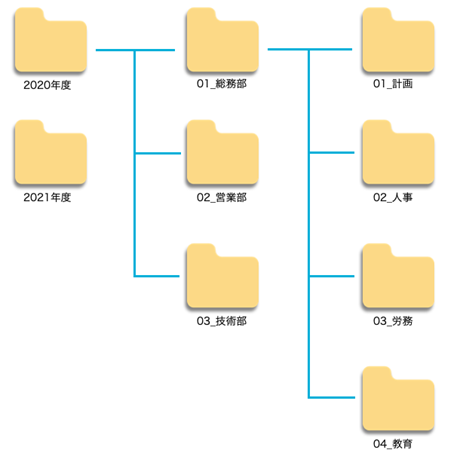
こちらのフォルダ構成例では、
年度別フォルダ
⇓
部署別フォルダ
⇓
部署の業務別フォルダ
の順に階層が深くなっています。
あくまで一例なので、利便性によって年度別フォルダと部署別フォルダの階層が入れ替えたり、事業部の階層があっても問題ありません。
重要なのは、わかりやすい構成になっていることと、構成が統一されていることです。
上記の例のように、誰が見てもわかるフォルダ構成をルールとして決め、社内で統一するとよいでしょう。
2-2. フォルダ名とファイル名の付け方
わかりやすいフォルダ構成や、データが重複しないために必要なのが、フォルダ名・ファイル名の付け方に関するルールです。
フォルダ名とファイル名では、適用するべきルールが違ってくるのでそれぞれ説明します。
2-2-1. フォルダ名の付け方を決める時のポイント
フォルダ名の付け方のルールを定める際に、以下の2つのポイントを盛り込むようにしましょう。
フォルダ名の冒頭に数字を付ける
フォルダ名の冒頭に数字を付けると、数字の小さい順にフォルダが表示されます。
部署名の変更や業務別フォルダが増えても、番号が変わらなければ表示順も変わらないので、慣れた場所にフォルダがある状態を保てます。
簡潔で短い名称にする
フォルダ名が長すぎると、途中までしか表示されず、何についてのフォルダかわかりづらくなってしまうため、一目で何のデータが保管されているフォルダなのかわかるように名付けるルールを決めましょう。
フォルダ名の付け方のルールにこのような内容が盛り込まれていると、必要なデータにアクセスしやすくなります。
2-2-2. ファイル名の付け方を決める時のポイント
ファイル名に関しては、内容を端的に示すファイル名を付けられるようなルールを定めるようにしましょう。
そのためには、
- ●日付
- ●プロジェクト名・クライアント名
- ●ファイル種別(契約書、請求書など)
- ●ファイルのバージョン
などをファイル名に盛り込む必要があります。
こうした項目を、どの順序でどこまで記載するかをルールとして設定することで、データが重複しづらくなり、いつ作成した何についてのファイルかがわかりやすくなります。
例えば、「日付→クライアント名→ファイル種別→ファイルのバージョンの順にアンダーバーで繋いでファイル名を付ける」というルールを決めた上で、次のようなファイルをファイルサーバー内に保存したとします。

このファイルが、2024年1月31日にA社に送った請求書だということが、一目でわかりますよね。
ルールに従ってファイル名を付けているので、誰が付けても同じファイル名になるはずです。
このように内容を端的に示すファイル名を誰もが付けられるようなルールを決めるようにしましょう。
2-3. フォルダ作成の条件
誰でも自由にフォルダを作成できる状態だと、せっかくフォルダ構成のルールを決めてもルールから逸脱したフォルダが作成されることを避けられません。
また個人用のフォルダが際限なく作成されることで、結局ストレージを圧迫することになってしまいます。
フォルダ構成を崩すことなくファイルサーバー内に管理を行き届かせるためには、
- ●フォルダ作成を上長や管理部門による承認制にする
- ●管理部門以外による浅い階層でのフォルダ作成は基本的に許可しない
などの取り決めが必要です。
2-4. データの保管期限と古いデータの取扱い
いくらファイルサーバー内を整理してもデータは年々増えていくので、不要なものを削除しなければいずれ容量は不足してしまいますよね。
そこで決めておかなければならないのが、データの保管期限です。
ファイルごとやフォルダごとに保管期限を定め、期限を過ぎたものはファイルサーバーから削除するようにしましょう。
また、保管期限の過ぎた古いデータの取扱いについても、ただ削除すればよいのか、それともアーカイブを残しておくのかなどのルールを決めておく必要があります。
そこまでルール化できていれば、各部署でも適切に古いデータを扱えるようになり、管理者の負担を軽減しつつ新しいデータのための容量を確保することができます。
【アクセス権編】ファイルサーバーを管理するためのルール
ファイルサーバー内のデータを紛失や漏えいのリスクから守り、安全に管理するためには、データへのアクセスもルールに基づいて制御するべきです。
ここでは、ファイルサーバーのセキュリティ管理のために必要なアクセス権の設定について、
- ●アクセス権の適切な設定のために決めるべきこと
- ●アクセス権の設定手順
をそれぞれお伝えします。
3-1. アクセス権の適切な設定のために決めるべきこと
各データへのアクセス権を適切に設定するためには、「誰が・どのフォルダで・何ができるか」を決める必要があります。
もう少し分解すると、決めておくべきことは以下の内容になります。
- ●アクセスできる人(部署)
- ●アクセスできる範囲
- ●アクセスした先での操作権限
これらを各部署の責任者と協議し、あらかじめ決めておくようにしましょう。
アクセス権や操作権限は、フォルダごとに設定していくため、最初に決めておかなければ設定作業をスムーズに進めることができないのです。
また設定完了後に混乱を招かないために、各部署の責任者と相談した上で、上記の項目を定めるようにしてください。
3-2. アクセス権の設定手順
「誰が・どのフォルダで・何ができるか」を定められたら、実際にアクセス権を設定していきます。
一般的な設定手順を下記にまとめたので、参考にしてみてくださいね。
| STEP1 | フォルダ構成を決める | ファイルサーバーを整理された状態に保つためにもフォルダ構成を決めておく必要がありますが、アクセス権の設定にもわかりやすく明確なフォルダ構成が重要です。 |
| STEP2 | ユーザー(社員)を グループ分けする |
ユーザーを属性別で、「管理者」「営業部」 「総務部」「経理部」などに分類します。 |
| STEP3 | フォルダごとに 各グループのアクセス権を設定する |
STEP2で分けたグループそれぞれに、各フォルダに対してどこまでの操作を許可するか決めていきます。 例えば、「営業部」に分類されたユーザーは、総務部フォルダ内の契約書フォルダを閲覧することはできるが、新たにファイルの追加はできないなど。 「管理者」のユーザーには、全ての権限を与えるのが一般的です。 |
| STEP4 | 必要に応じてユーザー個別/ファイル個別の権限を設定する | グループごとのアクセス権では業務上、不十分なこともあるので、必要に応じて個別のアクセス権や操作権限を設定します。 |
| STEP5 | 設定に間違いがないかテストを行う | 設定が正しく反映されているか、テスト用ユーザーのアカウントでファイルサーバーに接続して確認します。 |
以上がファイルサーバーでのアクセス権設定の手順です。
煩雑で時間がかかるかもしれませんが、社内のデータ保護に直結する重要な作業のため、ミスの無いよう慎重に行ってくださいね。
最後のテストも必ず実施するようにしましょう。
ルールが適切に運用されるようにするポイント
ファイルサーバーの管理に必要なルールについて詳しくご紹介しましたが、ルールを決めただけではまだ不十分です。
定めたルールが正しく守られることで初めて、適切に管理できていると言えるのです。
そこでここでは、ファイルサーバーの管理のために設定したルールが、社内で適切に運用されるためのポイントをお伝えします。
4-1. ルールを文書化し周知徹底する
策定したルールは、社員一人ひとりによって守られる必要があり、そのためには全社的に周知・浸透されなければなりません。
そこで、ルールをきちんとマニュアルやガイドラインという形で文書化し、全社員がいつでも確認できるようにしておきましょう。
さらに可能であれば、文書化したルールを運用していくための説明会を実施してください。
直接説明を行い、その場で社員の不明点も解消することで、ルールに対する共通の認識が生まれ、運用がスムーズになるはずです。
4-2. ルールを違反した時の罰則を設ける
ルールを設定し、周知させても、中には間違った方法でファイルサーバーを利用する社員も出てくるでしょう。
単純にミスでルールを破ってしまった場合は指摘すれば済みますが、ルールを無視するような悪質なルール違反には罰則を設けておくべきです。
とはいえ、あまり厳しいものにするのは現実的ではありませんので、以下のような状況に応じて次のような罰則規定を定めておくとよいですよ。
- ●再度説明会へ参加してもらう
- ●直属の上司から注意を入れる
- ●人事評価に反映させる
4-3. 必要に応じてルールを改訂する
ルールが適切に運用されるためには、必要に応じてルールを改訂していくことも大切です。
実際にルールに沿ってファイルサーバーを利用してみると、かなり不便でむしろ業務効率が下がったという意見が多ければ、ルール設定に問題があるということです。
その場合は、社員がどの部分に不便さを感じているのかを把握し、適宜ルールを変更するようにしてください。
実務を担う社員の声や実際にルールを運用してみた状況を考慮し、ルールの改訂を行うことで、不便さも改善されルールが守られやすくなるはずです。
管理がしやすいファイルサーバーの特徴
これまでお伝えしてきたように、ファイルサーバーを適切に管理するためには、ルールの策定とその運用が欠かせませんが、その上でどのようなファイルサーバーを使うかも重要です。
使用するファイルサーバーによっては、容量や機能の融通が効きづらく、管理の観点から使いにくさを感じることもあるからです。
そこでここでは、管理がしやすいファイルサーバーの特徴をご紹介します。
これからファイルサーバーを選ぶという場合は、ぜひ参考にしてみてくださいね。
5-1. 拡張性に優れている
ファイルサーバーの容量を容易に拡張できることは、管理のしやすさに繋がります。
社内で保管する必要のあるデータは日々作成され、常に増え続けていますよね。
そのため、不要なデータや古くなったデータの削除をして無駄な容量を使わないように管理していても、最初に用意していたファイルサーバーの容量が不足するのは仕方がないことです。
会社が拡大傾向にあれば、容量が追いつかなくなるスピードは更に速まります。
そのような状況の中で、拡張できる容量サイズが限られていたり、拡張するために時間や労力がかかるとどうなるでしょうか?

- ●足りない容量を拡充してもすぐに容量不足に陥る
- ●大幅なストレージ拡張のため、ファイルサーバー本機の入れ替え・追加作業が必要
- ●ストレージ拡張に時間がかかると、容量不足の状態で業務を続ける期間が発生する
これではとても管理しやすいとは言えませんよね。
十分な容量を確保するまでの間、実務を担う社員の業務効率も落ちてしまいます。
管理のしづらいファイルサーバーを選んでしまうということは、企業の生産性の悪化を招きかねないのです。
単純な管理のしやすさだけでなく、社員の業務効率・会社の生産性のこともきちんと見据えるなら、以下のような特徴を備えたファイルサーバーが必要です。
- ●データの増加状況に合わせて柔軟にストレージを拡張できる
- ●ストレージを拡張する際の手間が少なくて済む
適切な管理をしながらファイルサーバーの運用を長く続けていくなら、こうした特徴も重要視してくださいね。
5-2. アクセス権を柔軟に設定できる
柔軟にアクセス権の設定が行えることも、管理がしやすいファイルサーバーの特徴の1つです。
アクセス権の設定は、事業の拡大などに伴い、より詳細に権限を制御する必要が出てくることがほとんどです。
また、昨今のビジネスシーンにおいて個人情報・機密情報の保護への意識が高まっていることは誰の目にも明らかです。
そんな中で、細やかなアクセス権の設定ができないファイルサーバーを使用していたとなると、何かあった時に「管理体制に問題があった」と判定されかねません。
さらに、会社が今より大きくなれば、アクセス権の設定にかかる手間もその分大きくなります。
1人ずつしかアクセス権限を設定できないファイルサーバーを選んでしまうと、大幅な人事異動や部署編成に変更があった際の対応が非常に煩雑になってしまいます。
こうしたことにしっかりと対応していくためには、アクセス権を柔軟に設定できる、以下のような特徴を持ったファイルサーバーが必要なのです。
- ●アクセス範囲や権限を細かく設定できる
- ●アクセス権の一括編集ができる
このようなファイルサーバーなら、セキュリティ面の管理もしっかり行えますし、管理者の負担も軽減されます。
これからファイルサーバーを選ぶのであれば、ぜひ上記の特徴を備えたものを導入するべきです。
5-3. クラウド型とオンプレミス型で異なる管理の手間
ファイルサーバーの中には、自社に設置して運用していく「オンプレミス型」とインターネットを通じてクラウド上にファイルを保管する「クラウド型」があります。社内で管理の手間を減らしたい場合は、クラウド型のファイルサーバーが選択肢になります。
5-1と5-2で挙げたストレージの拡張とアクセス権の設定について、クラウド型とオンプレミス型それぞれの一般的な方法と、社内で必要になる作業を下の表にまとめました。
| 比較項目 | クラウド型 | オンプレミス型 |
| ストレージの拡張方法 | サービス提供会社に、容量の追加やプランの変更を申し込みます。追加できる単位や上限は、サービスごとに決まっています。 | ディスクの増設や機器の入れ替えで容量を増やします。増設できる上限は、機器の仕様で決まります。 |
| 拡張時に社内で必要な作業 | 申し込みの手続きだけで済み、機器の調達・設置・設定は発生しません。 | 機器の調達・設置・設定を、自社のSEや保守業者が行います。 |
| アクセス範囲・権限の設定 | ユーザー単位やグループ単位で、フォルダごとに設定できるサービスがあります。設定できる権限の種類は、サービスによって違いがあります。 | OSやNASの機能を使い、ユーザー単位やグループ単位でフォルダごとに設定できます。 |
| アクセス権の一括編集 | CSVファイルなどで一括編集できる機能を備えたサービスもあります。対応の有無は、サービスやプランごとに確認が必要です。 | 専門的なスキルを持つSEが、スクリプトの作成などで対応します。 |
※クラウド型とオンプレミス型の一般的な違いを当社がまとめたもので、実際の仕様や作業内容は製品・プラン・構成によって異なります。
表のとおり、ストレージの拡張とアクセス権の一括編集では、社内で必要になる作業の量に差が出ます。
オンプレミス型のファイルサーバーは、自社にサーバーを設置して運用していくので、どうしてもストレージの拡張やアクセス権の一括登録ができる仕組みづくりには、対応できる社内の技術者による作業が必要となります。
一方でクラウド型のファイルサーバーは、自社にサーバーを置かずにファイルサーバーの機能をネット経由で提供してもらうことになります。
自社内にはサーバーが無いため、ストレージを拡張したい時にはサービスの提供会社へ申し込むだけでOKです。
アクセス権の一括登録についても、そうした機能が最初から備わっているサービスやプランを選べばよいだけのことです。
このように、クラウド型のファイルサーバーは機器の増設や保守を社内で行わずに済むため、管理のために日常的に時間を割ける技術者が社内にいない場合に適しています。ただし、ファイルの読み書きはインターネット回線を経由するため、導入前に回線の帯域や同期の方式も確認しておきましょう。
まとめ | 管理がしやすいクラウド型ファイルサーバーならDirectCloud
管理のしやすいクラウド型ファイルサーバーをお探しなら、「DirectCloud」の導入がおすすめです。
DirectCloudには以下のような特徴があり、管理しやすいファイルサーバーの特徴を満たしています。
- ●Advanced以上のプランでは、有料オプションでストレージ容量を追加できる
- ●プランのアップグレードでも容量の拡張が可能
- ●容量の追加はお申し込みの5営業日後から対応し、自社での機器の増設作業は不要
- ●7段階に分かれたアクセス権限のレベルを、グループ単位でも個人単位でも割り当て可能
- ●CSVを活用してアクセス権の一括編集ができる(Standardプランを除く)
※記載の仕様と提供プランは2026年11月9日時点の情報です。最新の内容は、この章の参照元に挙げたDirectCloudの料金ページと機能紹介ページでご確認いただけます。
このような特徴を持つため、容量を追加する際に自社で機器を増設する作業は発生せず、アクセス権限もユーザー単位やグループ単位で細かく設定できます。
さらに14日間の無料トライアルをお申し込みいただくことで、実際に使用しながらその利便性や管理の簡便さを確認することもできます。
無料トライアルは、サービスの導入を検討している法人を対象としています。トライアル期間中は費用が一切かからず、使えるストレージ容量は10GBまでです。試すプランは、ご要望に応じて弊社スタッフがご案内します。

DirectCloudでは、あなたの会社の状況に合わせた機能や容量を複数のプランよりお選びいただけます。利用料金はプランによって異なり、ユーザー数無制限のプランは、Standardプランの月額44,000円(税別)からご用意しています。10ユーザーから契約できるユーザー数課金制のTeam Businessプランは、1ユーザーあたり月額980円(税別)です。いずれのプランも契約期間は1年間で、有料オプションの料金は別途かかります(2026年11月9日時点)。
ファイルを暗号化して身代金を要求する攻撃「ランサムウェア」への対策は、全プランに標準で搭載しています。IT監査に必要な機能をまとめた「DirectCloud 監査」はEnterprise以上のプランで、電子帳簿保存法に対応する機能はBusiness以上のプランで、標準機能としてご利用いただけます。電子帳簿保存法に対応する機能「DirectCloud 電子帳簿保存法対応」は、認証機関である公益社団法人日本文書情報マネジメント協会(JIIMA)から、電帳法スキャナ保存ソフト法的要件認証と電子取引ソフト法的要件認証を取得しました。ただし、国税関係帳簿と決算関係書類は、電子帳簿保存法の要件を満たす保存の対象外となります。
参照元:DirectCloud|サービスプラン・料金 | 法人向けクラウドストレージ DirectCloud
参照元:DirectCloud|法人向けクラウドストレージ「DirectCloud」の特徴 | 実感できるコストパフォーマンスの高さ
参照元:DirectCloud|法人向けクラウドストレージ「DirectCloud」の特徴 | 強固なセキュリティ
参照元:DirectCloud|法人向けクラウドストレージ「DirectCloud」の特徴 | 業務負荷を軽減する管理者機能
参照元:DirectCloud|ユーザーID管理で管理作業を効率化 | 法人向けクラウドストレージ DirectCloud
参照元:DirectCloud|14日間無料トライアルのお申込み
参照元:DirectCloud|DirectCloud 監査 | 大企業のCIO必見。ストレージのセキュリティ体制を強化できる
参照元:DirectCloud|国税関係書類と電子取引データをまとめて一元管理! DirectCloud【電子帳簿保存法】
参照元:DirectCloud|DirectCloud 利用でのISO27001(ISMS) 認証クラウドセキュリティ
細かいサービス内容や利用料金については、ぜひ下記の資料をご確認ください!