Copilot MCPとは?社内データとの連携方法と製品別の違い・管理設定を解説

Copilot MCPとは、CopilotがMCPに対応し、外部のツールやデータと連携できる仕組みです。Microsoft 365外の社内ファイルまで参照できる一方で、権限の設定を誤れば情報漏洩につながりかねません。
本記事では、情報システム担当者に向けて、Copilot MCPの仕組みや製品別の連携方法、社内展開前に確認すべき管理設定までを扱います。Copilotの活用範囲を広げる手がかりとして、参考にしてください。
本記事のサマリ
-
 Copilot MCPとは、CopilotがMCPに対応し、Microsoft 365外のデータまで扱える仕組みである
-
MCPサーバーを追加する場所と管理者が利用を制御する場所は、Copilotの種類ごとに異なっている
-
社内展開の前には、利用の可否・認証・AIの権限・操作の記録の4点を確かめる必要がある
-
権限を継承し全操作を記録するDirectCloud MCPなら、Copilotと社内ファイルを安全につなげる
 目次
目次Copilot MCPとは
Copilot MCPとは、CopilotがMCP(Model Context Protocol)に対応し、MCPサーバー(接続先の機能をAIに渡すプログラム)を通じて外部のツールやデータを使えるようになった仕組みです。
本記事は法人契約のMicrosoft 365 Copilot、Copilot Studio、組織で契約するGitHub Copilotを前提とします。規格の概要、Copilot側の対応、従来のコネクタとの違いの3点を押さえると、Copilot MCPの位置づけが明確になります。
MCPはAIと外部をつなぐ共通規格
MCPは、AIアプリケーションを外部のシステムやデータと共通の方法でつなぐオープンな規格です。接続先の機能はMCPサーバーが公開し、Copilotのようなホスト(MCPを使う側のAIアプリケーション)がその機能を呼び出します。
公開される機能には、処理を行うツールや参照用のデータにあたるリソースがあります。たとえば備品管理システムのMCPサーバーがあれば、Copilotは在庫確認の依頼に照会ツールで応えられます。ホスト・クライアント・サーバーの役割分担など仕組みの詳細は、関連記事で解説しています。
参照元:GitHub Docs|モデル コンテキスト プロトコル (MCP) について
参照元:Microsoft Learn|モデル コンテキスト プロトコルを使用してエージェントを拡張する
Copilot MCPはCopilot側のMCP対応を指す
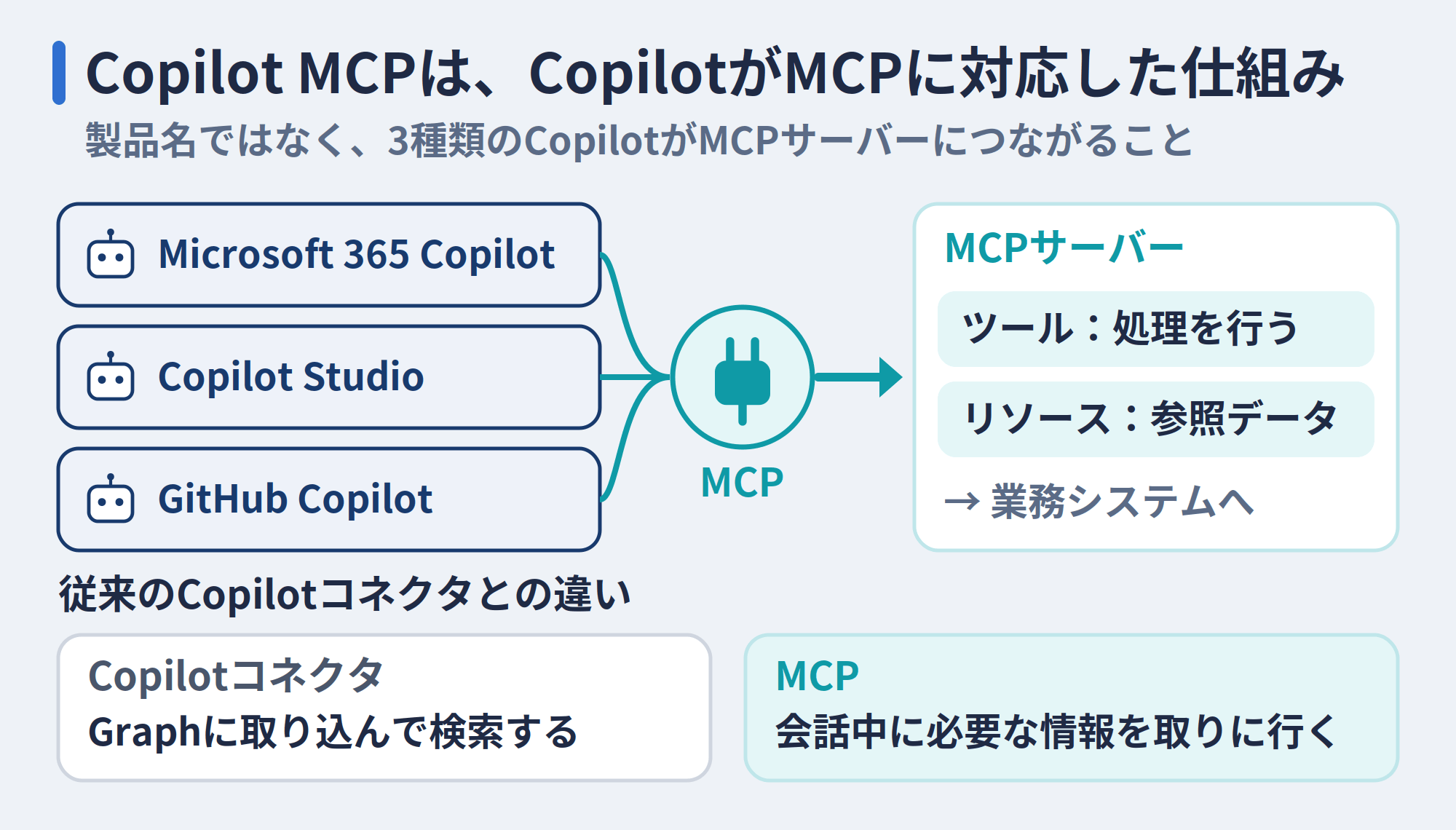
「Copilot MCP」は単独の製品名でなく、Copilot側がMCPサーバーへの接続に対応したことを指す言葉です。対応するCopilotには、Wordなどで使うMicrosoft 365 Copilot、AIエージェントを作るCopilot Studio、開発者向けのGitHub Copilotの3種類があります。
設定場所や前提条件は製品ごとに異なり、GitHub Copilotは管理者が許可するまでMCPを使えません。自社で使うCopilotを先に特定すれば、確認する手順を絞り込めます。
参照元:Microsoft Learn|Build a plugin for a declarative agent from an MCP server
参照元:Microsoft Learn|モデル コンテキスト プロトコルを使用してエージェントを拡張する
参照元:GitHub Docs|モデル コンテキスト プロトコル (MCP) について
従来のコネクタとの違いはデータの取り方
Microsoft 365 Copilotには、外部データをMicrosoft Graph(Microsoft 365のデータ基盤)に取り込むCopilotコネクタがあります。取り込んで検索するコネクタと違い、MCPは会話中に必要な情報を取りに行きます。
CopilotはMCPサーバーが公開するツールの名前・説明・入出力から使うものを選んで呼び出します。Copilot StudioではMCPサーバーもPower Platformのコネクタ基盤で動き、MCPはコネクタを置き換えず併用する手段です。
参照元:Microsoft Adoption|Microsoft Graph
参照元:Microsoft Learn|モデル コンテキスト プロトコルを使用してエージェントを拡張する
参照元:Microsoft Copilot Blog|Introducing Model Context Protocol (MCP) in Copilot Studio: Simplified integration with AI apps and agents
Copilotの参照範囲はMCPでどう広がるか
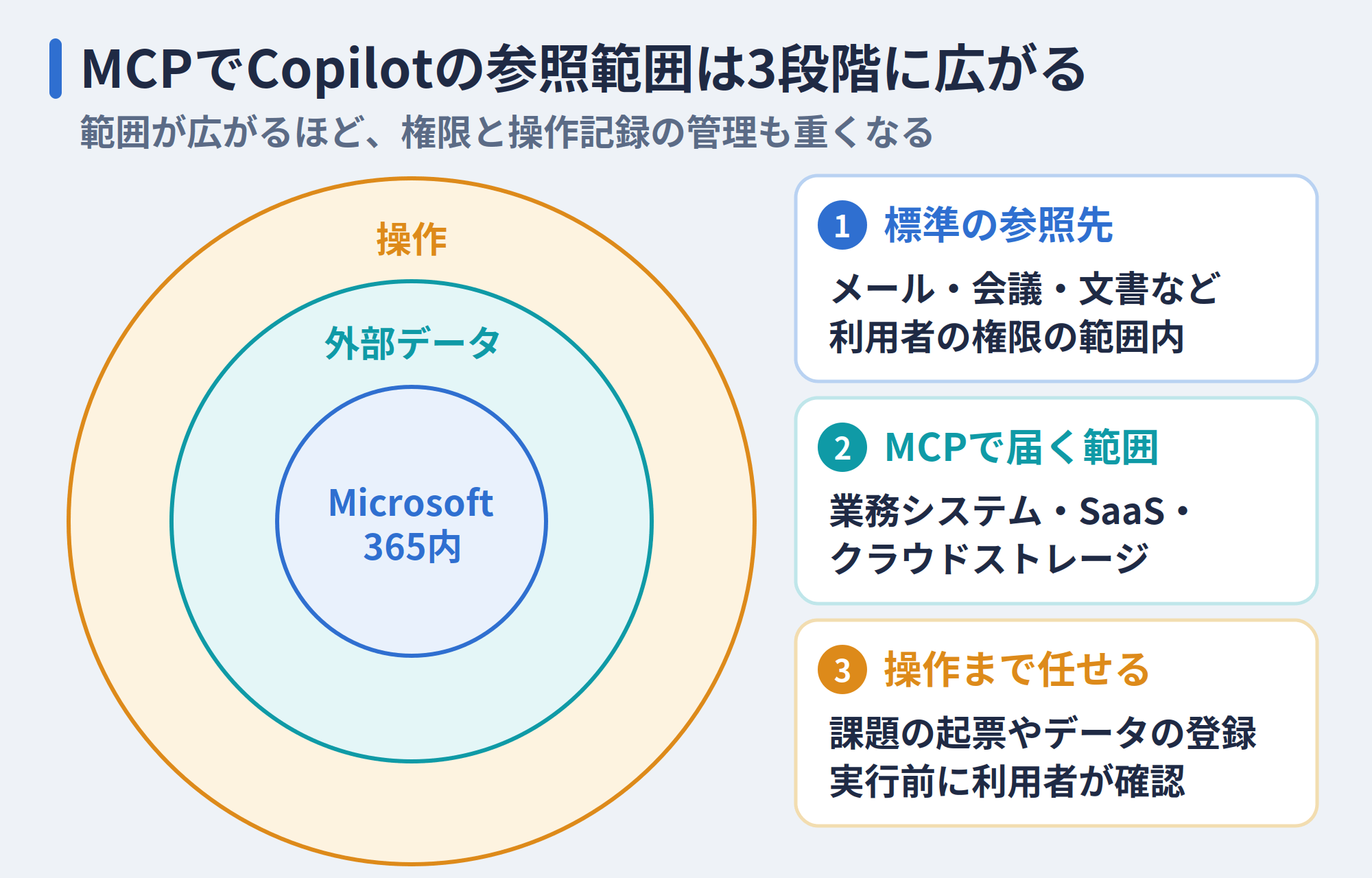
MCPを使うと、Copilotが参照できるデータの範囲が広がり、外部サービスでの操作まで任せられるようになります。社内データの保管場所がMicrosoft 365の中なら標準機能で足りますが、ファイルサーバーや別のクラウドストレージに置いている場合は、MCPなどによる拡張が必要です。参照範囲が広がるほど、権限と操作記録の管理も重くなります。
自社のCopilotでMCPをどう使えるかは、標準の参照先、MCPで届く範囲、操作の可否の3点から確かめられます。
標準の参照先はMicrosoft 365内のデータ
Microsoft 365 Copilotが標準で参照するのは、Microsoft Graph経由のメール・チャット・会議・文書など、Microsoft 365内のデータです。範囲は利用者の権限に限られ、閲覧権限のないデータにCopilotが触れることはありません。
たとえば人事部だけが開ける評価シートは、総務担当者が質問しても回答の材料から外れます。ファイルサーバーやMicrosoft 365以外のクラウドストレージ、業務システムのデータは、コネクタやMCPで連携して初めて参照先に入ります。
参照元:Microsoft Learn|Microsoft Copilot architecture and how it works
参照元:Microsoft Adoption|Microsoft Graph
MCPでMicrosoft 365外のデータまで届く
MCPサーバーを追加したエージェントは、Microsoft 365の外にある業務システムやSaaS、クラウドストレージのデータをMCPサーバー経由で取得できます。ファイルサーバーから移行したクラウドストレージ上の資料や、SaaSで管理する顧客・案件のデータも、Copilotの参照先に加えられます。
ただし、MCPサーバーはMicrosoft 365が運用するものではなく、外部で稼働しています。接続先でデータがどう扱われるかは、MCPサーバーの提供元ごとに確かめる必要があります。
参照元:Microsoft Learn|Build a plugin for a declarative agent from an MCP server
参照元:Microsoft Learn|モデル コンテキスト プロトコルを使用してエージェントを拡張する

参照だけでなく操作まで任せられる
Copilotは、MCPサーバーが公開するツールによっては、検索や参照に限らず、課題の起票やデータの登録といった操作も実行できます。GitHub MCPサーバーはリポジトリや課題、プルリクエスト(コード変更の取り込み依頼)を扱うツールを備え、Copilot ChatからGitHub上の作業を進められます。
操作を伴うツールは、実行前に利用者が内容を確かめる運用と組み合わせて使います。たとえば開発用エディターのVS Codeでは、ツールの呼び出しごとに確認を求められる場合があります。
参照元:VS Code Docs|Add and manage MCP servers in VS Code
参照元:GitHub Docs|モデル コンテキスト プロトコル (MCP) サーバーを使用した GitHub Copilot チャットの拡張
参照元:Microsoft Learn|Build a plugin for a declarative agent from an MCP server
Copilotの種類別に見るMCPの連携方法
Copilotの3種類は、MCPを使う場面も、管理者が関わる場所も異なります。下表では、主な利用者と用途、MCPサーバーを追加する場所、管理者が利用を制御する場所の3つの観点で比較しました。続く製品ごとの解説では、MCPサーバーと連携するまでの流れを3つのステップで示しています。
自社で使うCopilotの列を確認すれば、MCPサーバーを追加する場所と、管理者が利用を制御する場所を一度に把握できます。
| 比較の観点 | Microsoft 365 Copilot | Copilot Studio | GitHub Copilot |
| 主な利用者と用途 | 業務部門が、社内向けの宣言型エージェント経由で使う | 業務部門が、業務エージェントのツールとして使う | 開発部門が、IDEやCLIでの開発作業に使う |
| MCPサーバーを追加する場所 | Microsoft 365 Agents Toolkitで、宣言型エージェントのプラグインとして追加 | Copilot Studioの画面で、エージェントにツールとして追加 | IDEの設定、Copilot CLIのコマンド、リポジトリの設定 |
| 管理者が利用を制御する場所 | Microsoft 365管理センターのエージェント管理 | Microsoft 365管理センターのエージェント管理 | 組織・エンタープライズの「MCP servers in Copilot」ポリシー |
参照元:Microsoft Learn|Agent management in Microsoft 365 admin center
参照元:GitHub Docs|モデル コンテキスト プロトコル (MCP) について
Microsoft 365 Copilotで使う場合
Microsoft 365 Copilotでは、MCPサーバーを宣言型エージェント(指示で動くエージェント)に組み込みます。流れは次の3つです。
-
① Agents Toolkitの「Start with an MCP Server」でURLを指定する
-
② 使うツールを確認する
-
③ テナントに展開し、Copilotで選んで使う
試用にはカスタムアプリのアップロードとCopilotの利用が可能なアカウントが必要です。認証はOAuth 2.1とMicrosoft Entraのシングルサインオンに対応します。
参照元:Microsoft Learn|Build a plugin for a declarative agent from an MCP server
参照元:Microsoft Learn|Add MCP apps to declarative agents in Microsoft 365 Copilot
Copilot Studioで使う場合
Copilot Studioでは、エージェントにMCPサーバーをツールとして追加します。流れは次の3ステップです。
-
① エージェントを作成する
-
② [ツール]の追加からモデル コンテキスト プロトコルを選び、既存のMCPサーバーに接続する
-
③ Teamsなどのチャネルに公開して使う
MCPの利用には、会話に応じてAIがツールを選ぶ生成オーケストレーションを有効にしておく必要があります。接続先はMicrosoftが用意したMCPコネクタに限らず、自社や他社が提供するMCPサーバーも選べます。
参照元:Microsoft Learn|モデル コンテキスト プロトコルを使用してエージェントを拡張する
参照元:Microsoft Learn|Agent management in Microsoft 365 admin center
GitHub Copilotで使う場合
GitHub Copilotは、IDEのCopilot Chat、Copilot CLI、GitHub.comのエージェントなどでMCPを使えます。GitHub MCPサーバーなら、リポジトリやIssue、プルリクエストの作業をCopilotで進められます。流れは次の3つです。
-
① 組織のMCPポリシーで許可を確認する
-
② IDEやCopilot CLIにサーバーを追加する
-
③ Copilot Chatでツールを呼び出す
主な利用者は開発部門で、情報システム部門は許可する側で関わることが多くなります。
VS Codeで設定する場合は、設定ファイル(mcp.json)に次のように書くと、GitHubが提供するリモートのGitHub MCPサーバーを追加できます。
{
  "servers": {
    "github": {
      "type": "http",
      "url": "https://api.githubcopilot.com/mcp"
    }
  }
}
保存後にファイル上に表示される[Start]からサーバーを起動します。GitHub MCPサーバーは利用者ごとのサインインが必要なため、起動時にGitHubアカウントでの認証を求められます。認証が済んだら、Copilot Chatで[エージェント]を選ぶとツールを呼び出せます。他のCopilotツールと共通の「.mcp.json」形式で書く場合は、最上位のキーを「servers」ではなく「mcpServers」とします。
参照元:GitHub Docs|モデル コンテキスト プロトコル (MCP) について
参照元:GitHub Docs|モデル コンテキスト プロトコル (MCP) サーバーを使用した GitHub Copilot チャットの拡張
情シスが社内展開前に確認する管理設定
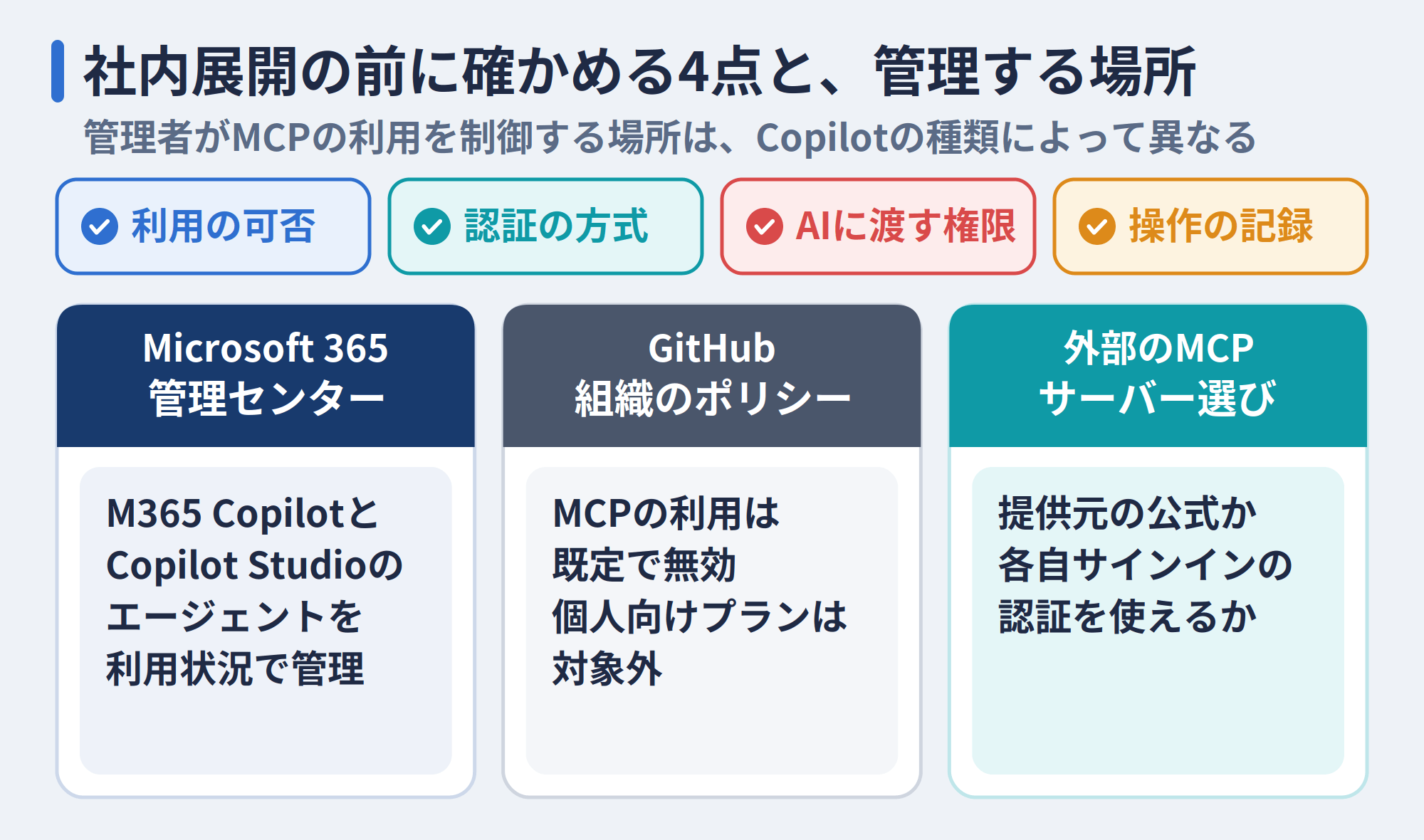
先の比較表のとおり、管理者がMCPの利用を制御する場所はCopilotの種類によって異なります。どの製品でも、MCPで参照範囲を広げる前に、利用の可否、認証の方式、AIに与える権限、操作の記録の4点を確かめておく必要があります。
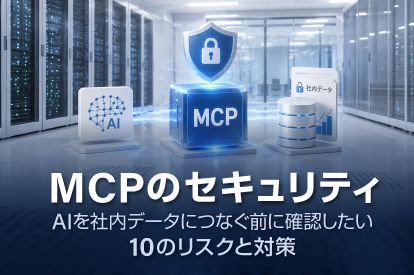
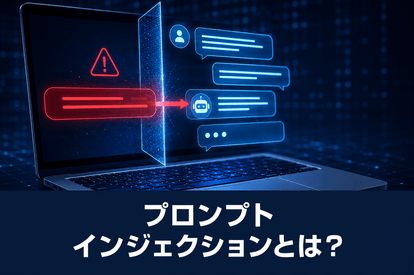
製品ごとの管理画面と、外部のMCPサーバーを選ぶときの確認事項を順に取り上げます。プロンプトインジェクション(AIへの不正な指示の混入)や過剰な権限付与など、MCP全般のリスクと対策は関連記事で詳しく解説しています。
Microsoft 365管理センターで利用を管理する
Microsoft 365 CopilotやCopilot Studioのエージェントは、Microsoft 365管理センターのエージェント管理の対象です。管理者は所有者や利用状況を見て、展開とアクセスを制御できます。
MCPサーバーを組み込んだ宣言型エージェントも、Agents Toolkit製として同じ管理に入ります。利用にはMicrosoft 365、Microsoft Copilot、Microsoft Agent 365いずれかのライセンスと、対応する管理者ロールが必要です。
操作の記録については、エージェント管理で利用状況を把握でき、Microsoft Entra、Microsoft Defender、Microsoft Purviewといったセキュリティ製品の情報をもとに、リスクのあるエージェントも確認できます。ただし、MCPサーバー側で行われた操作がどこまで記録されるかは接続先の仕組みによるため、外部のMCPサーバーでは提供元の記録機能もあわせて確かめます。
参照元:Microsoft Learn|Agent management in Microsoft 365 admin center

GitHubの組織ポリシーでMCPの利用を制御する
Copilot BusinessやCopilot Enterpriseでは、組織やエンタープライズの「MCP servers in Copilot」ポリシーで、メンバーのMCP利用を有効・無効にでき、既定では無効です。
Copilot Free・Pro・Pro+・Maxといった個人向けプランはこのポリシーの対象外となるため、業務での利用は組織契約に限定する必要があります。開発部門から利用申請を受けたら、使うMCPサーバーと付与する権限を確かめたうえで許可します。GitHub MCPサーバーであれば、必要なツールセット(機能のまとまり)だけを有効にして、AIが使えるGitHubの機能を絞れます。
参照元:GitHub Docs|モデル コンテキスト プロトコル (MCP) について
参照元:GitHub Docs|モデル コンテキスト プロトコル (MCP) サーバーを使用した GitHub Copilot チャットの拡張

外部MCPサーバーの提供元と認証方式を確認する
Copilot Studioの公式ドキュメントは、外部のMCPサーバーに接続した場合、扱うツールとデータには接続した側が責任を負うとしています。そのため接続前に、MCPサーバーが接続先サービスの提供元による公式のものかを確かめます。
GitHubが保守するGitHub MCPサーバーはその一例です。認証はOAuthのように、利用者が各自サインインする方式を使えるかを見ておきます。社内データを扱う場合は、利用者のアクセス権がAIの操作にも適用されるか、AI経由の操作が記録に残るかの確認も必要です。
AIに与える権限は、接続時の認証方式によって変わります。Copilot StudioでOAuth 2.0を選ぶと、利用者が各自サインインし、資格情報を共有せずにエージェントへ許可を与えるため、エージェントは利用者の代わりにMCPサーバーを使います。APIキー方式では、利用者が提供したキーが要求に含まれるため、1つのキーを複数人で使い回すと誰の操作かを区別しにくくなります。Power Platformのデータポリシーでコネクタを規制すれば、MCPサーバーへのアクセスもあわせて制御できます。
参照元:Microsoft Learn|モデル コンテキスト プロトコルを使用してエージェントを拡張する
参照元:Microsoft Learn|Build a plugin for a declarative agent from an MCP server
参照元:Microsoft Learn|エージェントを既存のモデル コンテキスト プロトコル (MCP) サーバーに接続する
DirectCloud MCPで社内ファイルを安全につなぐ
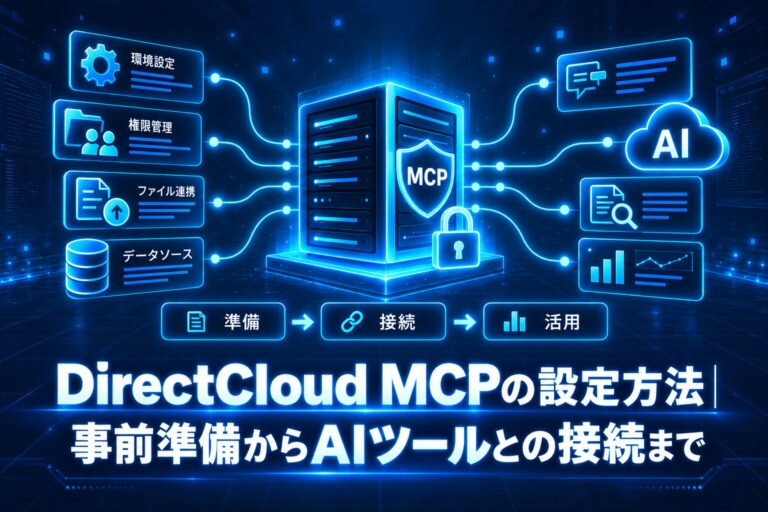
DirectCloud AIのMCPサーバー機能「DirectCloud MCP」を使うと、CopilotからDirectCloud上の社内ファイルを検索・参照できます。DirectCloud MCPは、法人向けクラウドストレージDirectCloudを提供する当社が、提供元として運営するMCPサーバーです。Copilotとの接続は、Copilot Studioで作成したエージェントを経由し、Teamsのチャットから使う形でご案内しています。ClaudeやChatGPTとの接続にも対応しています。
本記事で挙げた課題には、下表のとおり対応しています。
| 本文で挙げた課題 | DirectCloud MCPの機能 | 得られる効果 |
| Microsoft 365外の社内ファイルをCopilotから参照したい | Copilot StudioのエージェントにDirectCloud MCPを追加し、DirectCloud上のファイルを検索・参照する | TeamsなどのチャットからDirectCloud上の社内ファイルを探せる |
| 利用者の権限を超えた参照を防ぎたい | 利用者のアクセス権をそのまま適用する | 閲覧権限のないファイルはAIからも参照されない |
| 利用者単位の認証で接続したい | 利用者ごとにDirectCloudのアカウントで認証する(SSOでのログインにも対応) | 誰の権限でAIが動いているかを明確にできる |
| 利用の範囲を管理者が制御したい | 管理者が許可したユーザーだけが利用できる | 対象を絞って試し、段階的に広げられる |
| AI経由の操作を後から確認したい | AIの操作をすべて記録する | 誰がいつ何をしたかを監査で検証できる |
参照元:DirectCloud|MCPサーバーで社内文書とAIを連携|DirectCloud AI
Copilotから社内ファイルを検索できる
Copilot Studioで作成したエージェントにDirectCloud MCPを追加すると、TeamsのチャットからDirectCloud上のファイルを検索・参照できます。ファイルサーバーから移行したデータなど、Microsoft 365の外にある社内ファイルもCopilotの参照先に加えられます。
たとえば総務部が管理する規程集や申請様式も、Teamsで質問するだけで探せます。原本はDirectCloudに置いたままで、AI用にコピーや移動をする必要はありません。
参照元:DirectCloud|MCPサーバーで社内文書とAIを連携|DirectCloud AI
利用者の権限の範囲に絞って参照できる
DirectCloudのフォルダに設定したアクセス権(ACL:誰がどのフォルダを使えるかの設定)は、DirectCloud MCP経由の利用にもそのまま適用されます。利用者が閲覧できないファイルは、Copilotに依頼してもAIに渡りません。
権限のあるサブフォルダーは検索対象に入るため、部署ごとに分けたフォルダ構成でも、許された範囲を横断して探せます。既存のフォルダ権限の設計を変えずに、Copilotからの利用を始められます。
利用者ごとの認証で接続できる
AIツール側へのコネクタ登録は管理者が一度行えば済み、DirectCloudへの認証は利用者がそれぞれ自分のアカウントで行います。管理者が登録しただけでは使えず、各自が認証を終えた時点で利用できるようになります。SSO(シングルサインオン)を導入している企業では、SSOでログインして認証できます。
接続には有効期間30分の署名付きトークンを使い、7日間使われていない接続は自動で破棄されます。利用者単位で認証する仕組みのため、AIが誰の権限で動いているかを明確にできます。
参照元:DirectCloud|DirectCloud MCPの設定方法|事前準備からAIツールとの接続まで
管理者が許可した範囲だけを開放できる
管理者が許可したユーザーだけが、DirectCloud MCPを利用できます。ユーザーごとに利用の可否を設定できるため、対象のユーザーや範囲を段階的に広げられます。たとえば最初は経理部の数名に限って試し、運用に問題がなければ他部署へ広げる進め方が取れます。
許可したユーザーにも既存のアクセス権が適用されるので、参照できる範囲が想定より広がることはありません。利用者を個別に指定できるかは料金プランによって異なるため、詳細は製品ページでご確認ください。
参照元:DirectCloud|MCPサーバーで社内文書とAIを連携|DirectCloud AI
AI経由の操作をすべて記録できる
AIツールからDirectCloudに対して行われた操作は、Copilot経由のものも含めてすべて記録されます。誰が、いつ、何を操作したかを後から確認できるため、IT監査や内部統制の場面では、AIがどのファイルを扱ったかを検証する材料になります。
たとえば監査で特定の契約書の閲覧状況を問われた際も、AI経由の参照を含めて履歴を示せます。操作履歴の保存期間は料金プランによって異なるため、監査で求められる期間と照らし合わせて選んでください。
DirectCloudで社内ファイルを集約・保護した事例
Copilotから社内ファイルを安全に参照させるには、Microsoft 365の外に散らばったファイルを集め、認証と権限で守っておく必要があります。その土台づくりにDirectCloudをご利用いただいた事例として、業種の異なる2社をご紹介します。
いずれもMCPやCopilotを使った事例ではなく、AI活用の前提となるファイル環境を整えた事例です。
拠点に散在したNASを集約し社外からも使える状態へ
ビルや大型施設のメンテナンスを手がける日本ビルコン株式会社様では、支社・部署ごとにNASが散在し、全社でファイルを共有できずにいました。外出先からは現場の画像やCADファイルも開けませんでした。
導入後は全国約60台のNASのデータをDirectCloudに集約し、場所を問わずアクセスできるようになり、年間800万円以上のコスト削減につながっています。ファイルが1か所に集まり部署ごとの権限も分かれていれば、DirectCloud MCPでCopilotから同じ権限のまま探せる状態へ広げられます。
制限のないファイルサーバーを認証連携で守れる状態へ
再生可能エネルギー事業のリニューアブル・ジャパン株式会社様では、ファイルサーバーがActive Directory(認証基盤)のドメインに登録されておらず、端末ごとのアクセス制限もありませんでした。
導入後はデバイス認証とAzure Active Directory(現Microsoft Entra ID)との連携で安全なログインを実現し、管理者画面での一括管理も可能になりました。Microsoftの認証と連携したファイル管理は、Copilotで社内ファイルを扱う際の権限管理の土台になります。
よくある質問
本文で扱いきれなかった疑問のうち、Copilot MCPの導入を検討する情報システム担当者から寄せられやすいものに回答します。
Copilot CLIでもMCPは使えますか?
-
使えます。GitHub Copilot CLIでは、CLIを起動した対話モードで「/mcp add」と入力するか、ターミナルで「copilot mcp add」コマンドを実行するとMCPサーバーを追加でき、どちらの方法で追加した設定もユーザーの設定ファイル(~/.copilot/mcp-config.json)に保存されます。
端末上で動かすローカルのMCPサーバーと、URLで接続するリモートのMCPサーバーのどちらにも対応しており、GitHub MCPサーバーは追加の設定なしで最初から利用できます。
参照元:GitHub Docs|GitHub Copilot CLI 用の MCP サーバーを追加する CopilotにつなぐMCPサーバーはどこで探せますか?
-
GitHub Copilotでは、パートナーやコミュニティのMCPサーバーを集めたGitHub MCP Registryで探せますが、現在はパブリックプレビューの段階です。
Copilot Studioでは、Microsoftなどが用意した既存のMCPコネクタから選んで接続できます。業務で使う場合は、サービスの提供元が公式に公開しているMCPサーバーかを確かめてから選びます。
参照元:GitHub Docs|モデル コンテキスト プロトコル (MCP) について
参照元:Microsoft Copilot Blog|Introducing Model Context Protocol (MCP) in Copilot Studio: Simplified integration with AI apps and agents FigmaなどのMCPサーバーもCopilotで使えますか?
-
Figmaのように提供元が公開している公式のMCPサーバーは、VS CodeのGitHub Copilotから接続して使えます。
Figmaはリモート版とデスクトップ版のうち、機能の多いリモート版の利用を勧めており、設定にはGitHub Copilotを有効にしておく必要があります。組織で使う場合は、GitHubの組織ポリシーでMCPの利用が許可されているかを先に確認してください。
参照元:Figma Learn|VS Code and Figma: Set up the MCP server VS CodeではMCPサーバーをどこに設定しますか?
-
ワークスペースの「.vscode/mcp.json」か、ユーザープロファイルのmcp.jsonに設定します(新規のサーバーは、他のCopilotツールと共通の「.mcp.json」形式での保存が勧められています)。
ワークスペースの設定はリポジトリに含めてチームで共有でき、ユーザープロファイルの設定はすべてのワークスペースで使えます。ローカルのMCPサーバーは端末上で任意のコードを実行できるため、信頼できる提供元のものに限って登録します。
参照元:VS Code Docs|Add and manage MCP servers in VS Code
まとめ
Copilot MCPは、CopilotがMCPに対応し、Microsoft 365の外にあるデータの参照や操作まで行えるようにする仕組みです。MCPサーバーを追加する場所と管理者が利用を制御する場所は、Copilotの種類ごとに異なります。社内に展開する前には、利用の可否、認証の方式、AIに与える権限、操作の記録の4点を確かめておく必要があります。
DirectCloud MCPなら、利用者のアクセス権をAIにもそのまま適用し、管理者が許可したユーザーに限って開放したうえで、AI経由の操作をすべて記録できます。Copilotと社内ファイルを安全につなぐ仕組みは、無料トライアルや資料で確かめられますので、お気軽にお問い合わせください。
- タグ:
- クラウドストレージ