Claude MCPとは?使い方・対応プランと法人で管理するポイントを解説
Claudeに社内のツールやファイルを直接扱わせたいとき、その接続に使う仕組みがMCPです。ただし、利用環境やプランによって設定する場所が異なり、法人で使う場合は権限や操作の記録をどう管理するかも事前に決めておく必要があります。
本記事では、Claude MCPの仕組みや利用環境別の使い方、対応プラン、接続の流れから、組織での管理方法、社内ファイルを権限と記録を保ったままつなぐDirectCloud MCPまでを紹介します。
本記事のサマリ
-
 Claude MCPは、Claudeが社内のツールやデータをMCPサーバー経由で参照・操作できる仕組みClaudeにMCPサーバーをつなぐ2つの方法である
-
MCPサーバーの追加場所と管理者が制御する場所は利用環境ごとに異なり、使える範囲は契約プランで変わる
-
法人で使う場合は、追加できる人とツールの許可範囲を絞り、接続先での権限と記録まで設計する必要がある
-
DirectCloud MCPは、アクセス権の継承と操作の記録を保ったままClaudeと社内ファイルをつなぐ
 目次
目次Claude MCPとは
Claude MCPとは、ClaudeがMCP(Model Context Protocol)に対応し、MCPサーバーを通じて社内のツールやデータを参照・操作できるようにする仕組みを指します。本記事は法人での利用を前提とし、対象はClaude(Web版・デスクトップ版)、ターミナルで操作するClaude Code、プログラムから呼び出すClaude APIの3つです。規格の詳細には触れず、Claudeでの使い方と組織での管理方法に絞って説明を進めます。
MCPはClaudeと社内ツールをつなぐ共通規格
MCPは、Claudeの提供元であるAnthropicが作成したオープンな規格で、AIアプリケーションと外部のデータやツールを共通の方法でつなぐものです。2025年12月には、オープンソースの共同開発を支えるLinux Foundation傘下の団体へ移管されました。MCPの公式サイトでは、電子機器の接続を統一したUSB-C端子にたとえられています。端子がそろえば専用ケーブルがいらないのと同じく、接続先ごとに個別の連携を作り込む必要はありません。
AIアシスタントのChatGPTや、Visual Studio Codeなどの開発ツールもMCPに対応しており、同じMCPサーバーを複数のAIで使えます。
Claudeの接続方法はコネクタとローカル設定の2種類
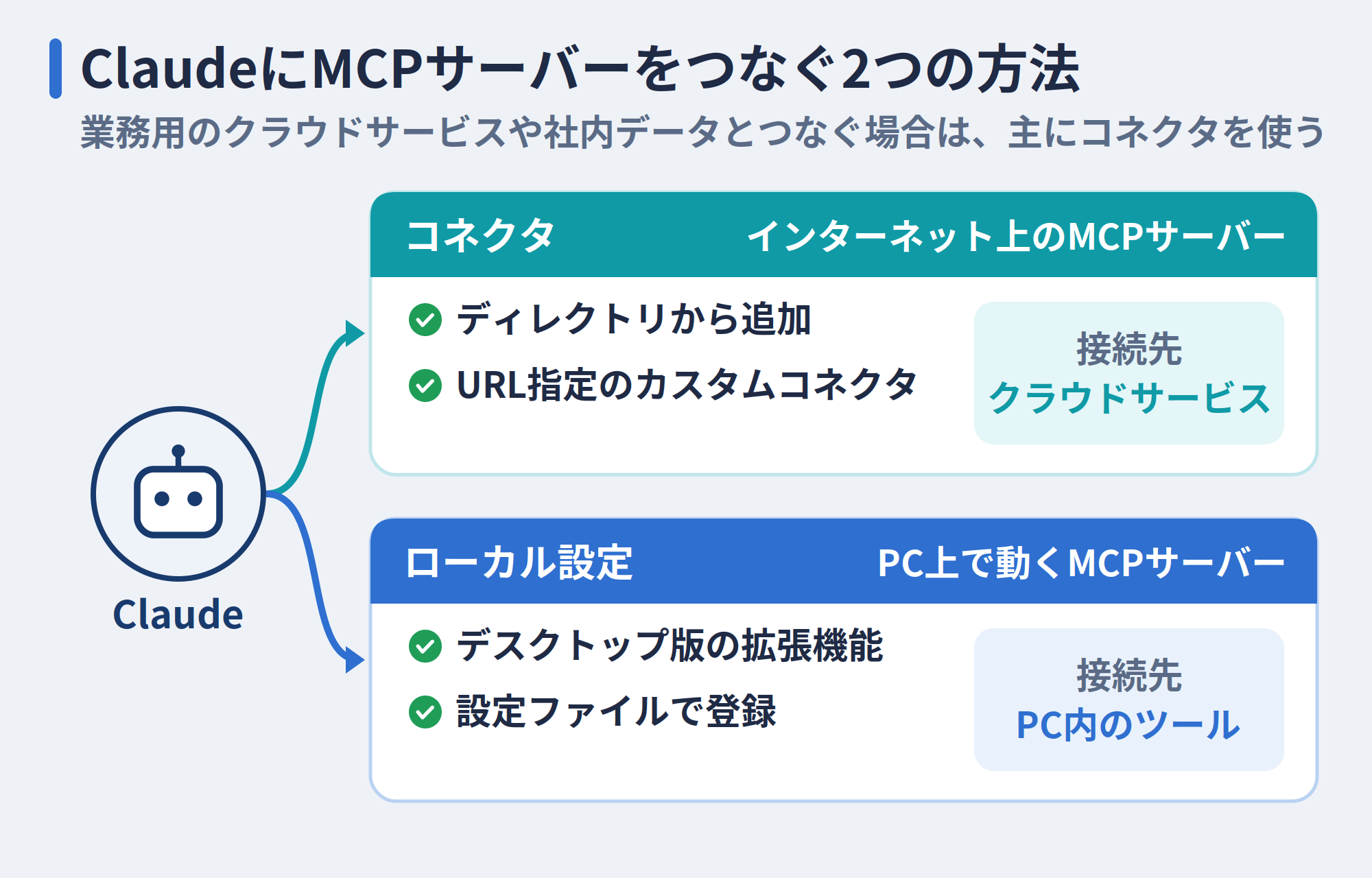
ClaudeにMCPサーバーをつなぐ方法は2種類あります。1つは、インターネット上のMCPサーバーを「コネクタ」として追加する方法です。
コネクタには、提供元が用意してコネクタディレクトリ(利用できるコネクタの一覧)に載るものと、MCPサーバーのURLを指定して登録する「カスタムコネクタ」があります。もう1つは、PC上で動くMCPサーバーを、デスクトップ版の拡張機能や設定ファイルで登録するローカル設定です。
業務用のクラウドサービスやクラウド上の社内データとつなぐ際は、主にコネクタを使います。
MCPでClaudeに任せられる業務
資料をコピーして貼り付けなくても、MCPでつないだ接続先のデータをClaudeが直接読み取れます。参照だけでなく、課題管理ツールへの課題の起票や、チャットツールへのメッセージの送信、ファイルの検索といった操作も依頼可能です。たとえば総務担当者が「備品購入の申請書を探して」と頼むと、Claudeが保管先を検索して該当ファイルを示します。
ただし、利用者ごとに認証する場合、Claudeが扱えるのは利用者が接続先で持つ権限の範囲だけです。後述するとおり、誰にどの接続を許すかは組織として決めておく必要があります。
参照元:Anthropicヘルプセンター|リモートMCPを使用したカスタムコネクタを始める
参照元:Anthropicヘルプセンター|コネクタを使用してClaudeの機能を拡張する
参照元:Anthropicヘルプセンター|Claude DesktopでローカルMCPサーバーを始める
参照元:Model Context Protocol|What is the Model Context Protocol (MCP)?
参照元:Anthropic|Donating the Model Context Protocol and establishing the Agentic AI Foundation
Claudeの利用環境別に見るMCPの使い方
Claudeでは、利用環境によってMCPサーバーを追加する場所と、管理者が利用を制御する場所が異なります。全社で使うClaudeは画面の設定から、開発者が使うClaude Codeはコマンドから追加し、Claude APIはリクエストの中で接続先を指定する仕組みです。
自社が使う環境によって確認すべき設定も変わるため、主な利用者・MCPサーバーを追加する場所・管理者が制御する場所の3つの観点で、下表に比較を示しました。
| 比較の観点 | Claude(Web版・デスクトップ版) | Claude Code | Claude API |
| 主な利用者 | 全社の従業員 | 開発部門のエンジニア | 自社アプリを開発する部門 |
| MCPサーバーを追加する場所 | 設定の「コネクタ」、デスクトップ拡張機能 | ターミナルのclaude mcp addコマンド | APIリクエストのmcp_servers |
| 管理者が利用を制御する場所 | 組織設定の「コネクタ」(Team・Enterprise) | 管理対象設定(managed-mcp.json、許可・拒否リスト) | APIで有効にするツールの指定 |
Claude(Web版・デスクトップ版)で使う場合
リモートのMCPサーバーは設定の「コネクタ」から追加し、Web版とデスクトップ版の両方で使えます。PC上で動くローカルのMCPサーバーは、デスクトップ拡張機能(.mcpbファイル)か設定ファイルで登録する方式で、デスクトップ版専用です。
カスタムコネクタはAnthropicのクラウドから接続先へ通信するため、社内ネットワークやVPNの内側にあるサーバーには、そのままではつながりません。作業を任せるCowork(2026年9月発表、ProとMaxプランから順次Claudeに統合中)も、コネクタの利用対象です。
Claude Codeで使う場合
Claude Codeでは、ターミナルからclaude mcp addコマンドでMCPサーバーを追加します。設定を保存する範囲(スコープ)は3種類です。
初期設定の「ローカル」は現在のプロジェクトだけで自分専用に使う範囲、「ユーザー」は自分の全プロジェクトで使える範囲を指します。「プロジェクト」を選ぶと、設定をバージョン管理(変更履歴の管理)に含めてチーム全員で共有できます。
たとえば、提供元が公開するリモートのMCPサーバーを、プロジェクトのスコープでチームと共有する形で追加する場合は、次のように実行します。
claude mcp add –transport http example-server –scope project https://mcp.example.com/mcp
example-serverには任意の名前を、URLには提供元が公開するMCPサーバーのURLを指定してください。–scopeを省略すると、ローカルのスコープに保存されます。
組織がClaudeに追加したコネクタは、Claudeのアカウントでログインすれば、Claude Codeでも自動的に利用可能です。
Claude APIで使う場合
自社のアプリケーションや業務システムにClaudeを組み込むなら、APIのMCPコネクタでリモートのMCPサーバーへ直接接続できます。接続先はインターネットに公開されたHTTP形式のサーバーに限られ、ローカルのサーバーは直接つなげません。
使うツールは許可リストや拒否リストで絞り込めます。2026年10月時点で、MCPコネクタはベータ版です。
やり取りしたデータはゼロデータ保持(ZDR:データを保存しない取り決め)の対象外となり、Anthropicの標準方針で保持されます。送る情報は事前に確認してください。
参照元:Anthropicヘルプセンター|リモートMCPを使用したカスタムコネクタを始める
参照元:Anthropicヘルプセンター|コネクタを使用してClaudeの機能を拡張する
参照元:Anthropicヘルプセンター|Claude DesktopでローカルMCPサーバーを始める
参照元:Claude|Claude Cowork とチャットが1つの Claude に統合
Claude MCPの対応プランと料金
MCPの利用自体に追加料金はなく、Claudeの契約プランによって使える範囲が変わります。主な機能ごとの利用可否を、プラン別に下表に示しました。
| 機能 | Free | Pro・Max | Team | Enterprise |
| カスタムコネクタ(リモートのMCPサーバー) | 1つまで | 利用可 | 利用可 | 利用可 |
| デスクトップ拡張機能(ローカルのMCPサーバー) | 利用可 | 利用可 | 利用可 | 利用可 |
| Claude Code | 対象外 | 利用可 | 利用可 | 利用可 |
| コネクタの管理者コントロール | 対象外 | 対象外 | 利用可 | 利用可 |
| 監査ログ | 対象外 | 対象外 | 対象外 | 利用可 |
参照元:Claude|プランと料金
参照元:Anthropicヘルプセンター|リモートMCPを使用したカスタムコネクタを始める
執筆時点の公式料金(税別・月払い)は、Proが月20ドル、Maxが月100ドルから、Teamが1席あたり月25ドルからです。Enterpriseは年払いで、1席あたり月20ドルに、APIと同じ単価で計算する使用料が加わります。
(※料金は2026年10月14日時点の情報です。料金は改定されることがあるため、最新の内容は公式料金ページでご確認ください。)
接続先サービスの利用料やAPI料金は、Claudeの料金とは別にかかる場合があります。
業務での利用は、管理者がコネクタを管理できるTeamかEnterpriseに集約しましょう。個人向けのProやMaxでは、各自が追加した接続先を組織で把握できないためです。
ClaudeにMCPサーバーを接続する流れ
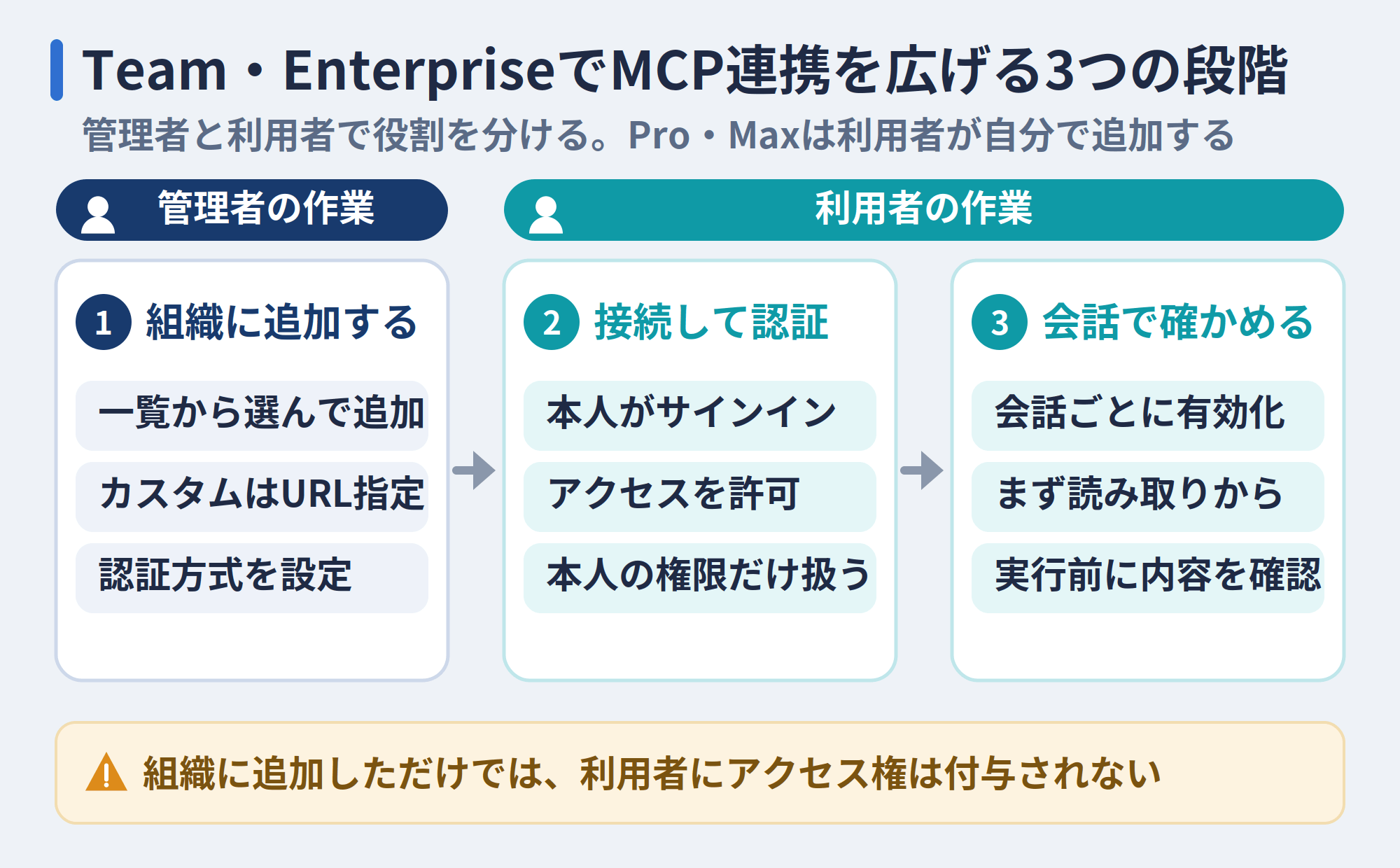
Team・Enterpriseプランで社内にMCP連携を広げる場合は、管理者と利用者で役割を分けて進めます。流れは、管理者による組織への追加、利用者による接続と認証、会話での動作確認の3段階です。
Pro・Maxプランの利用者には、管理者の手順がありません。「カスタマイズ」の「コネクタ」から自分でカスタムコネクタを追加し、そのまま会話で有効にすれば使い始められます。
管理者が組織のコネクタに追加する
管理者(Teamではオーナーとプライマリオーナー)は、組織設定の「コネクタ」を開いてMCPサーバーを組織に追加します。
提供元が用意したコネクタは、「Browse connectors」で一覧を開き、選んだコネクタの「Add to your team」を押すだけです。カスタムコネクタは「追加」から「カスタム」の「Web」を選び、名前とMCPサーバーのURLを入力し、利用者のサインイン方法などの認証方式を設定します。
注意したいのは、組織に追加しただけでは利用者にアクセス権が自動で付与されない点です。
利用者が個別に接続して認証する
利用者は「カスタマイズ」の「コネクタ」を開き、管理者が追加したコネクタを選んで「接続」をクリックします。続いて接続先サービスに自分のアカウントでサインインし、Claudeへのアクセスを許可します。利用者ごとに認証するため、Claudeが扱えるのは本人に権限のあるデータだけです(共有のAPIキーを使うコネクタを除く)。
TeamとEnterpriseでは、IDプロバイダー(ログインを一元管理するサービス)を通じて組織全体をまとめて認可する方式も、ベータ版で提供されています。
会話ごとに有効にして動作を確かめる
コネクタは、チャット入力欄の「+」から「コネクタ」を選び、会話ごとにトグルで有効・無効を切り替えられます。使い始めは「検索とツール」メニューで書き込みや削除のツールを無効にし、「先月の会議資料を探して要点をまとめて」のような読み取りの依頼から試すと安心です。
ツールの実行前には、Claudeが承認を求める確認を表示します。内容を確かめてから許可し、「常に許可」は信頼できるツールに限るよう、利用者へ周知しておきましょう。
参照元:Anthropicヘルプセンター|リモートMCPを使用したカスタムコネクタを始める
参照元:Anthropicヘルプセンター|コネクタを使用してClaudeの機能を拡張する
参照元:Anthropic Help Center|Authorize MCP connectors for your entire organization
組織でClaudeのMCPを管理するポイント
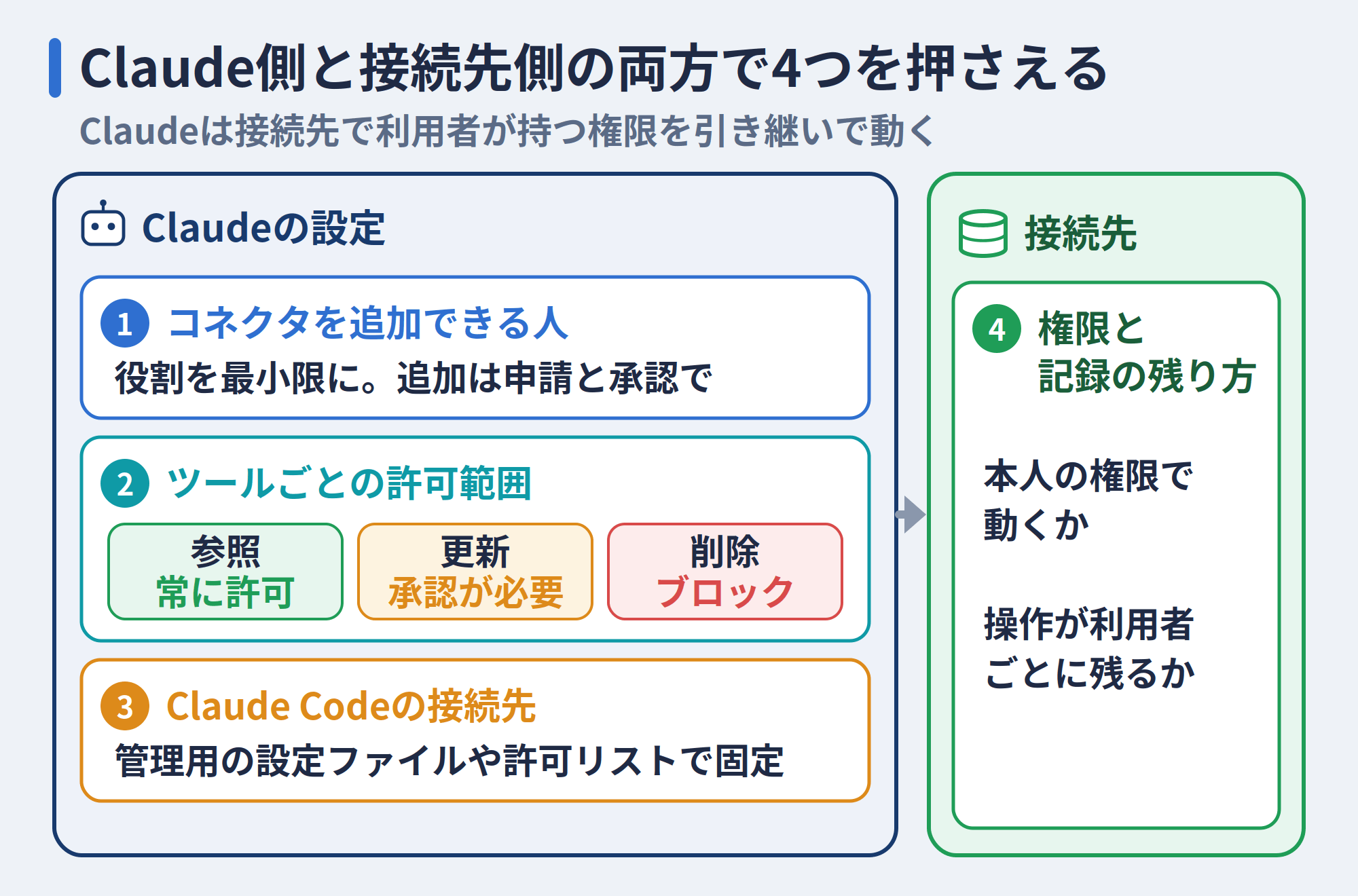
MCP連携を安全に運用するには、Claude側の設定と、接続先のサービス側での権限と記録の両方を設計する必要があります。Claudeは接続先で利用者が持つ権限を引き継いで動くため、どちらか一方だけでは安全を保てません。
押さえたいのは、コネクタを追加できる人、ツールごとの許可範囲、Claude Codeの接続先、接続先での権限と記録の4点です。続く4項目で、Claudeの設定画面と接続先のサービスそれぞれで確認する内容を示します。
コネクタを追加できる人を限定する
Team・Enterpriseプランで組織にコネクタを追加できるのは、オーナーなど一部の役割に限られます。この役割を持つ人は必要最小限に絞り、新しい接続先を追加する際の申請と承認のルールも決めておきましょう。
デスクトップ拡張機能も、オーナーが組織で使える拡張機能を許可リストで指定できます。利用者が個人の判断で外部のMCPサーバーにつなぐのを防げるため、組織が把握していないAI利用(シャドーAI)の抑止にもつながります。

ツールごとに許可・承認・ブロックを決める
管理者は、コネクタのツールごとに「常に許可」「承認が必要」「ブロック」を選べます。この設定は組織全体に適用され、利用者が個別に変えることはできません。たとえば顧客管理システムなら、情報の参照は常に許可、レコードの更新は承認が必要、削除はブロックといった設定が考えられます。
APIキーなど共有の認証情報を使うカスタムコネクタでは、全員が同じ権限で接続先に届きます。利用者に必要な範囲まで権限を絞った認証情報を使ってください。
Claude Codeは管理者設定で接続先を制限する
Claude Codeは初期状態のままだと、利用者が任意のMCPサーバーに接続できます。開発部門で使う場合、管理者は管理対象の設定ファイル(managed-mcp.json)を配布して使えるサーバーを固定するか、許可リスト・拒否リストで接続先を絞り込みましょう。
コネクタのツールに対してClaudeの組織で設定した許可やブロックは、Claude Codeが取り込むコネクタにも適用されます。ブロックしたツールはClaudeに渡されず、承認が必要なツールは呼び出しのたびに確認が表示される仕組みです。
接続先で権限と記録の残り方を確かめる
接続先で誰の権限で何が操作されたかまでは、Claude側の設定だけでは管理しきれません。接続先のサービスは、独自の環境と条件でデータを処理しているためです。導入前に、AIが利用者本人の権限で動くか、操作が利用者ごとに記録されるかを接続先ごとに確かめましょう。
総務省と経済産業省がAIの開発・提供・利用について示した「AI事業者ガイドライン(第1.2版)」も、AIを使う事業者に提供者のセキュリティ上の留意点の遵守を求め、関係する情報の文書化と保管を指針に掲げています。
ここまでの4項目は、導入前の確認リストとしても使えます。項目ごとに、確認する場所と満たすべき内容を下表に示しました。
| 確認項目 | 確認する場所 | 確認する内容 |
| コネクタを追加できる人 | Claudeの組織設定 | 追加できる役割を必要最小限に絞り、接続先を追加する際の申請と承認のルールを決めているか |
| ツールの許可範囲 | コネクタのツール権限 | 書き込みや削除のツールを「承認が必要」「ブロック」にしているか。共有の認証情報は権限を絞っているか |
| Claude Codeの接続先 | 管理対象設定 | managed-mcp.jsonや許可・拒否リストで、使えるMCPサーバーを絞っているか |
| 接続先での権限と記録 | 接続先のサービス | AIが利用者本人の権限で動き、操作が利用者ごとに記録されるか |
参照元:総務省・経済産業省|AI事業者ガイドライン(第1.2版)概要
参照元:Anthropicヘルプセンター|リモートMCPを使用したカスタムコネクタを始める
参照元:Anthropicヘルプセンター|コネクタを使用してClaudeの機能を拡張する
参照元:Anthropicヘルプセンター|Claude DesktopでローカルMCPサーバーを始める
DirectCloud MCPで社内ファイルを安全につなぐ
前章で挙げた接続先側の権限と記録の課題には、DirectCloud AIのMCPサーバー機能(DirectCloud MCP)で対応できます。DirectCloud AIは、法人向けクラウドストレージDirectCloudのAI機能です。ClaudeのほかChatGPT、Microsoft Copilotにも対応し、Freeを含むDirectCloud AIの全プランでご利用いただけます。
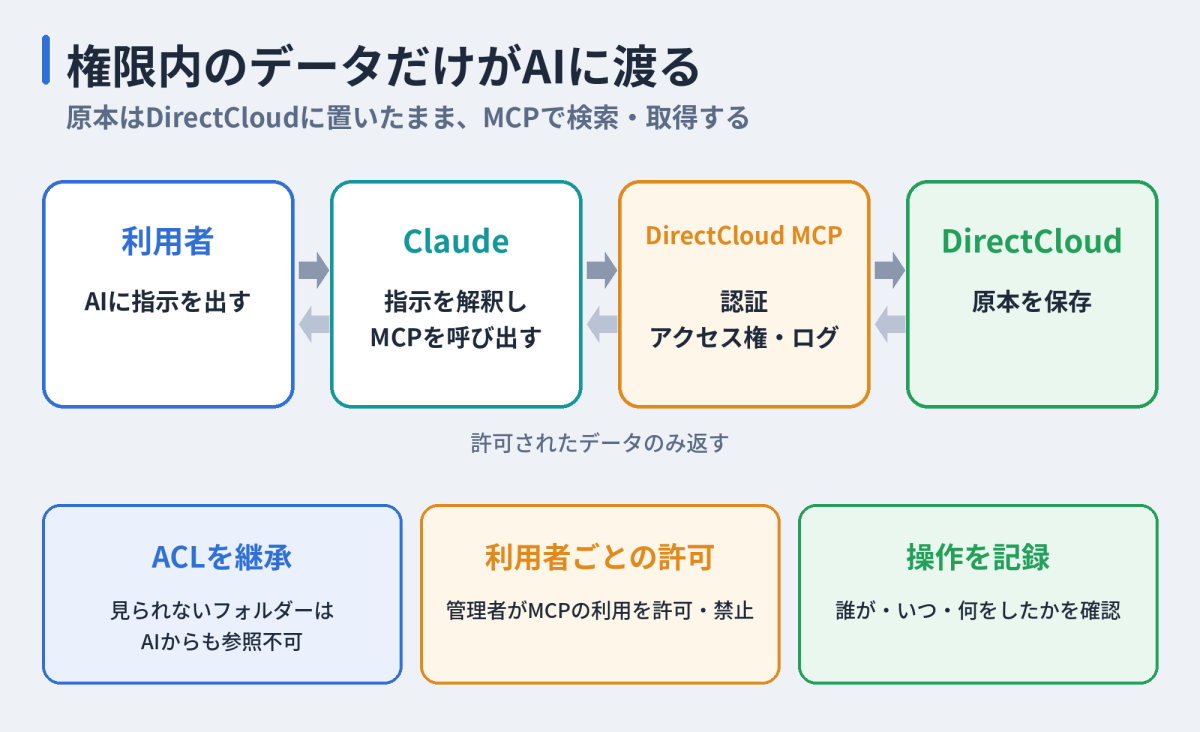
本文で挙げた課題と、対応するDirectCloud MCPの機能・得られる効果を下表に示しました。
| 本文で挙げた課題 | DirectCloud MCPの機能 | 得られる効果 |
| 社内ファイルをClaudeに手作業で渡している | MCPサーバー経由のファイル検索・取得 | Claudeへの指示だけで必要な資料を探せる |
| AIが利用者本人の権限で動くか分からない | DirectCloudのアクセス権(ACL)の継承 | 見られないフォルダはAIからも参照できない |
| 誰がAI連携を使えるかを管理したい | 管理者によるユーザーごとの利用許可 | 許可した社員だけに利用を開放できる |
| AI経由の操作が記録に残らない | MCP経由の操作の記録 | 誰が・いつ・何を操作したかを後から確認できる |
Claudeから社内ファイルを検索・要約できる
Claudeへの指示だけで、DirectCloud上の社内ファイルを検索・取得し、そのまま要約や資料作成に使えます。たとえば人事担当者が「今年度の研修計画に関する資料を探して要点をまとめて」と頼めば、Claudeが関連ファイルを探して内容をまとめます。
原本はDirectCloudに置いたままで、AIのためにファイルをコピーしたり移動したりする手間はかかりません。社内ファイルを手作業でダウンロードしてClaudeに渡す作業から解放されます。
利用者の権限の範囲でのみファイルを扱える
DirectCloudで設定したアクセス権(ACL:フォルダごとに誰が何をできるかを定めた設定)は、AIにもそのまま適用されます。利用者が見られないフォルダは、Claudeからも参照できません。たとえば経理部だけが閲覧できるフォルダの資料は、他部署の利用者がClaudeに頼んでも検索結果に表示されない仕組みです。
AI用の専用フォルダを作る必要はなく、利用者がアクセス権を持つ既存フォルダをそのまま対象にできるため、今の権限設定を作り直さずにAI連携を始められます。
管理者が許可したユーザーだけが接続できる
管理者は、ユーザーごとにDirectCloud MCPの利用を許可・禁止できます。AI連携を使う部署や担当者を限定し、それ以外の利用者には開放しない運用が可能です。利用者ごとの制御は、Elite・Elite+プランでご利用いただける機能です。
接続には有効期間30分の署名付きトークン(期限付きの認証情報)を使い、7日間使われない接続は自動で破棄されます。使われなくなった接続が残り続けることはありません。
Claude経由の操作を記録して監査に生かせる
AI経由の操作のうち、DirectCloud MCPを通したもの(MCPのAPI操作)は、誰が・いつ・何を操作したかが記録され、監査や内部統制の場面で後から確認できます。操作履歴の保存期間はプランで異なり、Basic・Valueは1年間、Elite・Elite+は契約期間中です(Freeは60日間で、保存・出力はできません)。
Claude Enterpriseプランの監査ログと組み合わせれば、AI経由の操作をClaude側と接続先のDirectCloud側の両方から追跡できます。
権限と記録を整えてAI活用の土台を作った事例
ClaudeからMCPで社内ファイルを安全に扱うには、接続先のストレージで権限が整い、操作の記録が残り、データが1か所に集まっていることが前提になります。ここで紹介する3社は、AI連携の事例ではありません。その土台となるファイル環境を整えた事例です。業種の異なる3社の導入前の課題と成果を、導入事例の記載をもとに紹介します。
フォルダと権限を整理し情報を一元管理できる状態へ
種子・苗木の生産と販売や研究開発を手がける株式会社サカタのタネ様では、研究開発で多くのプロジェクトが立ち上がる一方、プロジェクトごとのファイル管理が煩雑で、情報の一元管理が難しい状態でした。
DirectCloudをご利用いただいてからは、共有フォルダーの下にプロジェクトごとのフォルダーを作り、アクセス権を設定しています。その結果、情報の一元管理と検索性が向上しました。DirectCloud MCPはDirectCloudのアクセス権をAIにもそのまま適用するため、プロジェクト単位で整えた権限が、Claudeから検索できる範囲にもなります。
共有手段を統一し操作ログを追跡できる状態へ
オンラインゲームプラットフォーム「DMM GAMES」を運営する合同会社EXNOA様では、ファイルの共有方法が統一されておらず、チャットツール経由のファイルが散在していました。
共有ツールをDirectCloudに統一してからは、ログを正確に追えるようになり、内部統制が強化されています。担当者が退職した際のファイルの行方も、管理者アカウントで把握できるようになりました。先に挙げたとおり、DirectCloud MCPを通した操作もDirectCloud上で記録されるため、Claude経由の操作も同じ基盤で追跡できます。
部署ごとのNASを集約し全社で共有できる状態へ
日刊新聞「北海道新聞」を発行する株式会社北海道新聞社様では、本社だけで20台以上のNAS(ネットワーク接続型の記憶装置)を部署ごとに運用しており、管理が負担でした。所属部署以外のNASにはアクセスできず、部署を越えたファイル共有にも手間取っていました。
クラウドストレージへの移行後はNASの管理工数がなくなり、約1,500名が使う社内のファイル共有はDirectCloudで完結しています。DirectCloud MCPは利用者がアクセス権を持つ既存フォルダをそのまま検索対象にできるため、集約したデータをClaudeから、権限の範囲内で部署を越えて探せます。
よくある質問
Claude MCPの導入や運用で疑問になりやすい4つの点について、回答を示します。取り上げるのは、SkillsとMCPの違い、MCPサーバーの探し方、追加したサーバーの確認と削除、設定ファイルの保存場所です。手順がClaude(Web版・デスクトップ版)とClaude Codeで異なる質問は、それぞれの方法を分けて記載しました。
ClaudeのSkillsとMCPは何が違いますか?
-
MCPは、Claudeを外部のツールやデータにつなぐ仕組みです。一方のSkills(スキル)は、作業の手順や知識をまとめておき、Claudeにツールの使い方を教える仕組みを指します。
両者を組み合わせれば、接続したツールを社内の手順どおりに使わせられます。たとえば社内規程の保管先をMCPでつなぎ、稟議書の確認手順をスキルにまとめておけば、Claudeが毎回同じ手順で規程を参照します。 Claudeで使えるMCPサーバーはどこで探せますか?
-
Anthropicがレビューしたコネクタは、Claudeのコネクタディレクトリから探せます。ディレクトリには、Google DriveやGmailなどのGoogle Workspaceのサービス、Microsoft 365、チャットツールのSlack、ソースコード管理のGitHubなどのコネクタがあります。ディレクトリは、チャット入力欄の「+」の「コネクタ」や、「カスタマイズ」の「コネクタ」から開けます。ディレクトリにない接続先は、提供元が公開するMCPサーバーのURLをカスタムコネクタとして追加してください。
ただし、Anthropicは掲載前の確認はするものの、サーバーのセキュリティ監査までは行いません。提供元を確かめて選びましょう。 追加したMCPサーバーを確認・削除するには?
-
Claude(Web版・デスクトップ版)では、「カスタマイズ」の「コネクタ」で接続中のサービスを一覧で確認できます。同じ画面から、接続の解除や接続設定の変更、権限の確認も可能です。カスタムコネクタを消すときは、対象の「削除」か横の3点メニューを選び、表示に従って操作します。
Claude Codeの場合は、ターミナルでclaude mcp listを実行すると設定済みのサーバーが一覧表示され、claude mcp remove(サーバー名)で削除できます。 MCPの設定ファイルはどこにありますか?
-
デスクトップ版のローカルMCPサーバーの設定は、claude_desktop_config.jsonに保存されます。保存場所はmacOSが~/Library/Application Support/Claude/、Windowsが%APPDATA%\Claude\です。Claude Codeでは、ローカル・ユーザースコープの設定は~/.claude.json、プロジェクトスコープの設定はプロジェクト直下の.mcp.jsonに保存されます。
claude_desktop_config.jsonは、サーバー名ごとに起動コマンドと引数を指定する形式です。たとえば、PC上のファイルを扱うMCP公式のFilesystem Serverを登録する場合は、次のように記述します。引数の最後には、Claudeに扱わせてよいフォルダだけを指定してください。保存後にデスクトップ版を再起動すると、設定が読み込まれます。{ "mcpServers": { "filesystem": { "command": "npx", "args": [ "-y", "@modelcontextprotocol/server-filesystem", "/Users/username/Desktop" ] } } }
なお、Web版・デスクトップ版でリモートのMCPサーバーを使う場合は、設定ファイルではなくコネクタから追加します。
参照元:Claude|Extending Claude’s capabilities with skills and MCP servers
参照元:Anthropicヘルプセンター|コネクタを使用してClaudeの機能を拡張する
参照元:Anthropicヘルプセンター|リモートMCPを使用したカスタムコネクタを始める
まとめ
Claude MCPは、Claudeを社内のツールやデータにつなぎ、業務を任せられる範囲を広げるための仕組みです。ただし、Claudeは接続先で利用者が持つ権限を引き継いで動くため、手軽さだけを優先すると、誰がどの情報に何をしたのかが見えにくくなります。
法人で活用するには、自社が使う利用環境と契約プランを見極めたうえで、コネクタを追加できる人やツールの許可範囲を決め、接続先での権限と記録まで設計しておくことが大切です。Claude側の設定と接続先の管理を両輪で整えれば、情報漏えいの不安を抑えながら資料探しや資料作成の手間を減らし、AIを日々の業務に定着させることができるでしょう。
DirectCloudは、ClaudeなどのAIからMCPで社内ファイルを検索・取得できる「DirectCloud MCP」を備えた法人向けクラウドストレージです。DirectCloudで設定したアクセス権がAIにもそのまま適用され、管理者による利用者ごとの許可やMCP経由の操作の記録にも対応しているため、権限と記録を保ったままAI連携を始められます。社内ファイルを安全にClaudeとつなぎたい企業のご担当者様は、お気軽にお問い合わせください。
- タグ:
- クラウドストレージ