ChatGPTでMCPを使う方法|対応プラン・接続の流れと法人での管理ポイント

業務でChatGPTを使う企業が増えるなか、社内のファイルや業務ツールとつないで、活用の幅を広げたいと考える情報システム部門やDX推進担当者は少なくありません。その手段となるのが、AIと外部のツールをつなぐ共通規格のMCPです。ただ、どのプランで使えるのか、誰が何を設定するのか、社内データを安全につなげるのかを判断しきれないケースもあります。
本記事では、ChatGPTでMCPを使う2つの方法と対応プラン、接続の流れ、組織で使う際の管理ポイントを解説します。社内導入を判断するための材料として、参考にしてください
本記事のサマリ
-
 ChatGPTは、提供元のアプリと開発者モードのカスタムアプリの2つの方法でMCPに対応している
-
書き込みを含むフルMCPは法人プラン向けで、業務での利用は法人ワークスペースに集約する必要がある
-
組織で使う際は、使える人と許可する操作、承認のタイミング、記録をChatGPT側で管理できる
-
権限内で動作しAI経由の操作を記録するDirectCloud MCPなら、接続先側の統制も整えられる
 目次
目次ChatGPTでMCPを使うと何ができるか

ChatGPTはMCPに対応したことで、会話の中から社内のファイルや業務システムを扱えるようになりました。ファイルの検索や要約だけでなく、業務ツールのデータ更新まで指示できます。ただし接続の方法は1つではなく、方法ごとに準備する人や接続できる相手が異なります。
ChatGPTでMCPを業務に生かすには、MCPの役割、ChatGPTから接続する2つの方法、連携によって変わる業務の範囲という3点を押さえておく必要があります。
MCPはChatGPTと社内ツールをつなぐ共通規格
MCP(Model Context Protocol)は、AIと外部のデータやツールをつなぐオープンな標準規格(仕様が公開された共通ルール)です。2024年11月にAIアシスタント「Claude」の開発元であるAnthropicが公開し、2025年12月からはLinux Foundation(オープンソースの普及を支援する非営利団体)傘下の団体が運営しています。
データやツールを提供する側をMCPサーバー、利用する側をMCPクライアントと呼びます。ChatGPTはクライアントとして、MCPサーバーのツールを呼び出し、情報の取得や操作を行います。
サーバーの仕組みや他の連携方式との違いは下記「MCPサーバーとは?仕組みやAPI・RAGとの違い、企業で使う際の注意点を解説」にて解説しています。ぜひ、ご覧ください。
参照元:Anthropic|Introducing the Model Context Protocol
参照元:Anthropic|Donating the Model Context Protocol and establishing the Agentic AI Foundation
ChatGPTからMCPを使う2つの方法
ChatGPTでの使い方は2通りで、提供元のアプリを接続する方法と、自社のMCPサーバーを開発者モード(自作アプリを試して公開する機能)でカスタムアプリとして登録する方法があります。
接続先、準備する人、向いている場面の違いを次の表にまとめました。
| 比較項目 | 提供元が用意したアプリ | カスタムアプリ(開発者モード) |
| 主な接続先 | ChatGPT向けにアプリが提供されている業務サービス | 公式アプリがないサービスや、自社で用意したMCPサーバー |
| 準備する人 | 管理者がワークスペースで使えるアプリを決め、利用者が自分のアカウントを接続する | 開発者モードを使える人がアプリを作成し、法人プランでは管理者が審査してから公開する |
| 向いている場面 | 主要な業務サービスの情報を、すぐにChatGPTから使いたい場合 | 自社のシステムや、公式アプリのないサービスをChatGPTから使いたい場合 |
プラン別の範囲は次章で扱います。2025年12月に「コネクタ」は「アプリ」へ改称され、2026年7月にはアプリの一覧(App Directory)がプラグインの一覧(Plugin Directory)に置き換わるなど、名称や画面の変更も続いています。
参照元:OpenAI Help Center|Developer mode and MCP apps in ChatGPT
参照元:OpenAI Help Center|Connected apps in ChatGPT
参照元:OpenAI Help Center|ChatGPT Business release notes
MCP連携で業務がどう変わるか
質問への回答が中心だったChatGPTの役割は、MCP連携によって作業の代行へと広がります。社内データの参照に限らず、タスクの作成やCRM(顧客管理システム)の更新も指示できるためです。1つのプロンプト(AIへの指示文)で複数のアプリを組み合わせることもできます。
たとえば経理担当者が「今週が期限の請求書を抜き出し、確認をタスクに登録して」と頼めば、検索から登録まで一度で済みます。AIが触れる社内データが増える分、プランの選択と管理設定が重要になるため、次章で対応プランを確認しましょう。
参照元:OpenAI Help Center|Developer mode and MCP apps in ChatGPT
ChatGPTでMCPを使える対応プランと条件
ChatGPTでMCPをどこまで使えるかは、契約しているプランによって変わります。提供元が用意したアプリは多くのプランで使える一方、書き込みを含むMCPの全機能を使えるのは法人向けプランに限られます。
接続先のMCPサーバーにも条件があります。社内データとつなぐ前に、プラン別の対応範囲、接続できるMCPサーバーの条件、業務利用を法人ワークスペース(企業単位で管理する利用環境)に集める理由の3点を確かめておくことが大切です。
無料プラン・Plus・法人プランで使える範囲
プランで最も差が出るのは、自社のMCPサーバーを開発者モードで追加できるかどうかです。プラン別の対応状況は次の表のとおりで、表中のRBACは役割ごとに権限を与える仕組みを指します。
| プラン | 提供元が用意したアプリ | カスタムMCP(開発者モード) | 管理面の特徴 |
| Free/Go/Plus | 利用できる(使える範囲はプランや地域により異なる) | 公式ヘルプで接続対象として案内されていない | 個人契約のため、ワークスペースの管理機能の対象外 |
| Pro | 利用できる | 読み取り/取得の権限を持つMCPに接続できる(本人が開発者モードを有効化) | 個人契約のため、ワークスペースの管理機能の対象外 |
| Business | 多くのアプリが初期状態で有効 | 書き込み・変更を含むフルMCP(ベータ)。開発者モードは管理者/所有者のみ | 公開後もアプリを作り直さずにツール一覧を更新でき、許可する操作の範囲も設定できる |
| Enterprise/Edu | 管理者が有効にしたアプリを利用 | 書き込み・変更を含むフルMCP(ベータ)。RBACで許可したメンバーも開発者モードを使える | 公開後も操作ごとに有効・無効を切り替え可能。RBACでアプリを使える人を指定できる |
参照元:OpenAI Help Center|Developer mode and MCP apps in ChatGPT
参照元:OpenAI Help Center|ChatGPT Business release notes
無料プランやPlusでも提供元が用意したアプリは使えますが、開発者モードでの追加は公式ヘルプで対象として案内されていません。書き込みや変更を含むフルMCPは現在ベータ版のため、機能や画面、権限が変わる可能性もあります。個人プランで試せる範囲と、業務で社内データにつなぐのに必要な範囲は、分けて考えましょう。
接続できるのはリモートのMCPサーバー
ChatGPTが接続するのは、インターネット経由で到達できるリモートのMCPサーバーです。社内ネットワーク上や手元のパソコンで動くサーバーへは直接つなげません。認証にOAuth(パスワードを渡さずに利用を許可する仕組み)を使う場合は、更新トークンを発行できる設定(offline_access)にしておく必要があります。
設定がないと、最初の認証の期限切れ後に再認証を求められる場合があるためです。接続先について、OpenAIはサービスの提供元が運営する公式のMCPサーバーを選ぶよう勧めています。
参照元:OpenAI Help Center|Developer mode and MCP apps in ChatGPT
参照元:OpenAI Developers|Building MCP servers for plugins and API integrations
業務での利用は法人ワークスペースに集約する
OpenAIは、ChatGPTのBusinessとEnterprise/Eduのデータを初期設定でモデルの学習や改善に使わないと明示しています。
一方、従業員が個人契約のプランで社内データにつながるMCPサーバーを接続すると、管理者が把握も制御もできない経路が生まれます。
MCPサーバーはChatGPTからの問い合わせ内容を受け取るため、会話中の情報が接続先に渡るおそれもあります。業務での利用は、接続先や許可する操作を管理者が決められる法人ワークスペースに集めましょう。
参照元:OpenAI|Business data privacy, security, and compliance
参照元:OpenAI Developers|Building MCP servers for plugins and API integrations
ChatGPTにMCPサーバーを接続する流れ
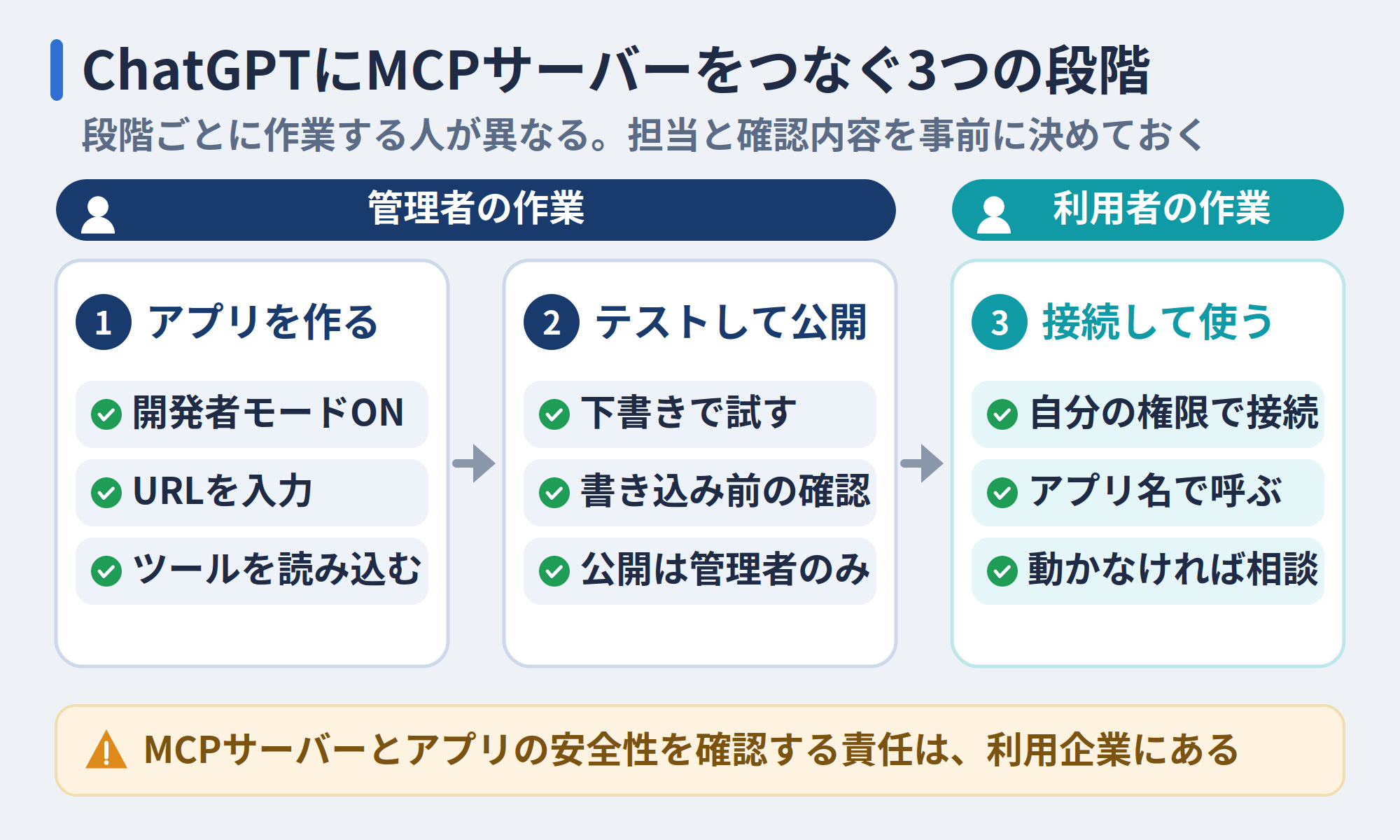
ChatGPTからMCPサーバーを使えるようにするには、管理者によるアプリの作成、テストを経た公開、利用者による接続という3つの段階を踏みます。
作成と公開は管理者、接続と呼び出しは各利用者の役割で、段階ごとに作業する人が異なります。BusinessとEnterprise/Eduでは、開発者モードを使える人の範囲も変わります。段階ごとの担当者と確認する内容を事前に決めておけば、作業の抜けや公開後の手戻りを防げます。
管理者が開発者モードを有効にしてアプリを作る
アプリを作るには、まず開発者モードを有効にします。Businessで開発者モードを使えるのは管理者/所有者のみで、各自が有効にする必要があります。Enterprise/Eduでは、先に触れたRBACを使い、特定のメンバーにも開発者モードを許可できます。
作成画面では、MCPサーバーの接続先URLと名前などの情報を入力し、必要に応じて認証方式を選びます。続けて「ツールをスキャン」を実行すると、MCPサーバーが提供するツールが読み込まれます。作成したアプリは、公開するまで下書きとして扱われます。
参照元:OpenAI Help Center|Developer mode and MCP apps in ChatGPT
テストしてからワークスペースに公開する
公開の前に、下書きのアプリを新しいチャットで呼び出し、想定どおりにツールが動くかを試します。書き込み操作では、実行前に確認が表示されるかも確かめておきましょう。公開できるのは管理者/所有者のみで、公開時には書き込み操作を中心に安全性の警告が表示されます。
公式ヘルプは、MCPサーバーとアプリが組織にとって安全かつ適切かを確認する責任は利用企業にあると明記しています。ツールを変更した場合も、BusinessとEnterprise/Eduの管理者はアプリを作り直さずにツール一覧を更新できます。
参照元:OpenAI Help Center|Developer mode and MCP apps in ChatGPT
参照元:OpenAI Help Center|Admin controls, security, and compliance for plugins and apps
利用者が接続・認証してチャットから呼び出す
利用者は、公開されたアプリを設定画面で選び、自分のアカウントで接続します。接続先サービスの認証を求められたら、使いたい情報を見られるアカウントでサインインし、要求された権限を確かめます。チャットでは、アプリを選ぶか、プロンプトでアプリ名に触れて呼び出します。
ツールが呼び出されないときは、まずプロンプトでアプリ名を明示し、それでも動かなければ管理者に公開状態やツール定義の更新状況を確認してもらいましょう。接続先のツール定義が公開後に変わると、管理者が更新を反映するまでエラーが起きる場合もあります。
参照元:OpenAI Help Center|Connected apps in ChatGPT
参照元:OpenAI Help Center|Developer mode and MCP apps in ChatGPT
組織で使うときにChatGPT側で管理できること
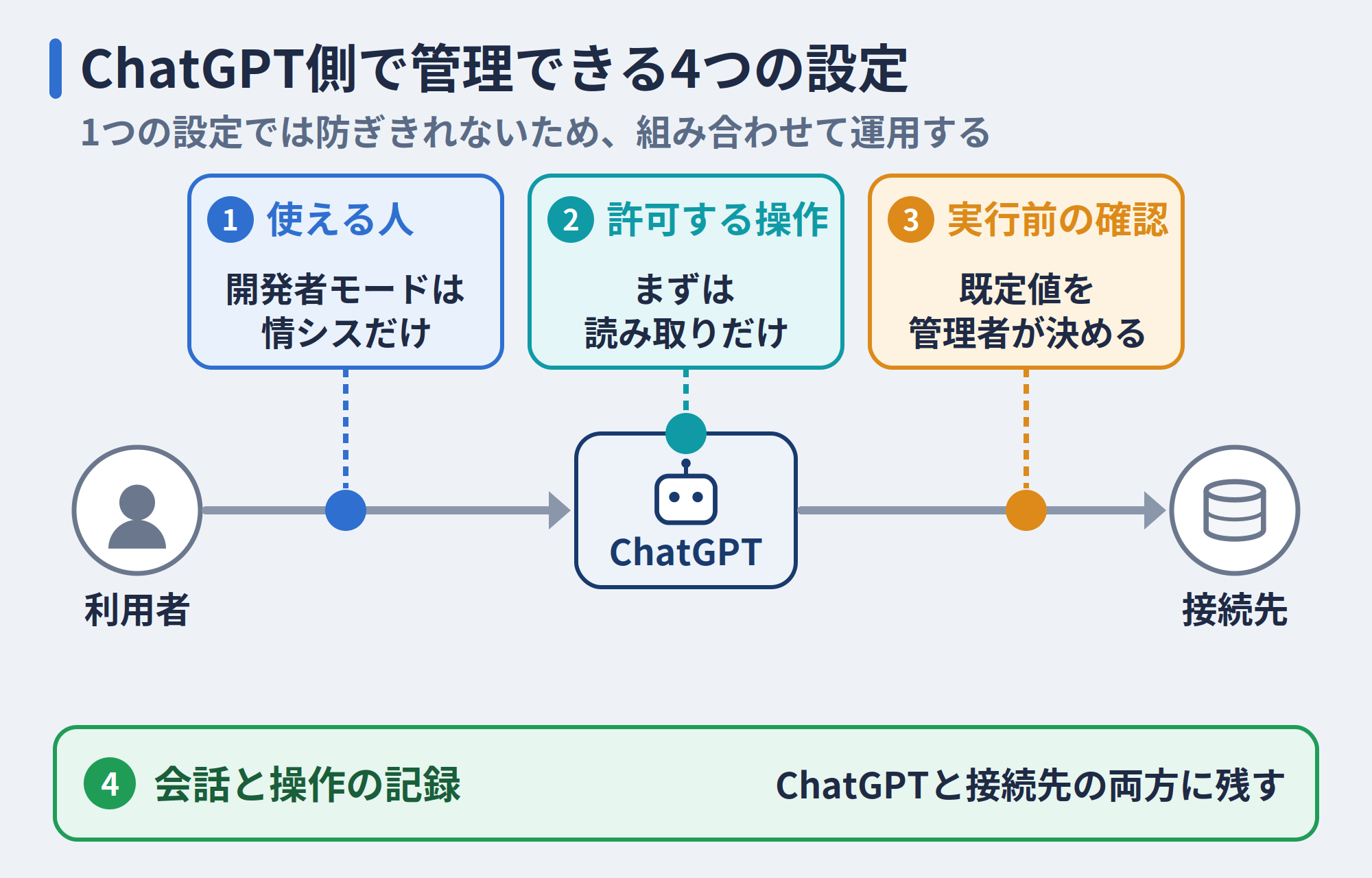
法人ワークスペースでは、MCP連携の安全性を管理者が設定で高められます。ChatGPT側で管理できるのは、開発者モードやアプリを使える人、アプリに許可する操作、操作前に利用者へ確認するタイミング、会話と操作の記録の4つです。
それぞれが受け持つ範囲は異なり、1つの設定だけでは防ぎきれない部分が残ります。MCP連携を組織の統制下に置くには、4つの設定を組み合わせて運用する必要があります。
開発者モードとアプリを使える人を限定する
使える人の絞り込み方は、プランによって異なります。Enterprise/Eduでは、先に触れたRBACを使い、開発者モードと公開したアプリを使えるメンバーをグループ単位で指定できます。
たとえば、開発者モードは情報システム部門だけに許可し、経理向けのアプリは経理部門だけに公開するといった運用です。
Businessの場合、管理者はワークスペースで有効にするアプリを選べます。ただしBusinessではアプリが初期状態で有効になっているため、導入時に有効なアプリを見直しましょう。
参照元:OpenAI Help Center|Developer mode and MCP apps in ChatGPT
参照元:OpenAI Help Center|Admin controls, security, and compliance for plugins and apps
アプリに許可する操作を絞る
アプリに許可する操作の範囲は、管理者がアプリごとに選べます。選択肢は、すべての操作を許可する、読み取り操作だけを許可する、個別に設定する、の3つです。後から追加された操作も自動では有効にせず、管理者が確認するまで無効にしておけます。
前章で触れたとおり、MCPサーバー側の更新も管理者が取り込むまで反映されません。OpenAIも、書き込み操作はChatGPTが誤る可能性を踏まえて使うよう求めています。まずは読み取り操作から始め、書き込み操作は業務上の必要性を確かめてから開放しましょう。
参照元:OpenAI Help Center|ChatGPT Business release notes
参照元:OpenAI Help Center|Admin controls, security, and compliance for plugins and apps
参照元:OpenAI Developers|Building MCP servers for plugins and API integrations
実行前の承認タイミングを既定値で決める
ChatGPTは、書き込みや変更の前に、権限や操作内容に応じて確認を求め、リスクの高い操作はブロックする場合もあります。
確認のタイミングは「Always ask」(常に確認)、「Allow read actions」(変更時に確認)、「Allow low-risk actions」(低リスクは自動承認)などから選べ、BusinessとEnterprise/Eduの管理者はワークスペース全体とアプリごとの既定値を管理できます。業務の重要度で既定値を決め、判断を利用者任せにしない運用が大切です。
参照元:OpenAI Help Center|Managing app permissions in ChatGPT
参照元:OpenAI Help Center|Developer mode and MCP apps in ChatGPT
会話と操作を記録に残す
Enterprise/Eduでは、アプリを使った会話を含む利用者の会話をCompliance API(会話記録を取り出す仕組み)で取得でき、監査や調査に使えます。BusinessではこのCompliance APIを使えず、管理者も利用者の通常の会話を自動では確認できません。記録の範囲はアプリや設定で異なるため、事前確認も必要です。あわせて、接続先のサービスで、どの利用者がいつどのファイルを参照・取得したかを記録できるかも確かめておきましょう。
ChatGPTと接続先の両方に記録が残っていれば、問題発生時に経緯をたどれます。接続先には、利用者ごとの権限と操作の記録を備えたMCPサーバーを選ぶことが重要です。
参照元:OpenAI Help Center|Developer mode and MCP apps in ChatGPT
参照元:OpenAI Help Center|Admin controls, security, and compliance for plugins and apps
導入前に確認したい7つの項目
ChatGPTにMCPサーバーをつなぐ前に、プランと接続先、管理設定について次の7項目を確かめておきましょう。導入後の手戻りを防ぎ、安全な範囲から使い始めるための判断材料になります。満たしていない場合の対応も、各項目の括弧内に添えました。
- ●法人プラン(Business・Enterprise・Edu)で利用するか(個人プランは試用にとどめる)
- ●接続先は、インターネット経由で到達できるリモートのMCPサーバーか(社内ネットワーク上ならSecure MCP Tunnelを検討する)
- ●OAuthを使う場合、更新トークン(offline_access)を発行できる設定になっているか(未設定なら認証側で有効にし、アプリを作り直す)
- ●ワークスペースで初期状態から有効になっているアプリを見直したか(業務で使わないものは無効にする)
- ●アプリに許可する操作を、読み取りから始める設定にしたか(書き込みは必要性を確かめてから開放する)
- ●承認のタイミングの既定値を、業務の重要度に応じて決めたか(重要なアプリは「Always ask」にする)
- ●接続先のサービスで、利用者ごとの操作を記録できるか(記録できない場合は、権限と記録を備えたMCPサーバーを選ぶ)
DirectCloud MCPで社内ファイルを安全につなぐ
ChatGPT側の管理だけでは、接続先での操作までは押さえきれません。DirectCloud AIのMCPサーバー機能「DirectCloud MCP」を使うと、ChatGPTからDirectCloud上の社内ファイルを、利用者の権限の範囲で検索・取得できます。
ChatGPTのほか、ClaudeやMicrosoft Copilotにも対応しています。本文で挙げた課題と機能の対応を、次の表に示しました。
| 本文で扱った課題 | DirectCloud MCPの機能 | 得られる効果 |
| 接続先側で、どのデータにどの権限で触れるかを管理したい | 利用者のアクセス権をそのまま適用する | 権限のないファイルはChatGPTからも参照されない |
| 社内データを使える人を限定したい | 管理者が許可したユーザーだけが利用できる(Elite・Elite+) | 利用者を段階的に広げられる |
| 読み取り操作から使い始めたい | ファイルの参照と検索に操作を限定する(書き込み・移動は行えない) | ChatGPTの操作でファイルが変更・移動されない |
| 接続先側でも操作の記録を残したい | AIの操作履歴を記録する | 誰がいつどのファイルを扱ったかを後から確認できる |
参照元:DirectCloud|DirectCloud MCPの設定方法|事前準備からAIツールとの接続まで
なお、DirectCloud MCPの設定には、DirectCloudとChatGPTの両方の管理者権限が必要です。ユーザーのIPアドレス制限を有効にしている環境では利用できず、ゲストユーザーも対象外となるため、導入前にご確認ください。
利用者の権限の範囲でのみChatGPTがファイルを扱える
フォルダに設定済みのDirectCloudのアクセス権は、MCP経由の検索・取得にもそのまま適用されます。利用者が見られないフォルダは、ChatGPTからも参照できません。
たとえば人事部門だけが閲覧できる評価資料のフォルダは、営業担当者がChatGPTで検索しても結果に表示されない仕組みです。AI用に権限を設定し直す必要はなく、既存の権限設計のままChatGPTから社内ファイルを使い始められます。原本を置いたまま扱えるため、AI用にコピーする手間もかかりません。
管理者が許可したユーザーだけが接続できる(Elite・Elite+)
DirectCloud MCPには、管理者がユーザーごとにMCPの利用を許可・禁止できる機能があります。この利用者制御は、DirectCloud AIのEliteとElite+のプランでお使いいただけます。それ以外のプランでは、対象ユーザー全員が一律で利用できる状態になります。
ChatGPT側でのアプリ公開と組み合わせれば、まず情報システム部門などで試し、運用を確かめながら対象を広げていけます。許可した利用者にも既存のアクセス権がそのまま適用されるため、対象を広げても参照範囲は変わりません。
ファイルの参照と検索だけに操作を限定できる
現在のバージョンのDirectCloud MCPが対象とするのは、ファイルの参照と検索です(2026年10月時点)。ファイルの自動振り分けやアップロードといった書き込み・移動を伴う操作には対応していないため、ChatGPTの操作でDirectCloud上のファイルが変更・移動されることはありません。
前章で触れたように、ChatGPT側でもアプリに許可する操作を読み取りに絞れます。接続先とChatGPTの両方で読み取りに限定できるので、社内ファイルとの連携を安全な範囲から進められます。
ChatGPT経由の操作をすべて記録できる
AI経由の操作は、DirectCloud MCPですべて記録されます。誰が、いつ、どのファイルを検索・取得したかを後から確認できるため、監査や内部統制の場面で経緯をたどれます。
記録の保存期間はプランによって異なり、Freeは60日間(保存・出力不可)、BasicとValueは1年間、EliteとElite+は契約期間中です。前章で触れたChatGPT側の会話記録と合わせれば、AIへの指示と接続先での操作を二層で追跡できる体制が整います。
よくある質問
本文で扱った内容のほかにも、ChatGPTでMCPを使う際には、接続できるサーバーの条件や使える環境、対応している機能について疑問が残りがちです。いずれも、接続方法の選び方や運用の前提に関わる内容です。
導入前に確認されることの多い4つの質問に回答します。
社内ネットワーク上のMCPサーバーにつなげますか?
-
ChatGPTは社内ネットワーク上のMCPサーバーに直接はつなげませんが、プライベートネットワークやオンプレミス、開発者の端末で動くMCPサーバーは、OpenAIのSecure MCP Tunnelを使えば、公開インターネットにさらさずに接続できます。
社内ネットワーク側でトンネル用のクライアント「tunnel-client」を動かし、外向きのHTTPS通信だけでOpenAI側とつなぐ仕組みです。 スマホやデスクトップのアプリでも使えますか?
-
公式ヘルプのFAQでは、MCPアプリはWeb版のみで、モバイルでは利用できないと案内されています。開発者モードで登録したカスタムアプリは、Web版のChatGPTで使う前提で準備しましょう。
一方で、プラグインの提供範囲はWeb版やデスクトップアプリ、音声会話へと広がっています。対応状況は更新が続いているため、導入時に公式ヘルプとリリースノートで最新の利用環境を確かめてください。 Deep researchや会社のナレッジでも使えますか?
-
Deep researchではカスタムアプリを使えますが、読み取り・取得の操作に限られ、書き込みには対応していません。会社のナレッジ(company knowledge:接続したアプリから社内の情報を探して回答する機能)は、検索(search)と取得(fetch)に対応したカスタムアプリが対象です。
エージェントモードでは、カスタムアプリは使われません。どの機能から使いたいかによって、MCPサーバーに用意すべきツールも変わります。 ChatGPTはいつからMCPに対応していますか?
-
ChatGPTが最初にMCPに対応したのは、2025年6月です。当時のTeamプラン(現Business)などに、MCPによるカスタムコネクタがDeep research限定のベータ版として提供されました。
2025年9月には開発者モードがPlusとProのWeb版で先行公開され、10月には法人プランでも読み書きを含むフルMCP対応(ベータ)が始まりました。なお、現在の公式ヘルプでは、Plusは開発者モードの対象として案内されていません。その後もコネクタが「アプリ」へ改称されるなど、名称や画面の変更が続いています。
参照元:OpenAI Help Center|ChatGPT Business release notes
参照元:OpenAI Developer Community|MCP server tools now in ChatGPT — developer mode
権限と記録を整えてAI活用の土台を作った事例
ChatGPTから社内ファイルを安全に扱うには、接続先のストレージで権限を把握でき、操作の記録が残り、必要な文書を探せる状態が前提になります。権限が見えなければAIに渡す範囲を決められず、記録がなければAI経由の操作も追えません。
業種の異なる3社の取り組みは、もとはファイル管理の課題を解決するためのものでした。それでも、整えた権限・記録・検索の仕組みは、ChatGPTと社内ファイルをつなぐ際の土台としてそのまま生かせます。
ブラックボックス化した権限を把握できる状態へ
ビルメンテナンスや不動産管理を手がけるトーセイ・コミュニティ株式会社様では、ファイルサーバーの前任の管理者が退職し、権限設定がブラックボックス化していました。標準のログ取得機能にも限界があり、誰がいつどのファイルを操作したかまでは追えなかったといいます。
DirectCloudへの移行後は、フォルダへのアクセス権やファイル操作の権限を、ユーザーごとに確認できるようになりました。250種類以上の操作ログも取得できています。権限が見えていれば、ChatGPTに参照させる範囲も既存の設定で判断できます。
取得できなかった操作ログを追跡できる状態へ
システムの構築や運用・保守を手がける東ソー情報システム株式会社様では、以前のオンラインストレージでユーザーの操作ログを取得できませんでした。共通アカウントを使う運用もあり、有事の際に誰が操作したのかを追いにくい状態が続いていました。
DirectCloudの導入後は、トーセイ・コミュニティと同じく250種類以上の操作ログを取得でき、インシデントが発生した際の追跡性を確保しています。誰が何をしたかを追える体制は、ChatGPTから社内ファイルを扱う際の前提にもなります。
探せなかった文書をすぐに検索できる状態へ
電子部品を中心に国内外で物流を担う株式会社アルプス物流様では、約7年使ってきたオンプレミス(自社内に設置する方式)のファイルサーバーに文書検索機能がなく、必要なファイルをすぐに探し出せませんでした。
DirectCloudへ完全移行したことで、フォルダを指定して絞り込む「現在位置」や「文書内テキスト」の検索を使い、必要なファイルを瞬時に探せるようになりました。ファイルが1か所に集まり検索できる状態は、ChatGPTからMCP経由で資料を探す際にもそのまま生かせます。
まとめ
ChatGPTでMCPを業務に生かす鍵は、ChatGPT側と接続先の両方で権限と記録を管理することにあります。AIが社内ファイルの参照から操作までを担う今、ChatGPT側の設定だけでは、接続先で誰がどのファイルに触れたかまでは追えないためです。利用を法人ワークスペースに集め、読み取りから小さく始めれば、安全性を保ったまま活用の幅を広げられるでしょう。
DirectCloudは、利用者の権限をそのまま適用し、AI経由の操作をすべて記録するMCPサーバー機能を備えた法人向けクラウドストレージです。ChatGPTから社内ファイルを安全に扱う環境を整えたい企業のご担当者様は、ぜひ導入をご検討ください。