DirectCloud MCPの設定方法|事前準備からAIツールとの接続まで
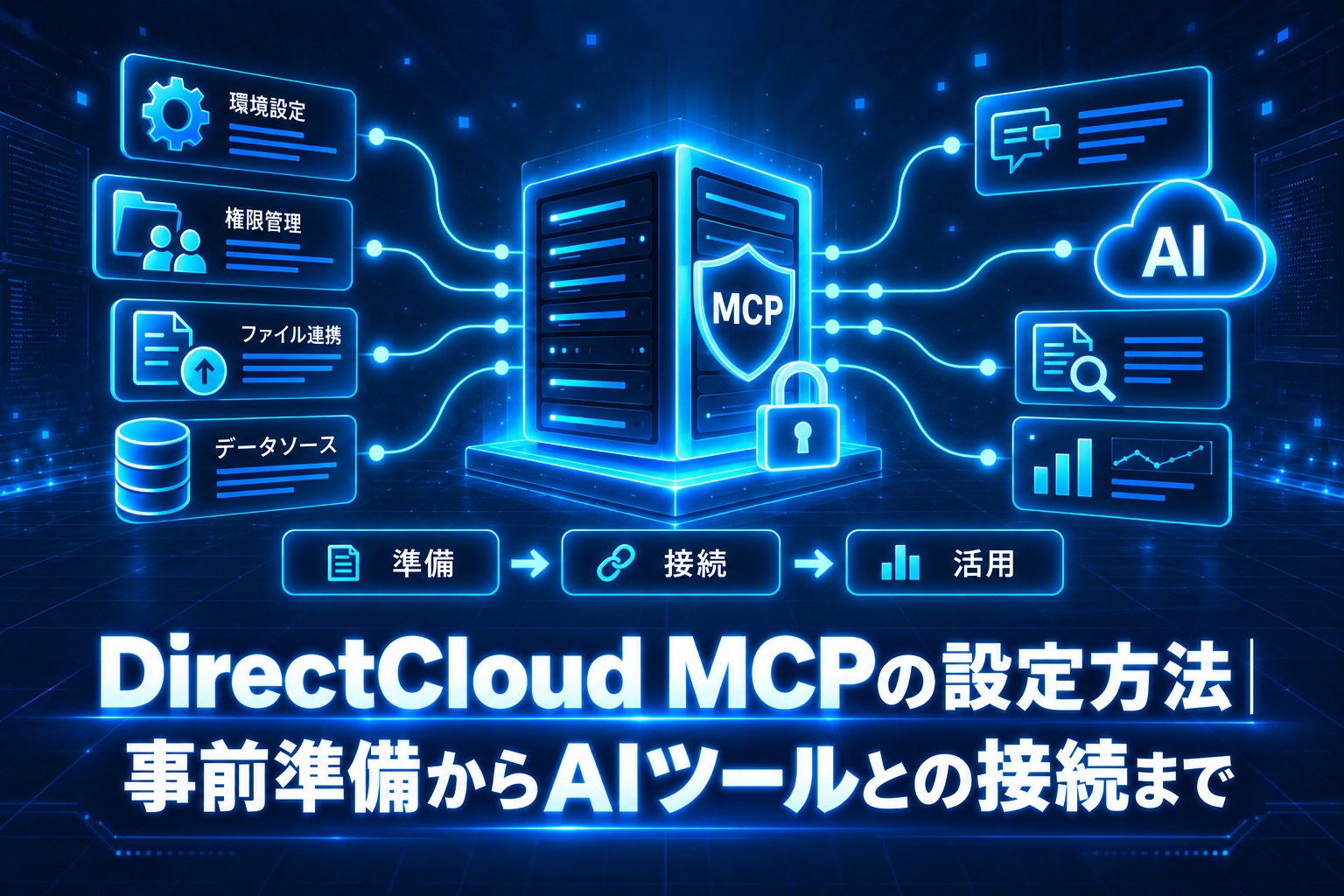

AIツールから社内のファイルを安全に扱えるようにしたい。そう考えたとき、情報システム部門から上がるのは、こうした声です。
- 社内のファイルをAIにつなぐのに、どんな準備がどれだけ必要なのか見当がつかない
- 権限の設計を崩さずに使えるのか、実際の設定画面を見ないと判断できない
- 設定したつもりなのに、AIツールからファイルが見つけられない
DirectCloud MCPの設定は、DirectCloud側とAIツール側の2段階に分かれています。それぞれ別の管理者権限を必要とし、片方だけ終わらせても動きません。うまく動かないケースの多くは、機能の不具合ではなく、どちらかの手順が抜けていることが原因です。
設定そのものは難しくありませんが、確認する箇所が管理ページとAIツールにまたがるため、全体像を持たないまま進めると迷いやすい作業でもあります。
本記事では、DirectCloud MCPを使い始めるまでの設定を、実際の画面とともに順を追って説明します。STEP1でDirectCloud側の設定を、STEP2でClaude・Copilot・ChatGPTとの接続を扱います。AIツールの手順は、ご利用のものだけを開いて読めます。最後に設定完了チェックを用意したので、つまずいたときの切り分けにも使えます。
設定に必要な作業と、権限がどう扱われるかを画面で確認できるため、導入を検討している段階で、自社の運用に載せられるかを見極める材料にもなります。
本記事のサマリ
-
 DirectCloud MCPを使うには、管理ページでDirectCloud AIを有効にし、対象フォルダとアクセス権を設定したうえで、MCPの利用をユーザーに許可します。
-
AIツール側では、MCPサーバーのURLをカスタムコネクタとして登録します。コネクタの登録は管理者が一度行えば済みますが、DirectCloudの認証は利用者ごとに必要です。
-
Claude、Copilot、ChatGPTの3つに対応しています。ユーザーのIPアドレス制限を設定している環境でも利用できます。
 目次
目次- 1. DirectCloud MCPとは
- 2. 利用できるか確認する
- 3. 制約事項
- 4. 設定の流れと役割分担
- 5. STEP1 DirectCloudで設定する
- 6. STEP2 AIツールと連携する
- 7. 設定完了チェック
DirectCloud MCPとは
DirectCloud MCPは、ClaudeやCopilot、ChatGPTといった生成AIサービスとDirectCloudをつなぐ機能です。AIツールのチャット画面から、DirectCloud上のファイルを探したり、内容について質問したりできるようになります。
DirectCloud AIだけでは、AIを有効にしたフォルダしか参照できません。MCPを経由すると、利用者のアクセス権の範囲内で、下位フォルダまで横断して検索できます。アクセス権のないファイルは対象にならないため、権限の設計をそのまま持ち込めます。
AIツールのチャットからは、ファイルやフォルダの検索、一覧の確認、ダウンロードリンクの発行、ファイルの削除に加え、DirectCloud AIを有効にしたフォルダであれば内容の要約や質問まで、対話形式で行えます。
たとえば、次のような使い方ができます。
技術提案のたたき台をつくる
「屋外設置で腐食対策が必要な工業用水配管の更新を相談されました。候補製品を3案まで挙げてください」
製品カタログ、比較資料、過去の納入実績、過去の技術提案、CADデータが別々のフォルダに分かれていても、横断して候補を絞り込めます。選定の根拠にしたファイルもあわせて示せるため、資料集めに費やしていた一次整理の時間を、顧客との打ち合わせや技術部門への確認に回せます。
大量・多階層のナレッジを言葉で探す
「新規取引先を登録するときの手順を教えてください。どのファイルに書いてあるかは分かりません」
5階層以上に分かれ、ひとつのフォルダに数千件の文書が入っているような環境でも、ファイル名も保管場所も分からないまま探し出せます。旧版と最新版が混在していても、最新版を優先して示せます。異動してきたばかりの社員でも、在籍の長い社員と同じ資料にたどり着けます。
設備の写真や図面を、写っている内容から探す
「工場Aの設備X-200が写っている写真を探してください。その中から、型番が確認できて、人の顔が写っていない写真だけを候補にしてください」
設備写真やCAD図面、OCR済みの点検記録を対象に、写っている内容を条件にして絞り込めます。ファイル名から中身を推測できない画像でも探せます。ただし、フォルダを指定して探すか、複数のフォルダを横断して探すかで、処理の担い手と結果の出方が変わります。どこまでを検索条件にできるかは、「画像や図面を写っている内容から検索する」で説明しています。
利用できるか確認する
次の条件をすべて満たしていれば、DirectCloud MCPを利用できます。1つでも満たさない場合は、その項目の対応を先に済ませてください。
| 確認する項目 | 条件 |
| DirectCloudの料金プラン | すべてのプランが対象です。 |
| DirectCloud AIのプラン | すべてのプランが対象です。ただし利用者を個別に指定できるのは、EliteとElite+に限られます。 |
| 利用者 | DirectCloudに登録されたユーザーが対象です。ゲストは利用できません。 |
| IPアドレス制限 | 設定している環境でも利用できます。DirectCloud MCPはIPアドレス制限の影響を受けません。 |
| AIツール | Claude、Copilot、ChatGPTに対応しています。いずれもAIツール側の契約が別途必要です。 |
| 必要な権限 | DirectCloudの管理者権限と、AIツール側の管理者権限の両方が必要です。 |
| 1日あたりの上限 | 1ユーザーあたりのAPIリクエスト数に上限があります(Free 50回、Basic 100回、Value 500回、Elite 1,000回、Elite+ 無制限)。 |
| 確認する項目 |
| DirectCloudの料金プラン |
| 条件 |
| すべてのプランが対象です。 |
| 確認する項目 |
| DirectCloud AIのプラン |
| 条件 |
| すべてのプランが対象です。ただし利用者を個別に指定できるのは、EliteとElite+に限られます。 |
| 確認する項目 |
| 利用者 |
| 条件 |
| DirectCloudに登録されたユーザーが対象です。ゲストは利用できません。 |
| 確認する項目 |
| IPアドレス制限 |
| 条件 |
| 設定している環境でも利用できます。DirectCloud MCPはIPアドレス制限の影響を受けません。 |
| 確認する項目 |
| AIツール |
| 条件 |
| Claude、Copilot、ChatGPTに対応しています。いずれもAIツール側の契約が別途必要です。 |
| 確認する項目 |
| 必要な権限 |
| 条件 |
| DirectCloudの管理者権限と、AIツール側の管理者権限の両方が必要です。 |
| 確認する項目 |
| 1日あたりの上限 |
| 条件 |
| 1ユーザーあたりのAPIリクエスト数に上限があります(Free 50回、Basic 100回、Value 500回、Elite 1,000回、Elite+ 無制限)。 |
制約事項
DirectCloud MCPには、現時点で次の制約があります。導入の可否や運用設計に関わるため、事前にご確認ください。
IPアドレス制限の影響を受けません
ユーザーのIPアドレス制限を設定している環境でも、DirectCloud MCPは制限の影響を受けずに利用できます。IPアドレス制限を運用している場合も、制限を解除する必要はありません。MCP経由のアクセスはアクセス元のIPアドレスでは制御されないため、利用できるユーザーは「MCPユーザー管理」で必要な範囲に絞り込んでください。
ファイルの書き込みや移動はできません
現在のバージョンでは、ファイルの参照と検索が対象です。フォルダの整理やファイルの自動振り分けなど、書き込みや移動をともなう操作には対応していません。MCP経由のファイルアップロードも対応していません。なお、削除はゴミ箱への移動のため復元でき、ダウンロードはワンタイムリンクで提供されます。
対応していないファイル形式があります
対応している拡張子は次のとおりです。xlsxは対応していません。csvは2026年10月の対応を予定しています。
| 種類 | 拡張子 |
| 文書ファイル | pdf、docx、pptx、ppt、hwpx、hwp、txt、md、json、eml、msg |
| 画像ファイル | jpg、jpeg、png、gif、bmp、dib、tga、jp2 |
| 種類 |
| 文書ファイル |
| 拡張子 |
| pdf、docx、pptx、ppt、hwpx、hwp、txt、md、json、eml、msg |
| 種類 |
| 画像ファイル |
| 拡張子 |
| jpg、jpeg、png、gif、bmp、dib、tga、jp2 |
対象外のファイルが入っているフォルダは、AIを有効にできません
対応していない拡張子のファイルがすでに保存されているフォルダは、DirectCloud AIを有効にできません。ただしMCP経由の検索は、フォルダ単位のAI有効化に依存しないため、この制約の影響を受けません。
取得したデータの扱いはAIツール側の規約に従います
DirectCloud MCPは全データを一括送信する仕組みではなく、利用者の操作と権限にもとづいて必要な検索結果とファイル情報のみを取得します。取得後のデータの保存や学習利用については、接続先のAIサービス側の契約プランと利用規約もあわせてご確認ください。
設定の流れと役割分担
設定は2つのSTEPに分かれ、STEPごとに必要な権限が変わります。着手する前に、社内の担当を確認してください。
| STEP | 担当 | 行う作業 |
| STEP1 | DirectCloudの管理者 | DirectCloud AIを有効にし、AIに参照させるフォルダとアクセス権を設定したうえで、MCPの利用を許可します。 |
| STEP2 | AIツールの管理者 | MCPサーバーのURLを、コネクタまたはアプリとして登録します。1回だけの作業です。 |
| MCPの利用者 | 自分のアカウントで、DirectCloudに認証します。利用者ごとに必要です。 |
| STEP1 | |
| 担当 | |
| DirectCloudの管理者 | |
| 行う作業 | |
| DirectCloud AIを有効にし、AIに参照させるフォルダとアクセス権を設定したうえで、MCPの利用を許可します。 | |
| STEP2 | |
| 担当 | |
| AIツールの管理者 | |
| 行う作業 | |
| MCPサーバーのURLを、コネクタまたはアプリとして登録します。1回だけの作業です。 | |
| 担当 | |
| MCPの利用者 | |
| 行う作業 | |
| 自分のアカウントで、DirectCloudに認証します。利用者ごとに必要です。 | |
MCPサーバーのURLは、3つのAIツールで共通です。
| 項目 | 値 |
| MCPサーバーのURL | https://mcp.directcloud.jp |
| 項目 |
| MCPサーバーのURL |
| 値 |
| https://mcp.directcloud.jp |
STEP1 DirectCloudで設定する
次の5つを、上から順に設定します。フォルダへのアクセス権は管理者自身にも必要です。管理ページを操作する権限と、フォルダの中身を参照する権限は別のものなので、設定を忘れると自分だけ検索結果に出てこない状態になります。
DirectCloud AIを有効にする
はじめに、契約全体でDirectCloud AIを使える状態にします。
- 管理ページで「DirectCloud AI」>「設定」メニューをクリックします。
- 「設定」の「使用」で「使用する」を選択します。
- 「AI Plan」に、契約しているDirectCloud AIのプラン名が表示されます。あとの手順で必要になるため、ここで確認しておきます。
- 「AIモデルの設定」で、利用するAIモデルを指定します。ユーザーに選ばせるか、管理者が固定するかを選べます。
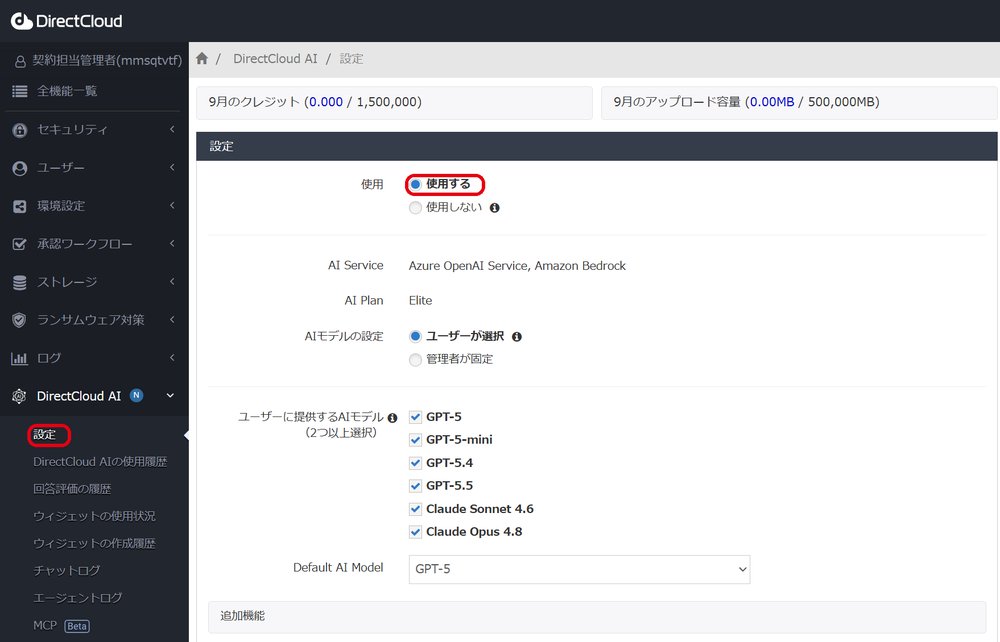
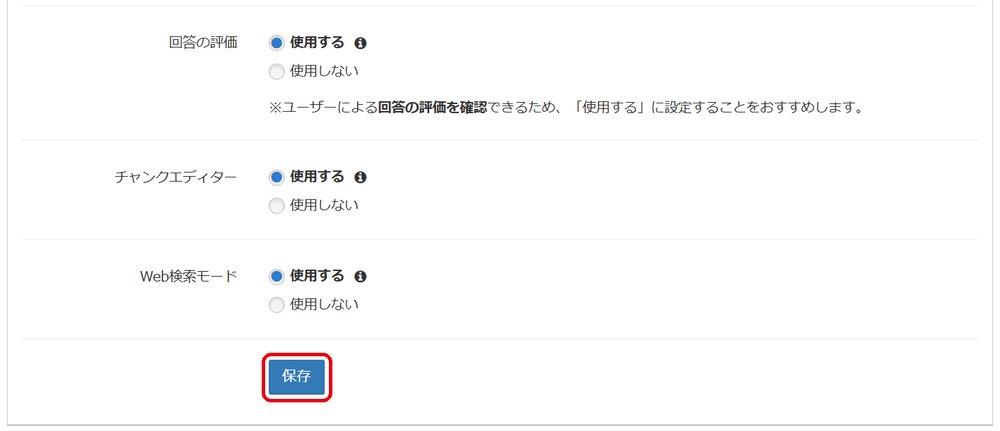
- 「追加機能」を必要に応じて設定し、「保存」ボタンをクリックします。
指定フォルダでDirectCloud AIを有効にする
次に、AIに参照させたいフォルダを指定します。ここで有効にしたフォルダのファイルが、MCP経由でAIツールから参照できる対象になります。
- 「環境設定」>「共有」メニューをクリックし、DirectCloud AIを有効にしたいフォルダを選択します。
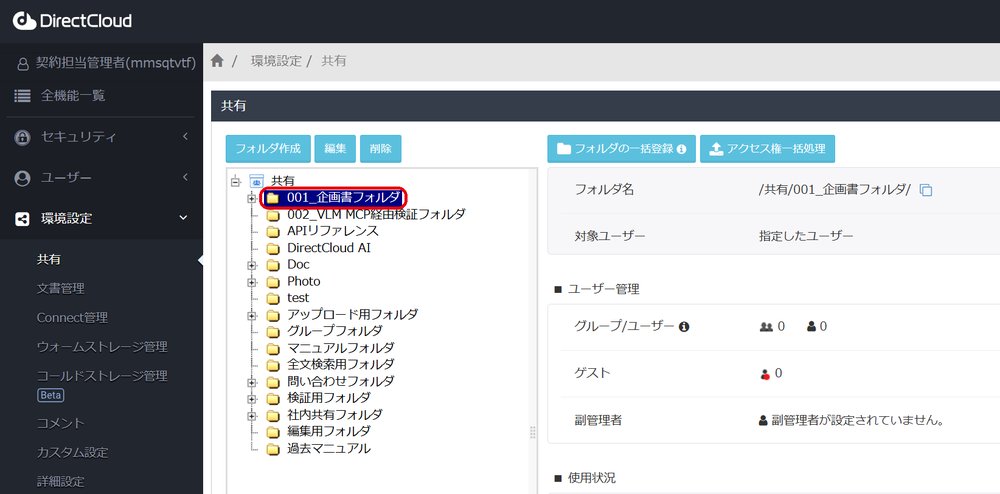
- 画面を下にスクロールし、フォルダプロパティの「DirectCloud AI」設定が「使用しない」になっている場合は、「変更」ボタンをクリックします。
- 「DirectCloud AI」設定で「使用する」を選択します。
- EMLファイルの要約をする場合は、「オプション」の「AI要約」にチェックを入れます。
- 「保存」ボタンをクリックします。
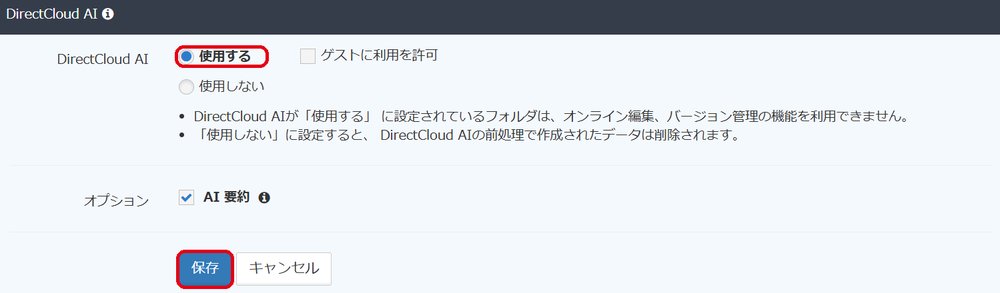
保存すると、フォルダプロパティの「DirectCloud AI」設定が「使用する」に変わります。DirectCloud AIを有効にしたフォルダでは、オンライン編集とバージョン管理が利用できなくなります。
フォルダ内の対応拡張子のファイルは、AIが内容を扱えるようにするための変換処理が自動的に行われます。対応拡張子は「制約事項」を参照してください。
MCP利用者にフォルダのアクセス権を設定する
DirectCloud MCPでは、フォルダに設定されているアクセス権とアクセスレベルが、そのままMCPにも適用されます。AIツールから参照させたいフォルダに、管理者自身と、MCPを利用するユーザーのアクセス権を設定します。
- 「環境設定」>「共有」メニューを選択し、アクセス権を設定したいフォルダをクリックします。
- 「ユーザー管理」の「グループ/ユーザー」の右に表示されている「アクセス権設定」ボタンをクリックします。
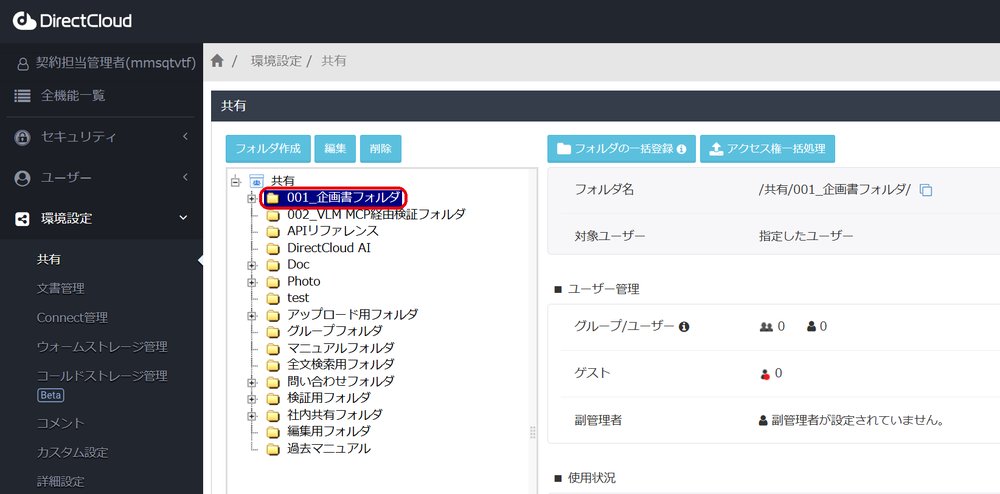
- 「ユーザーのアクセス権設定」画面で「ユーザー」を選択します。
- アクセス権を付与したいユーザーにチェックを入れます。管理者自身と、MCPを利用するユーザーの両方を選択してください。
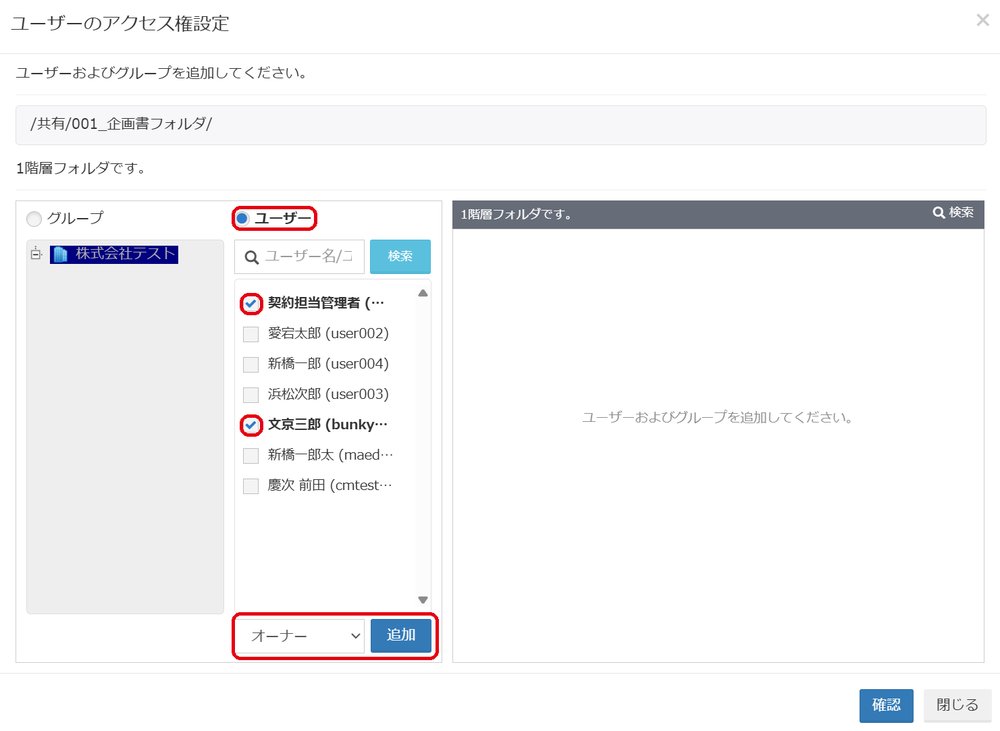
- 付与したいアクセスレベルを選択し、「追加」ボタンをクリックします。選択したユーザーが右のエリアに移動します。
- 「確認」ボタンをクリックします。
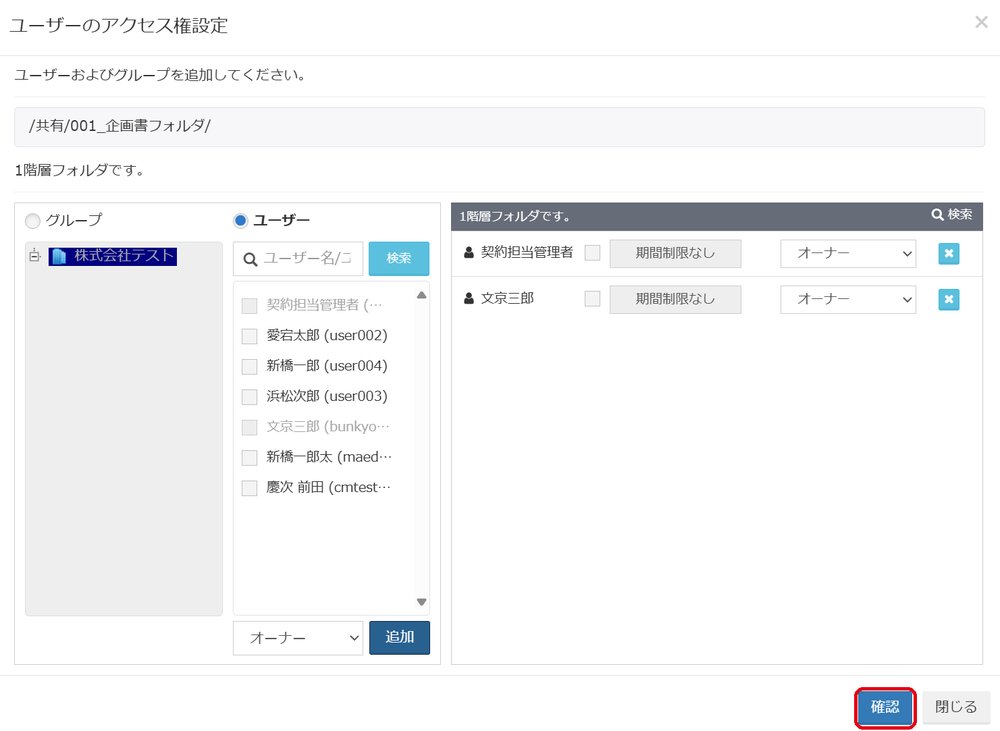
ここで選んだアクセスレベルが、MCP経由で実行できる操作の範囲になります。読み取りだけに限定したい場合は、アクセスレベルの選択で調整してください。
ファイルをアップロードし、AI処理の完了を確認する
アップロードすると変換処理が自動的に始まり、処理が終わったファイルがMCP経由での質問や要約の対象になります。
- Webアプリケーションのフォルダツリーで、DirectCloud AIを有効にしたフォルダを開きます。
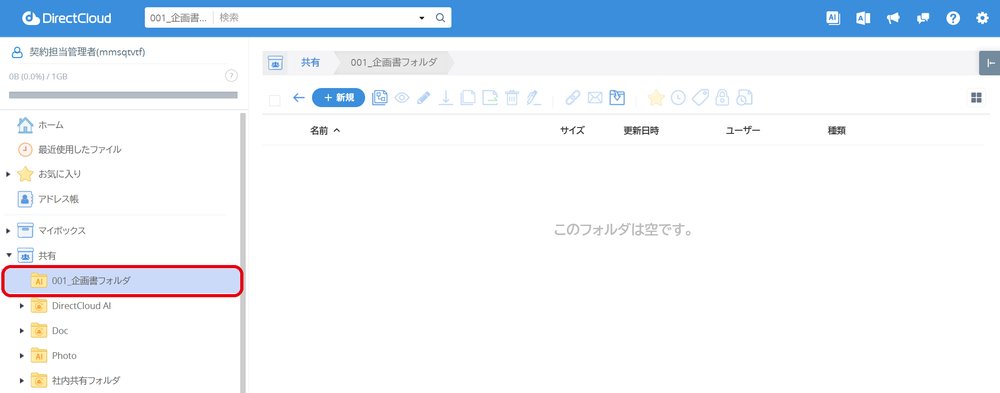
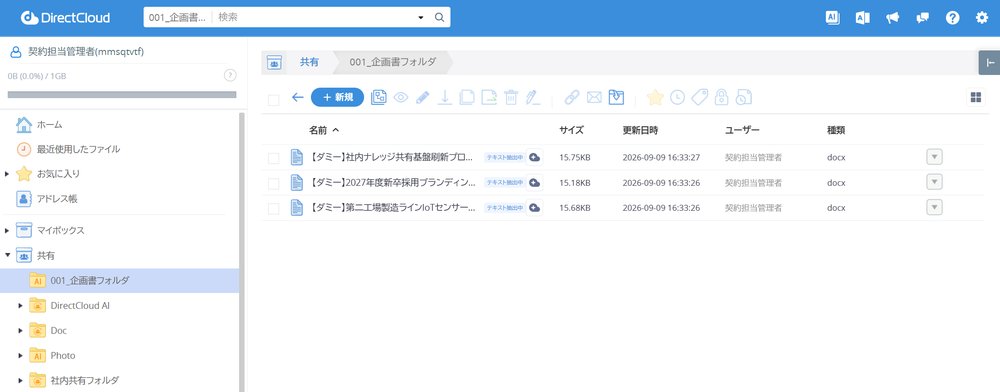
- ファイルをアップロードします。アップロードが完了すると、変換処理が自動的に始まります。
- 処理中のファイルには、処理内容に応じて「テキスト抽出中」「ベクトルデータ作成中」と表示されます。いずれも画面上の表示で、変換処理が進んでいることを示します。
- 処理が完了すると、ファイル名の横に「AI」ラベルが表示されます。
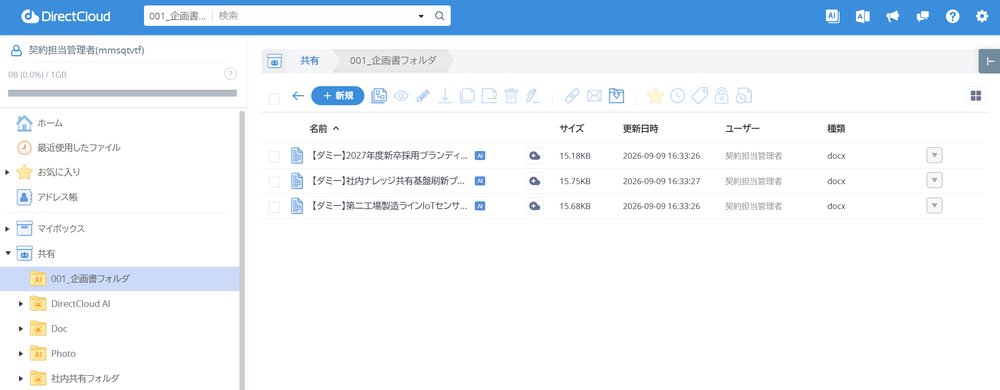
処理には数分かかることがあります。終わる前に質問するとその時点から変換が始まるため、回答が遅くなります。
MCPサーバーの利用をユーザーに許可する
最後に、MCPサーバーを利用するユーザーを許可します。
- 管理ページで「DirectCloud AI」>「MCP」メニューをクリックします。「MCPユーザー」タブにユーザー一覧が表示されます。
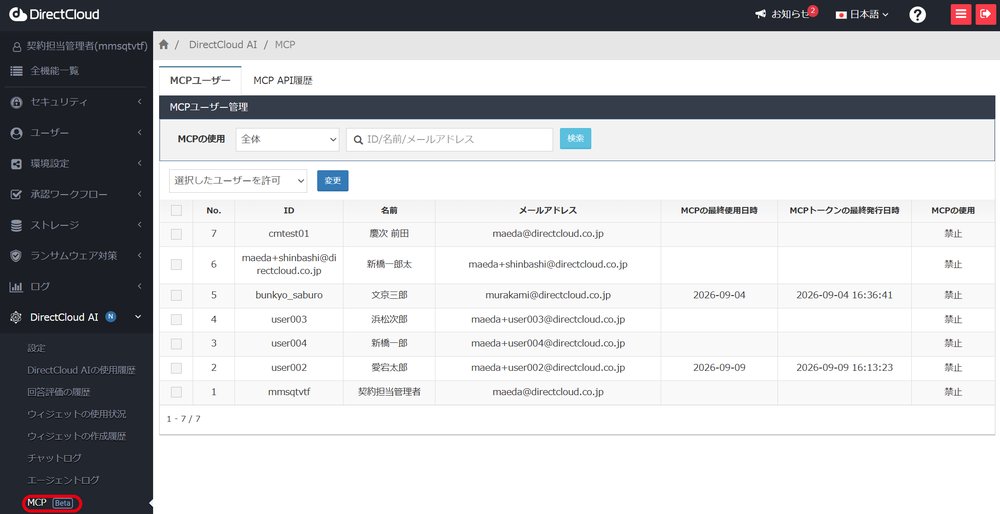
- 許可したいユーザーにチェックを入れます。ヘッダーのチェックボックスをクリックすると、すべてのユーザーを一括でチェックしたり、外したりできます。
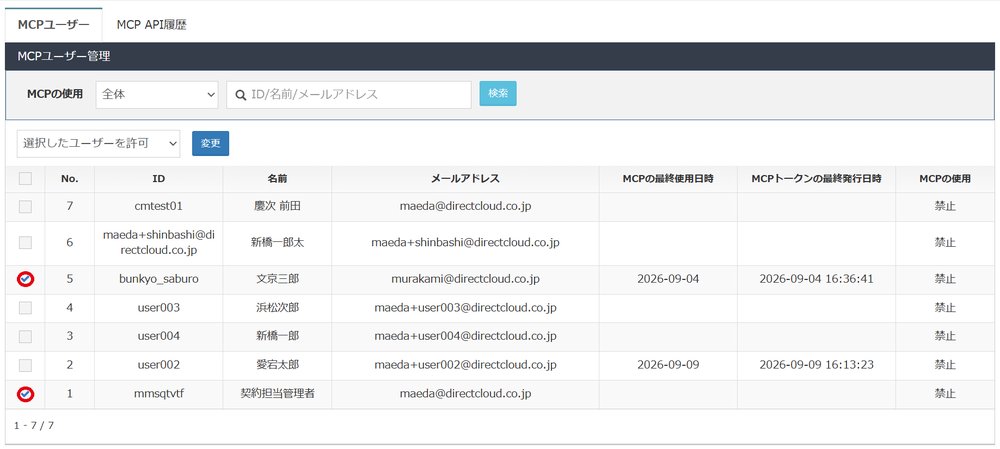
- 「選択したユーザーを許可」を選択して、「変更」ボタンをクリックします。
- 確認画面で「OK」ボタンをクリックします。

設定が完了すると、対象ユーザーの「MCPの使用」が「禁止」から「許可」に変わります。
この画面が表示されるのは、DirectCloud AIプランがEliteまたはElite+の場合のみです。それ以外のプランでは個別設定は行えず、対象ユーザーが一律で有効になります。
STEP2 AIツールと連携する
管理ページでの設定が終わったら、利用するAIツールとDirectCloud MCPを接続します。ここでは、Claude、ChatGPT、Copilotの3つについて説明します。
ツールによって画面の名称や操作は異なりますが、流れは共通です。MCPサーバーのURL(https://mcp.directcloud.jp)をカスタムコネクタとして登録し、DirectCloudのアカウントで認証します。接続が完了すると、そのAIツールのチャットから、DirectCloud上のファイルの検索、一覧表示、ダウンロードリンクの発行などを対話形式で行えるようになります。DirectCloud AIを有効にしたフォルダのファイルであれば、内容の要約や、ファイルの内容に関する質問と回答も利用できます。
コネクタの登録は管理者が一度行えば済みますが、認証は利用するユーザーごとに必要です。管理者が登録した時点では、ほかのユーザーはまだ利用できません。
なお、AIツールの画面は提供元の都合により予告なく変更される場合があります。本記事の画面と異なる場合は、実際の表示を確認しながら読み替えて操作してください。
ご利用のAIツールの見出しをクリックすると、手順が開きます。
Claudeと連携する
ClaudeでDirectCloud MCPを利用するには、Claudeにカスタムコネクタとして登録したうえで、DirectCloudの認証を行います。
コネクタを追加する画面は、契約しているClaudeのプランによって異なります。TeamプランとEnterpriseプランでは、「オーナー」または「主要所有者」が組織設定からコネクタを追加し、メンバーは各自のアカウントで接続と認証を行います。ProプランとMaxプランでは、利用者自身が自分の設定からコネクタを追加します。ここではTeamプランの画面で説明します。
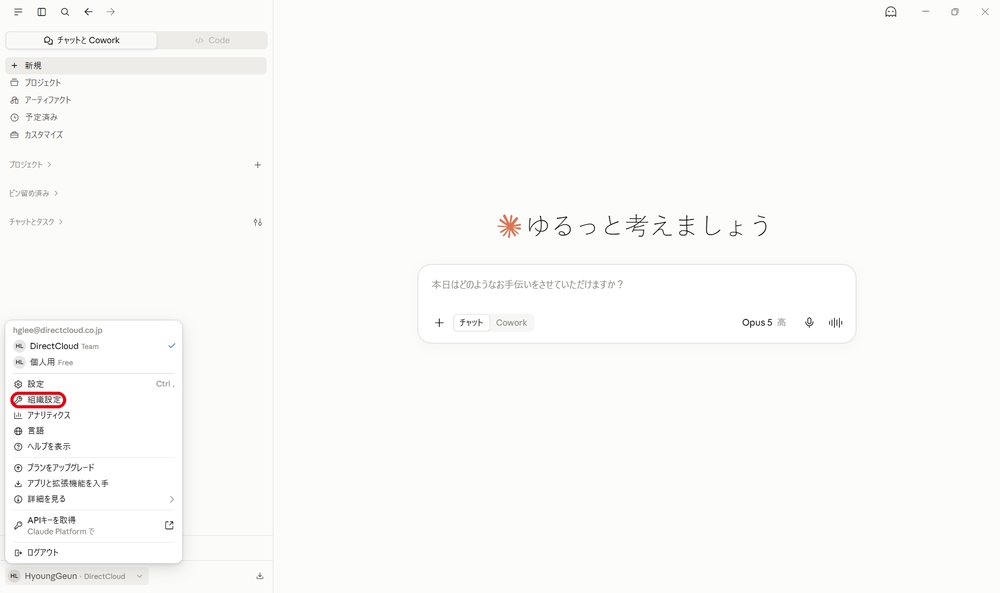
- Claudeにサインインし、アカウントのアイコンをクリックして「組織設定」を選択します。
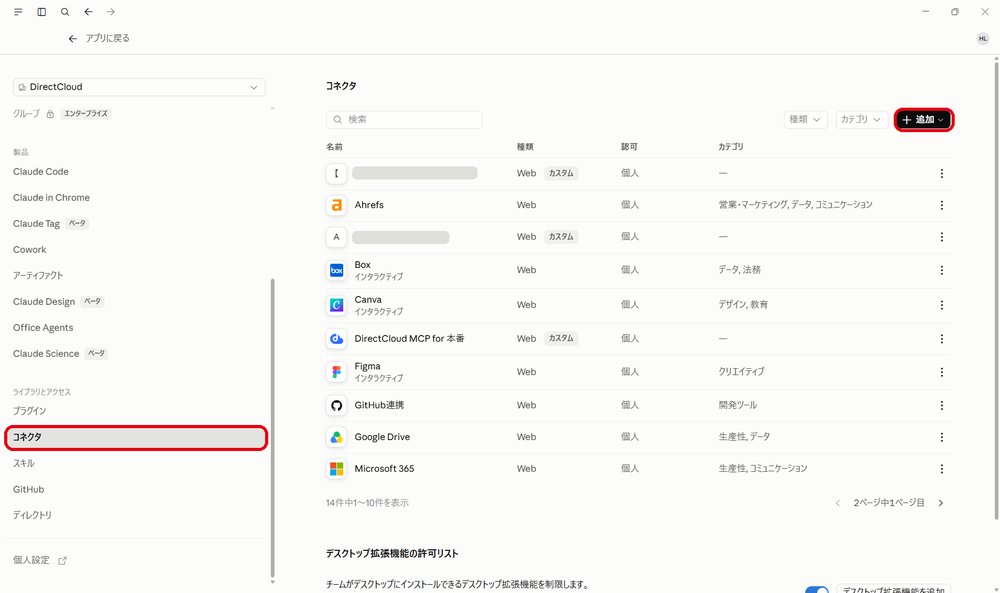
- 「ライブラリとアクセス」の「コネクタ」をクリックし、画面右上の「追加」ボタンをクリックします。
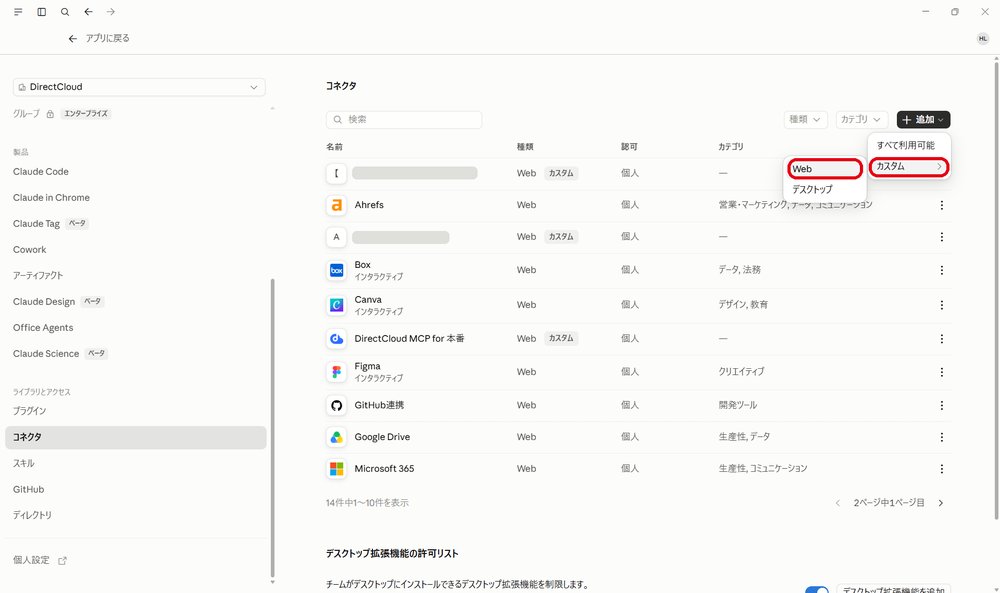
- 「カスタム」にカーソルを合わせ、「Web」を選択します。
- 「カスタムコネクタを追加」画面で、コネクタ名とMCPサーバーのURLを入力し、「続ける」ボタンをクリックします。
| 項目 | 入力する値 |
| コネクタ名 | DirectCloud MCP |
| MCPサーバーのURL | https://mcp.directcloud.jp |
| 項目 |
| コネクタ名 |
| 入力する値 |
| DirectCloud MCP |
| 項目 |
| MCPサーバーのURL |
| 入力する値 |
| https://mcp.directcloud.jp |
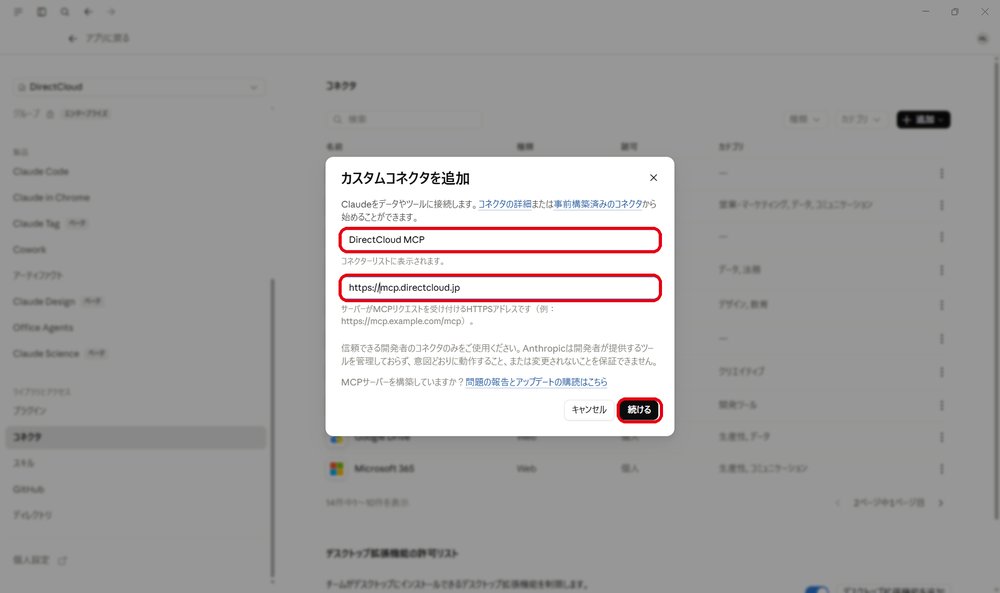
コネクタ一覧に「DirectCloud MCP」が追加されます。登録済みのコネクタは内容を変更できません。修正が必要な場合は、一度削除してから登録し直してください。
コネクタの追加はオーナーまたは主要所有者が一度行えば済みますが、接続と認証は利用者ごとに必要です。以下は、利用者が自分のアカウントで行う操作です。
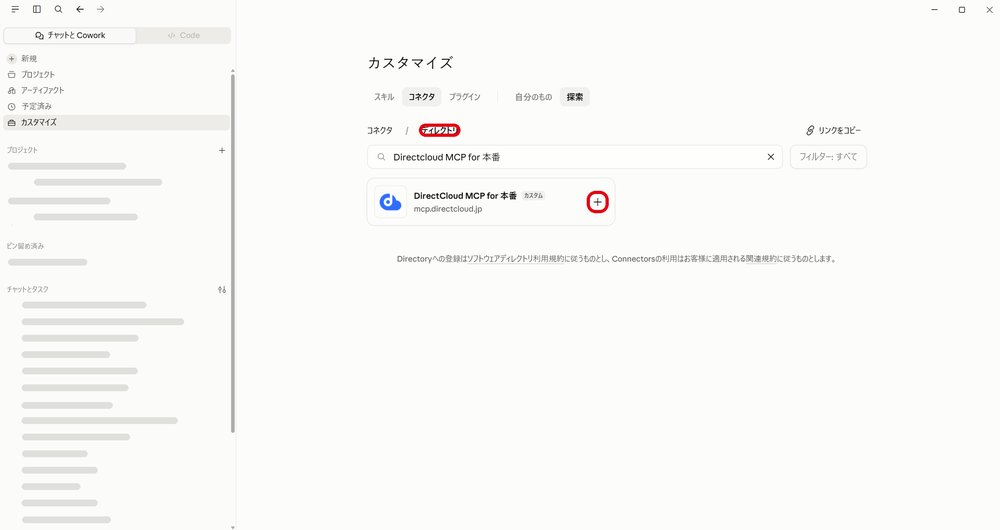
- Claudeで「カスタマイズ」>「コネクタ」を開き、「ディレクトリ」をクリックします。
- 検索欄にコネクタ名を入力し、表示された「DirectCloud MCP」の「+」ボタンをクリックします。
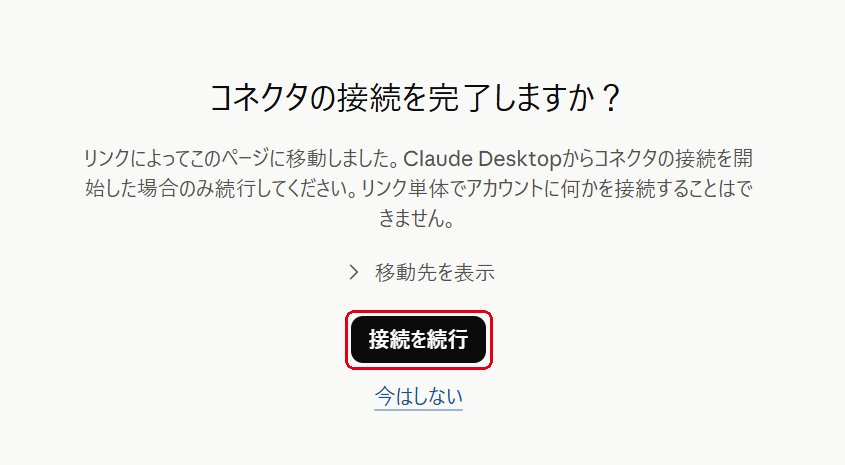
- ブラウザーに「コネクタの接続を完了しますか?」画面が表示されます。「接続を続行」ボタンをクリックします。
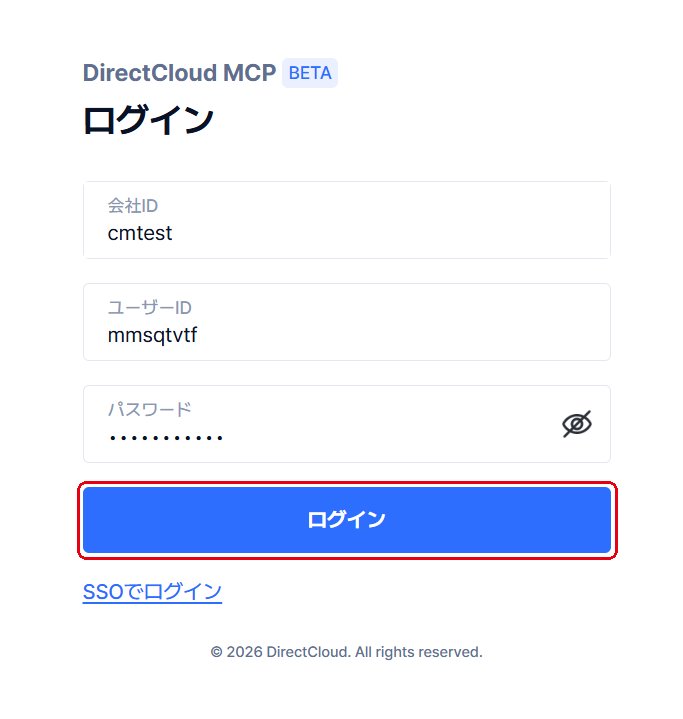
- DirectCloud MCPのログイン画面が表示されます。会社ID、ユーザーID、パスワードを入力して「ログイン」ボタンをクリックします。SSOを利用している場合は、「SSOでログイン」をクリックします。
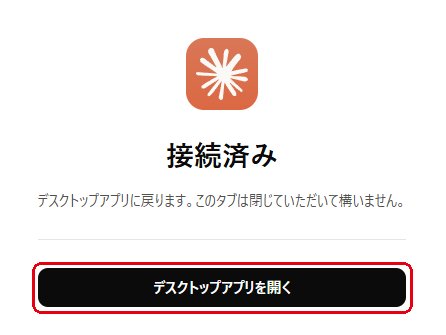
- 「接続済み」と表示されたら認証は完了です。「デスクトップアプリを開く」ボタンをクリックして、Claudeに戻ります。
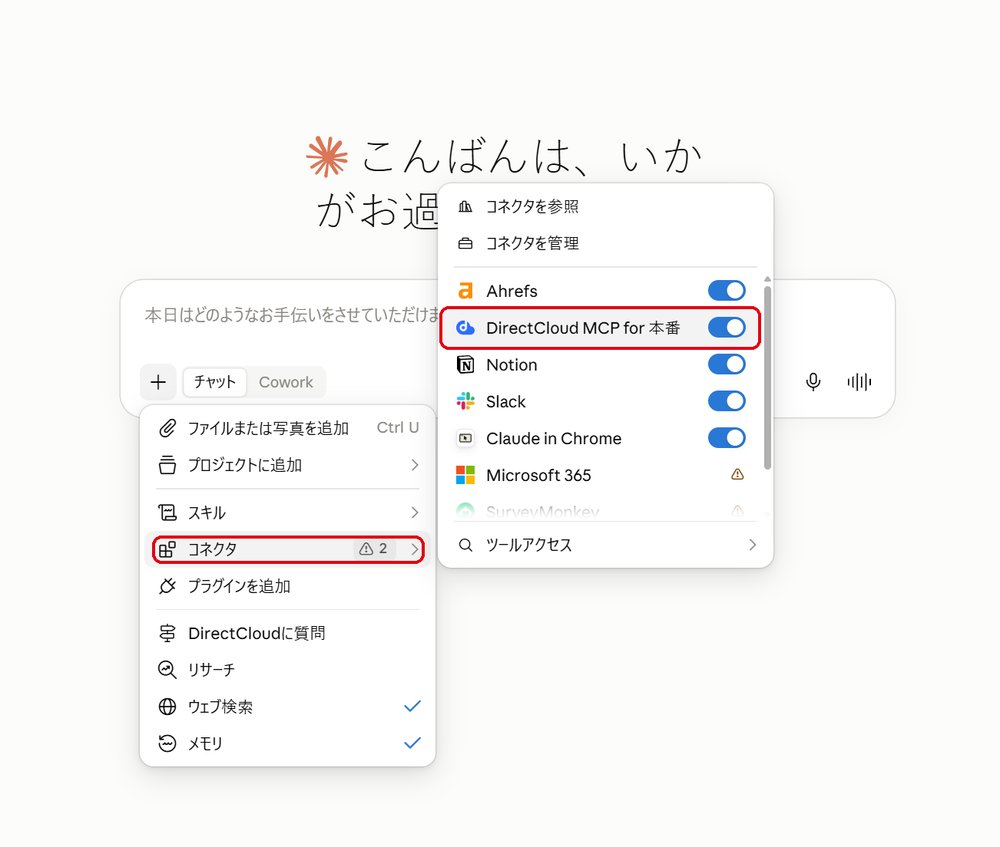
- 新しいチャットを開きます。
- メッセージ入力欄の「+」ボタンをクリックし、「コネクタ」を選択します。
- 一覧に「DirectCloud MCP」が表示され、トグルがオンになっていることを確認します。
Copilotと連携する
Copilotでは、Copilot Studioでエージェントを作成し、そのエージェントにDirectCloud MCPをツールとして追加します。作成したエージェントを公開してMicrosoft Teamsに追加すると、Teamsのチャットから利用できるようになります。
この手順はCopilot Studioの管理者権限が必要です。
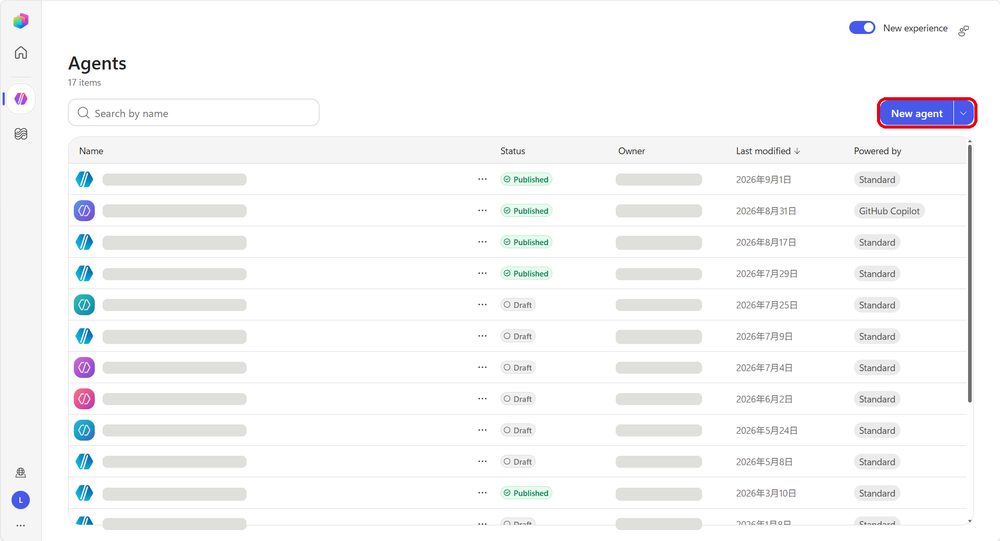
- Copilot Studio(
https://copilotstudio.microsoft.com)にアクセスしてサインインし、左の「エージェント」メニューを開いて「New agent」ボタンをクリックします。
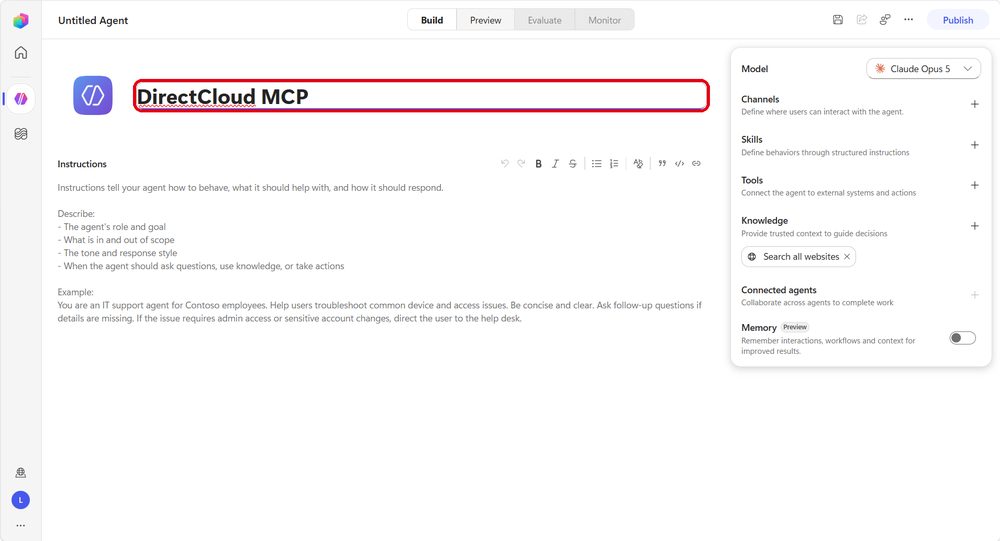
- エージェントの名前を入力します。ここでは「DirectCloud MCP」としています。
エージェントをどこで使えるようにするかを指定します。Teamsで使う場合は、次の手順でチャネルを追加します。
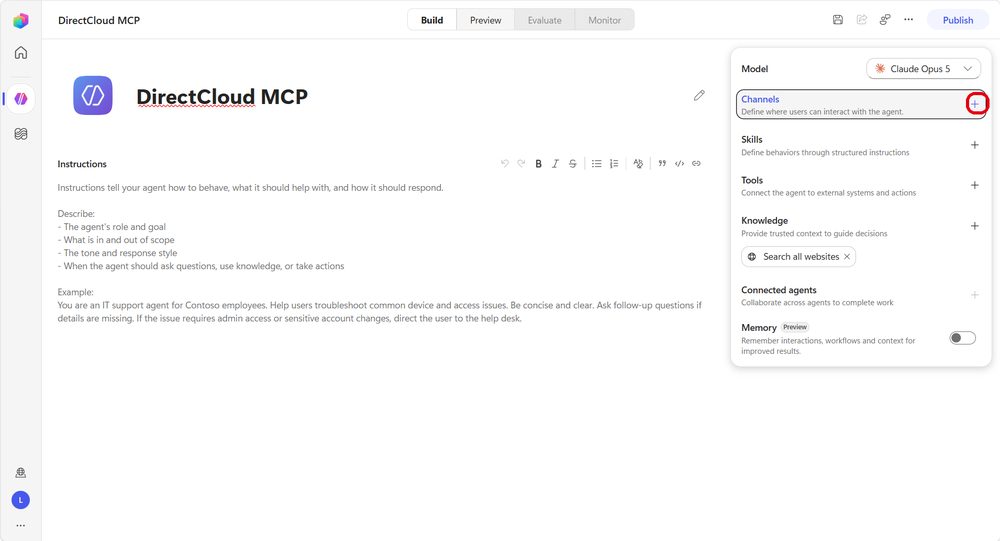
- 右側の「Channels」の「+」をクリックします。
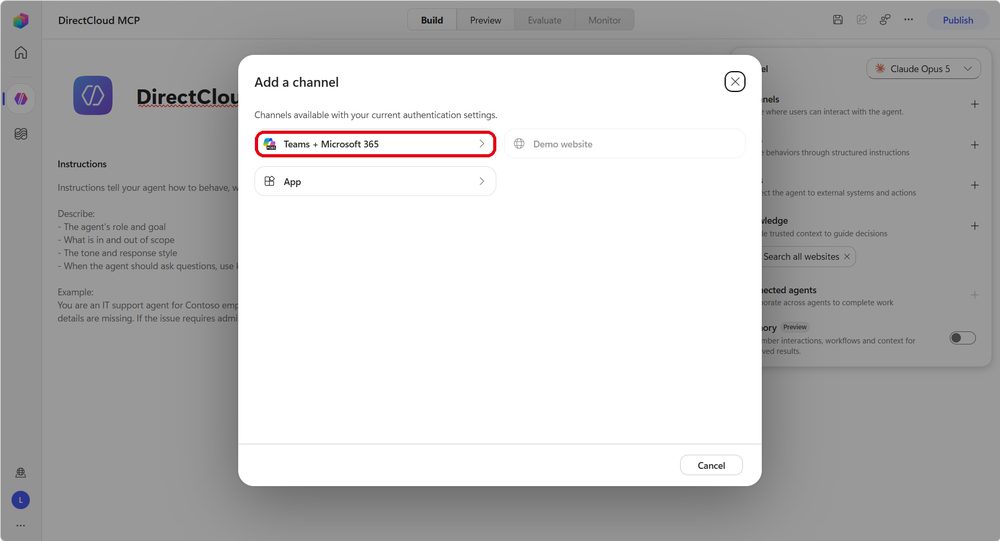
- 「Add a channel」画面で「Teams + Microsoft 365」を選択します。
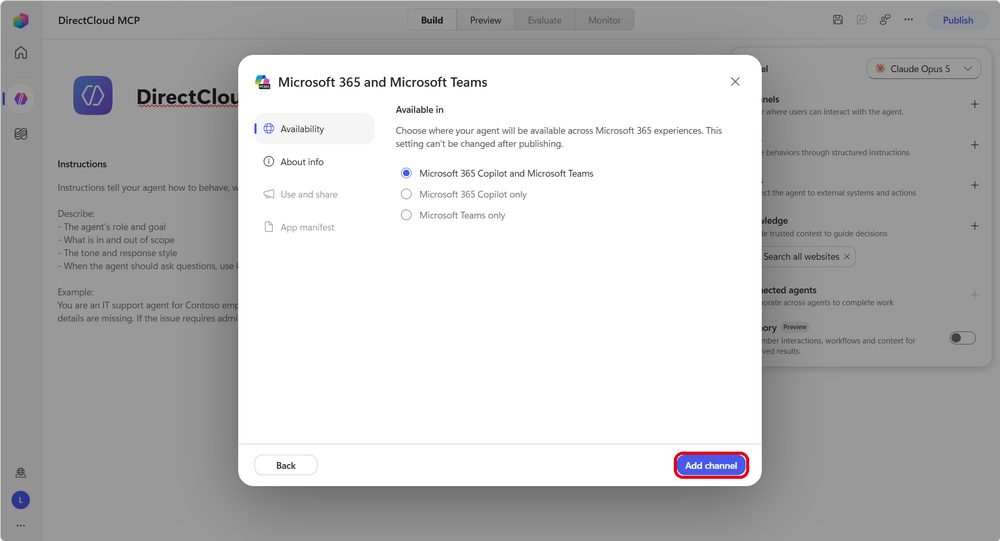
- 「Available in」でエージェントを利用できる範囲を選び、「Add channel」ボタンをクリックします。この設定は公開後に変更できません。
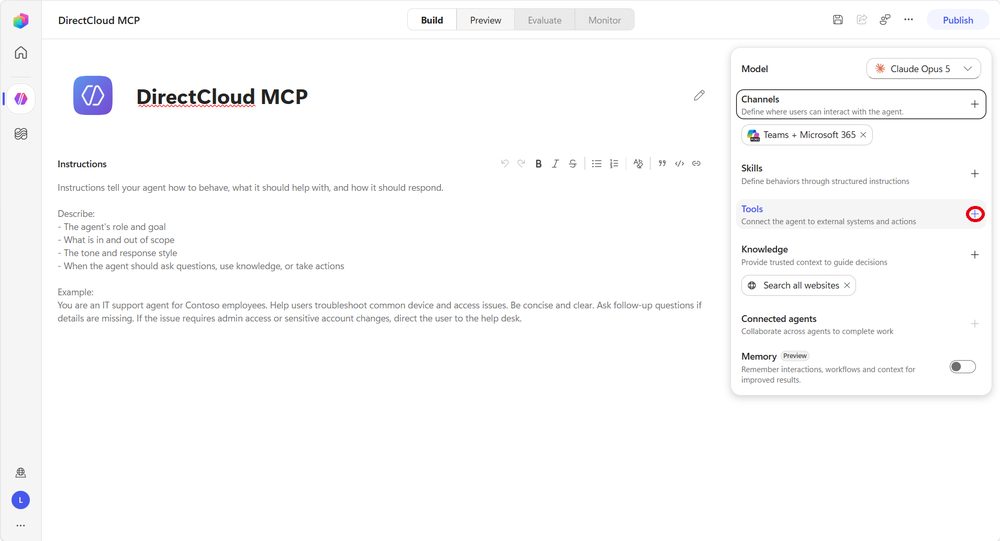
- 右側の「Tools」の「+」をクリックします。
- 「Add a tool」画面で「Add」ボタンをクリックします。
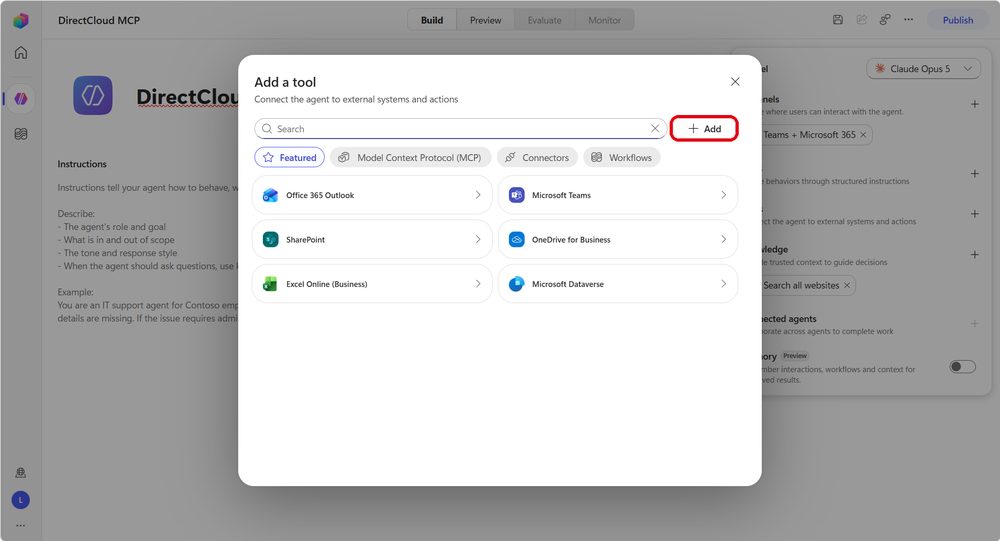
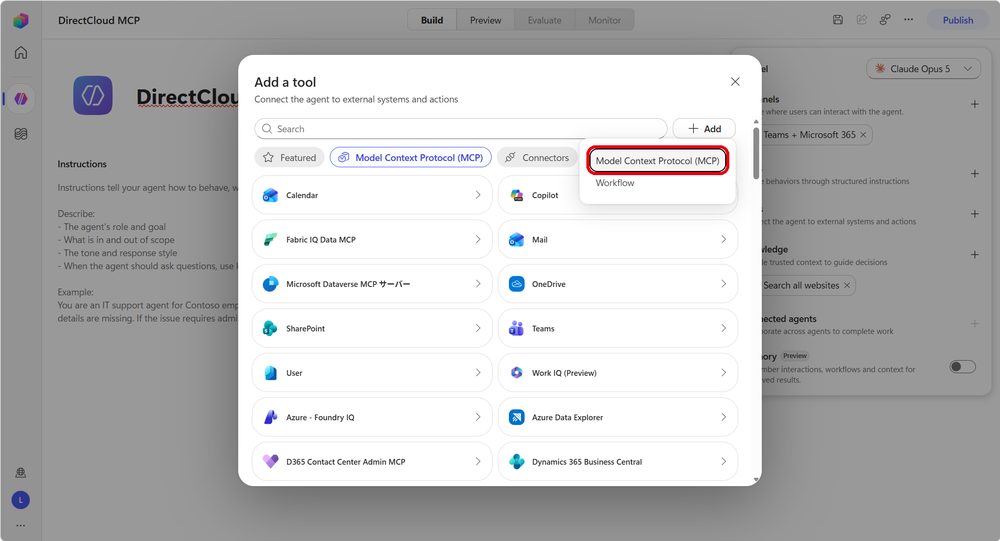
- 「Model Context Protocol (MCP)」を選択します。
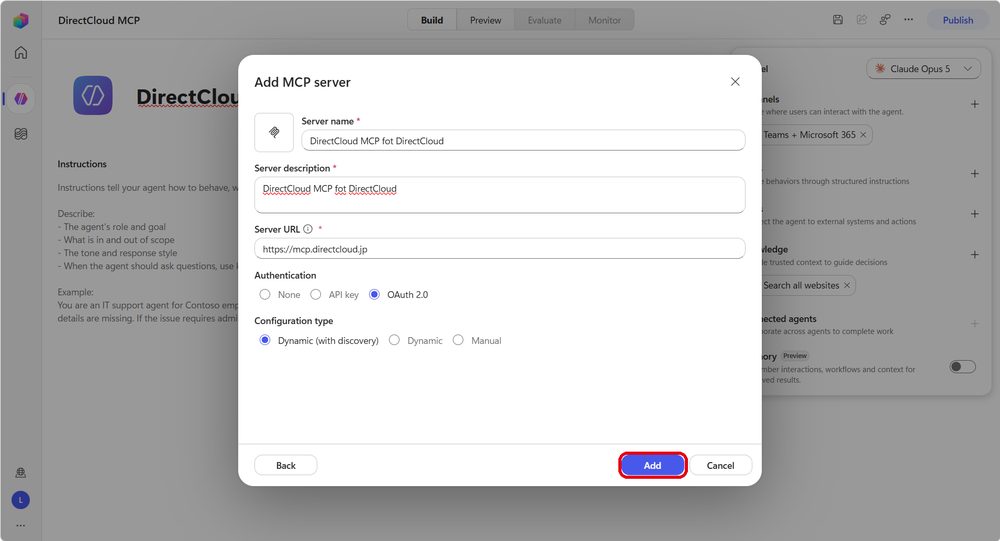
- 「Add MCP server」画面で、次の内容を入力して「Add」ボタンをクリックします。
| 項目 | 入力する値 |
| Server name | DirectCloud MCP |
| Server description | 任意の説明 |
| Server URL | https://mcp.directcloud.jp |
| Authentication | OAuth 2.0 |
| Configuration type | Dynamic (with discovery) |
| 項目 |
| Server name |
| 入力する値 |
| DirectCloud MCP |
| 項目 |
| Server description |
| 入力する値 |
| 任意の説明 |
| 項目 |
| Server URL |
| 入力する値 |
| https://mcp.directcloud.jp |
| 項目 |
| Authentication |
| 入力する値 |
| OAuth 2.0 |
| 項目 |
| Configuration type |
| 入力する値 |
| Dynamic (with discovery) |
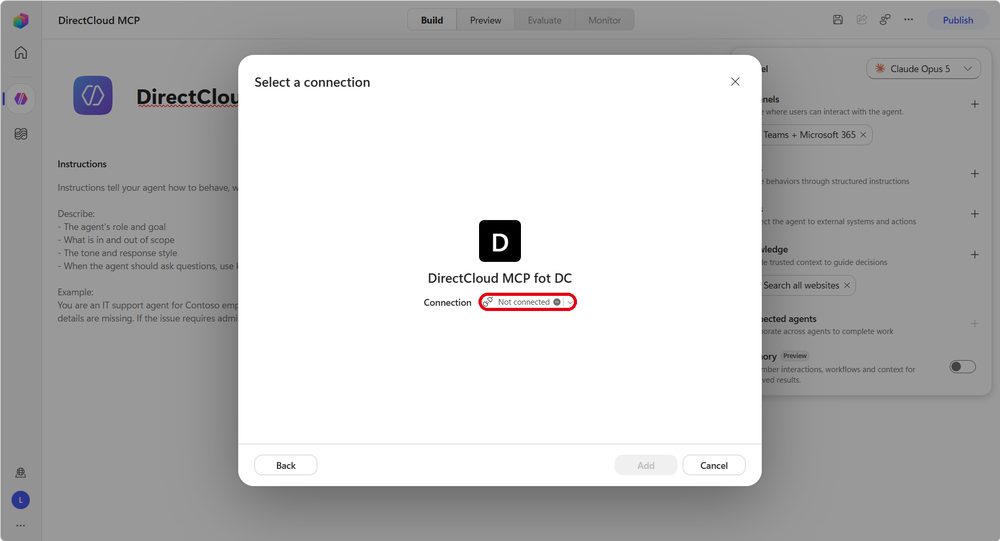
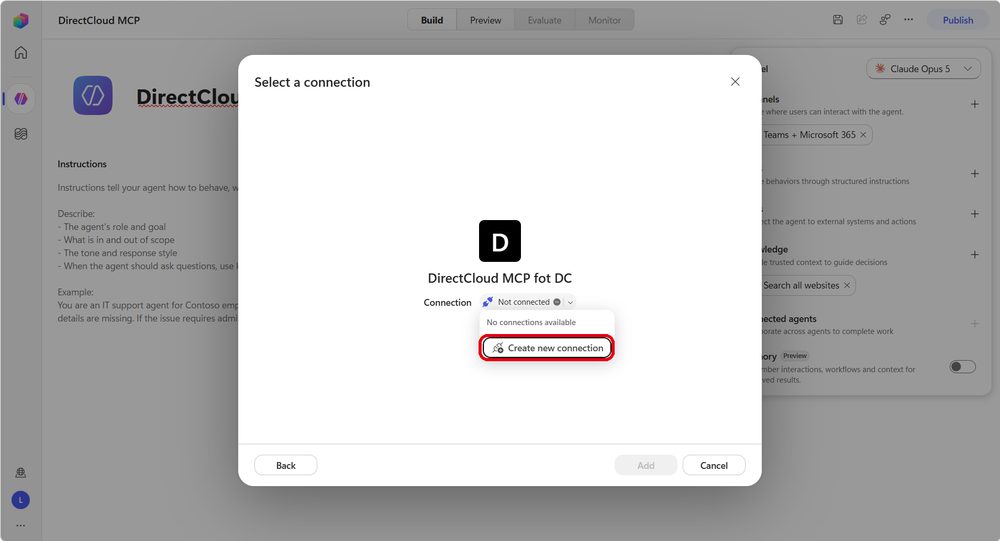
- 「Select a connection」画面が表示されます。「Connection」が「Not connected」になっているので、右側の「∨」をクリックします。
- 「Create new connection」をクリックします。
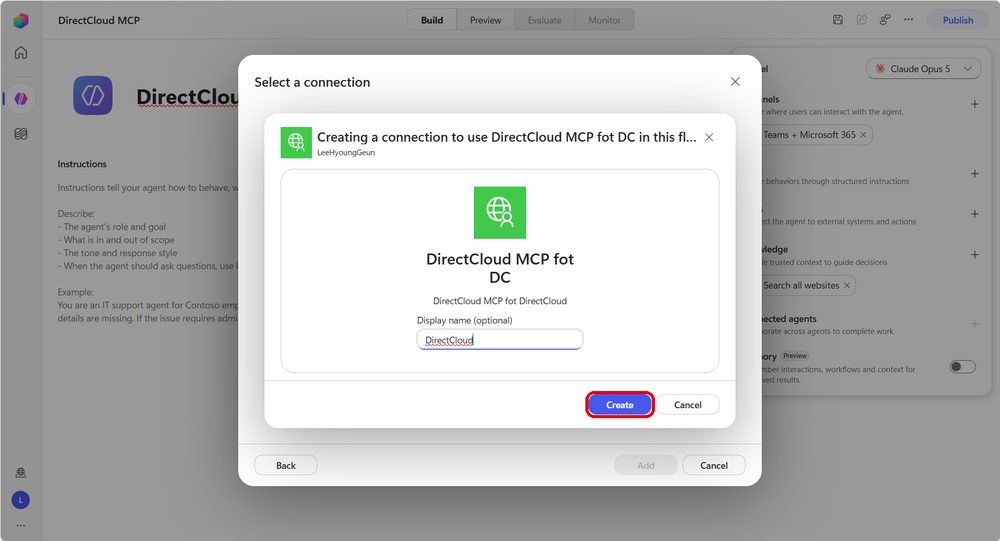
- 必要に応じて「Display name」に表示名を入力し、「Create」ボタンをクリックします。
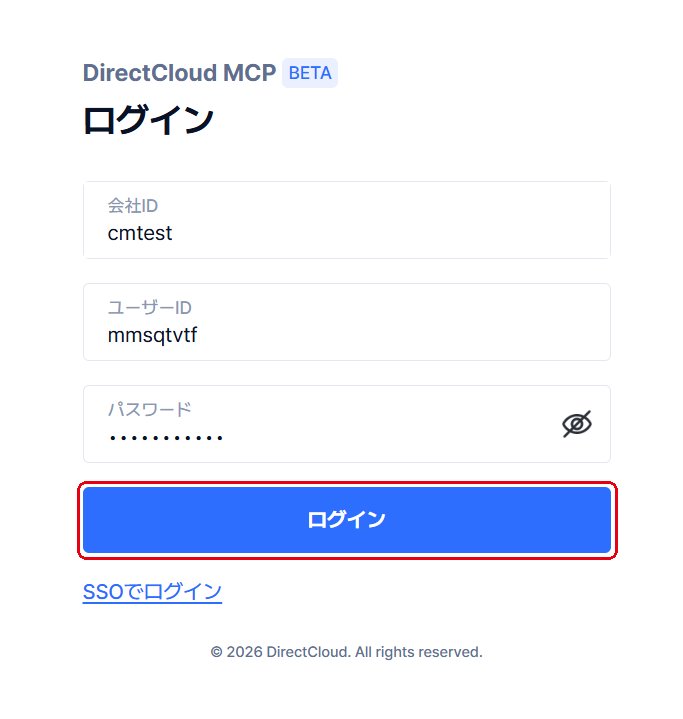
- 別ウィンドウでDirectCloud MCPのログイン画面が表示されます。会社ID、ユーザーID、パスワードを入力して「ログイン」ボタンをクリックします。SSOを利用している場合は、「SSOでログイン」をクリックします。
- 元の画面に戻ります。「Connection」が接続済みになっていることを確認し、「Add」ボタンをクリックします。
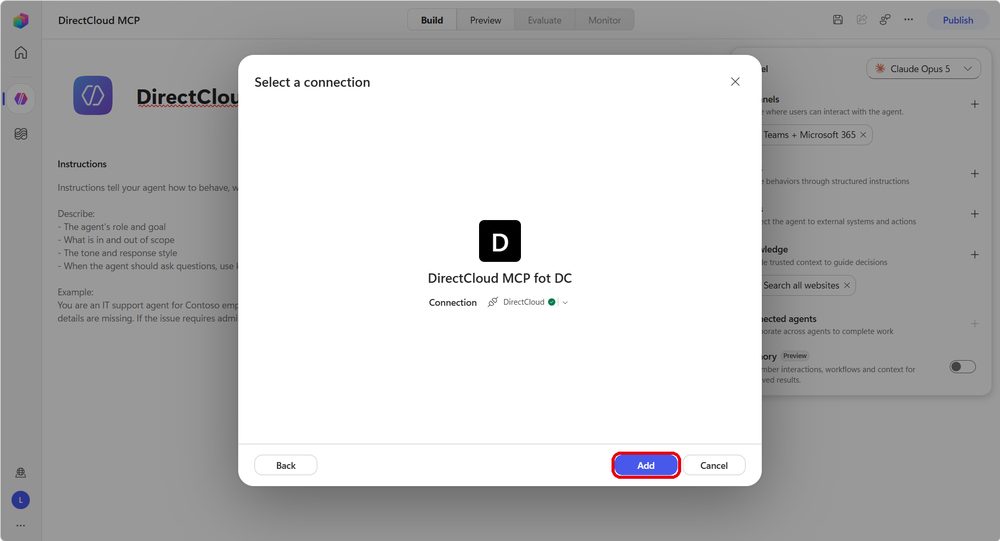
- 「Tools」にDirectCloud MCPが追加されます。
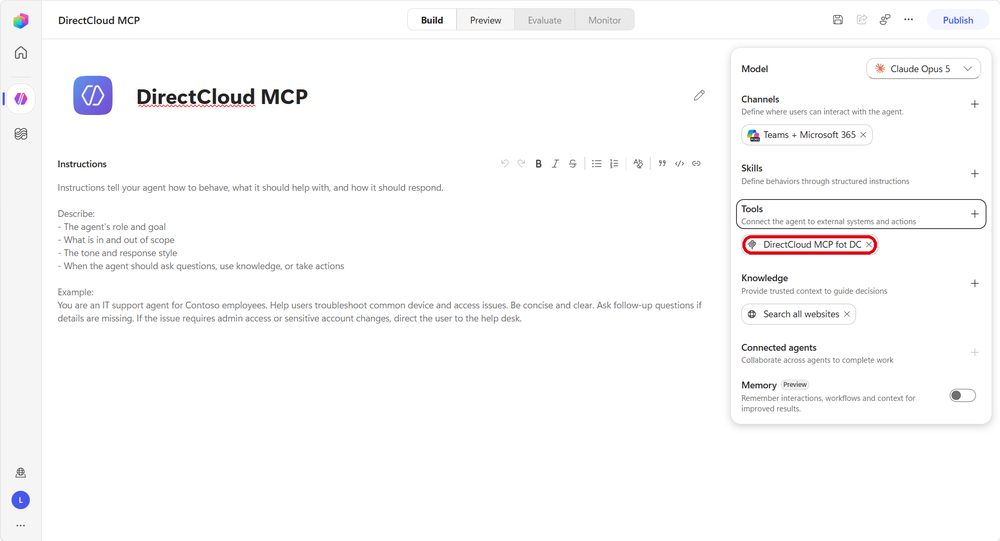
ここまでの設定は作成者しか使えません。ほかのユーザーが使えるようにするには、公開と共有が必要です。
- 画面右上の「Publish」ボタンをクリックします。
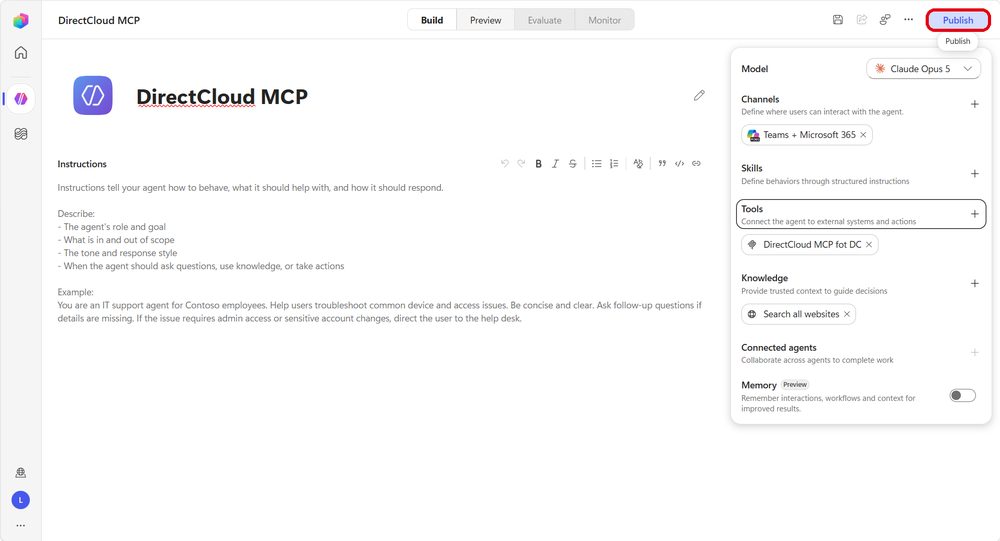
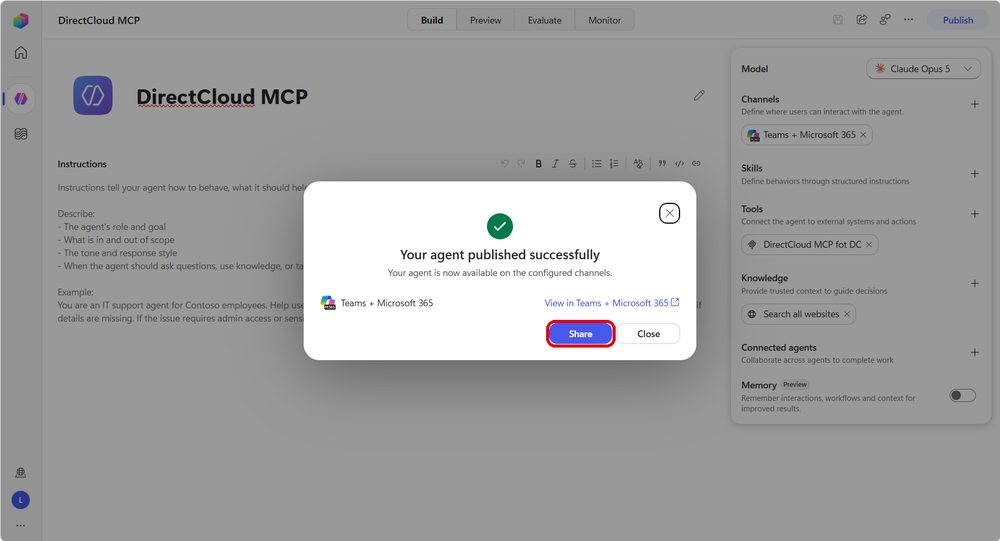
- 公開が完了すると「Your agent published successfully」と表示されます。「Share」ボタンをクリックします。
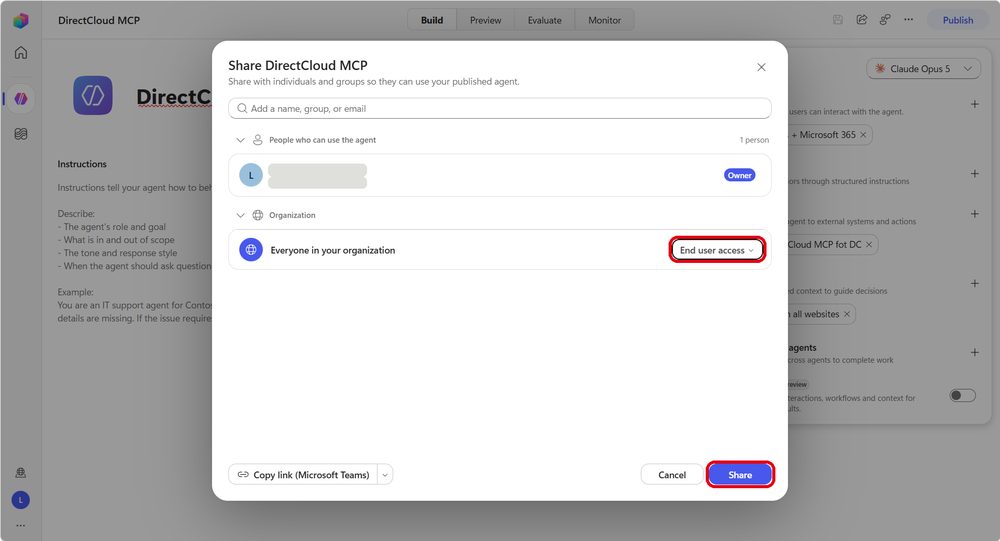
- 「Organization」の「Everyone in your organization」を「End user access」に変更し、「Share」ボタンをクリックします。特定のユーザーだけに共有する場合は、上部の入力欄に名前やメールアドレスを指定します。
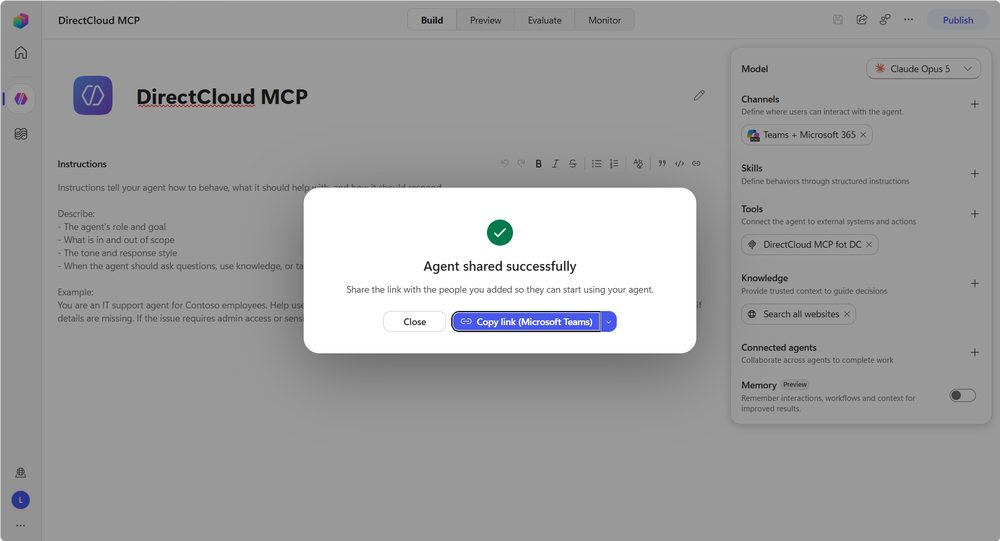
- 「Agent shared successfully」と表示されたら共有は完了です。
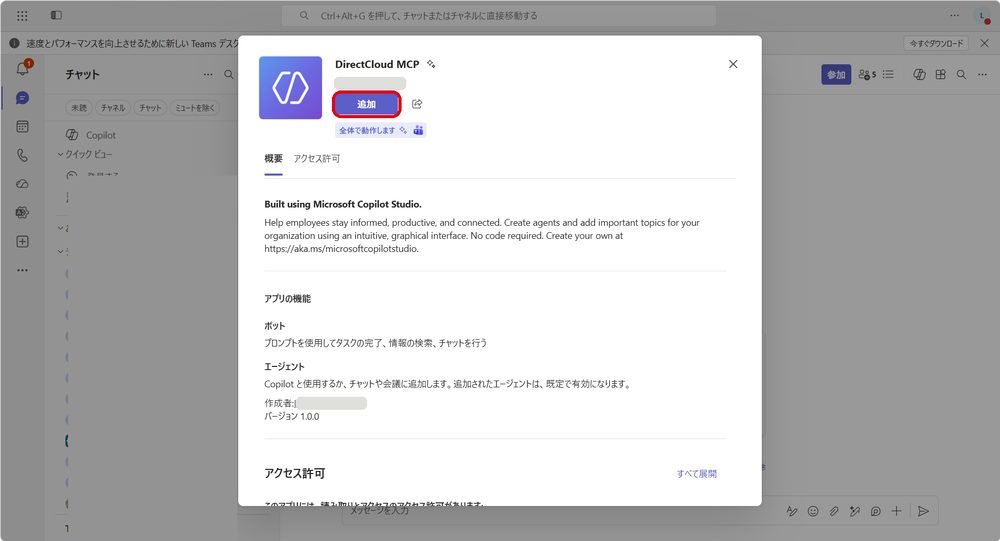
- Teamsでエージェントのアプリ画面を開き、「追加」ボタンをクリックします。
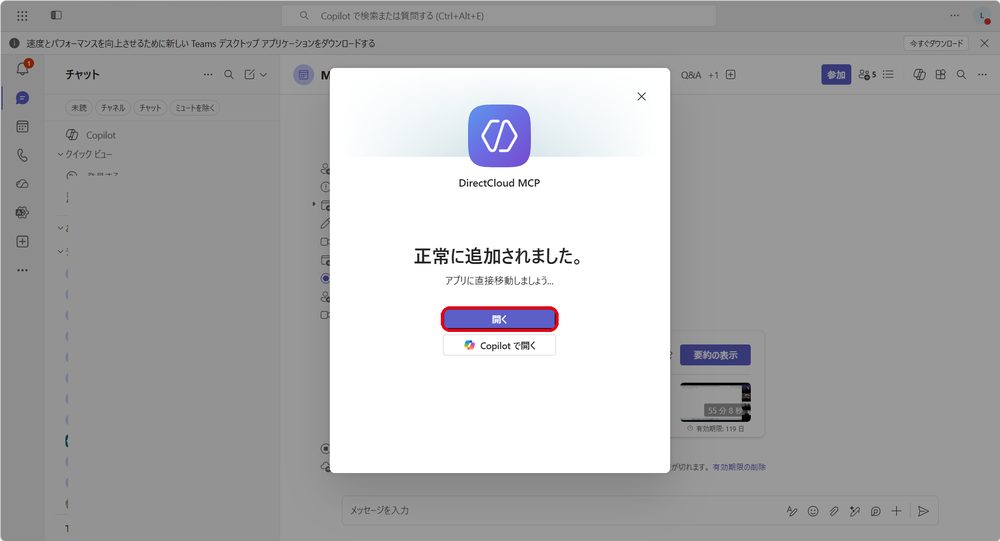
- 「正常に追加されました。」と表示されたら「開く」ボタンをクリックします。Teamsのチャットからエージェントを利用できるようになります。
ChatGPTと連携する
ChatGPTでは、ワークスペースの管理者がDirectCloud MCPをカスタムアプリとして登録し、公開します。そのあと、利用者が自分のアカウントで接続と認証を行います。
この手順はChatGPT Businessの画面で説明しています。カスタムアプリの作成は、Business、Enterprise、Eduのプランで、管理者または所有者のみが行えます。
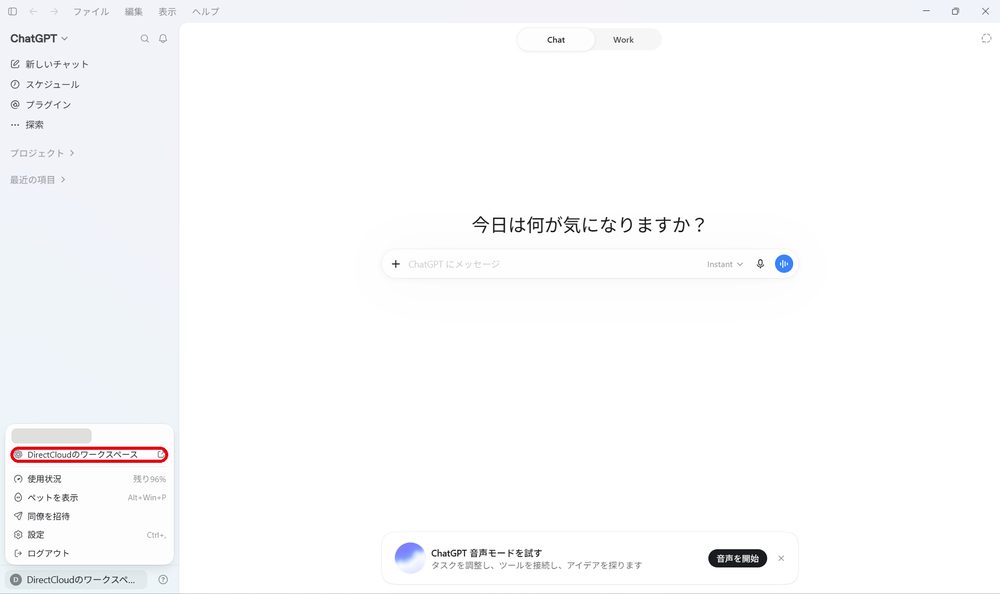
- ChatGPTの左下にあるアカウント名をクリックし、ワークスペース名を選択します。ワークスペースの管理画面が開きます。ワークスペース名は契約時に設定した名称のため、環境によって表示が異なります。
- 左メニューの「アプリ」をクリックし、「作成」ボタンをクリックします。
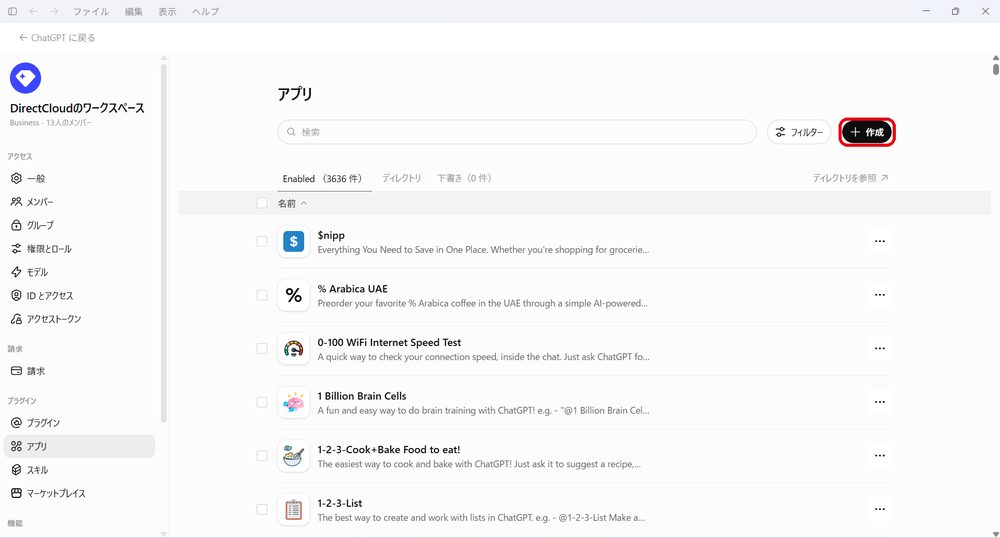
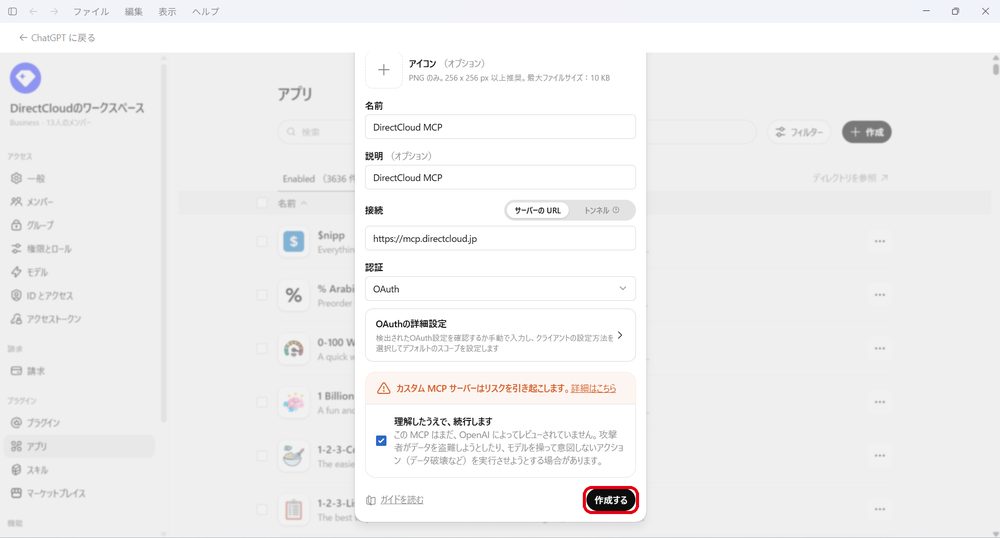
- 「新しいアプリ」画面で、次の内容を入力します。「カスタム MCP サーバーはリスクを引き起こします」という警告が表示されるので、内容を確認して「理解したうえで、続行します」にチェックを入れ、「作成する」ボタンをクリックします。
| 項目 | 入力する値 |
| 名前 | DirectCloud MCP |
| 説明 | 任意の説明 |
| 接続 | サーバーの URL |
| サーバーのURL | https://mcp.directcloud.jp |
| 認証 | OAuth |
| 項目 |
| 名前 |
| 入力する値 |
| DirectCloud MCP |
| 項目 |
| 説明 |
| 入力する値 |
| 任意の説明 |
| 項目 |
| 接続 |
| 入力する値 |
| サーバーの URL |
| 項目 |
| サーバーのURL |
| 入力する値 |
| https://mcp.directcloud.jp |
| 項目 |
| 認証 |
| 入力する値 |
| OAuth |
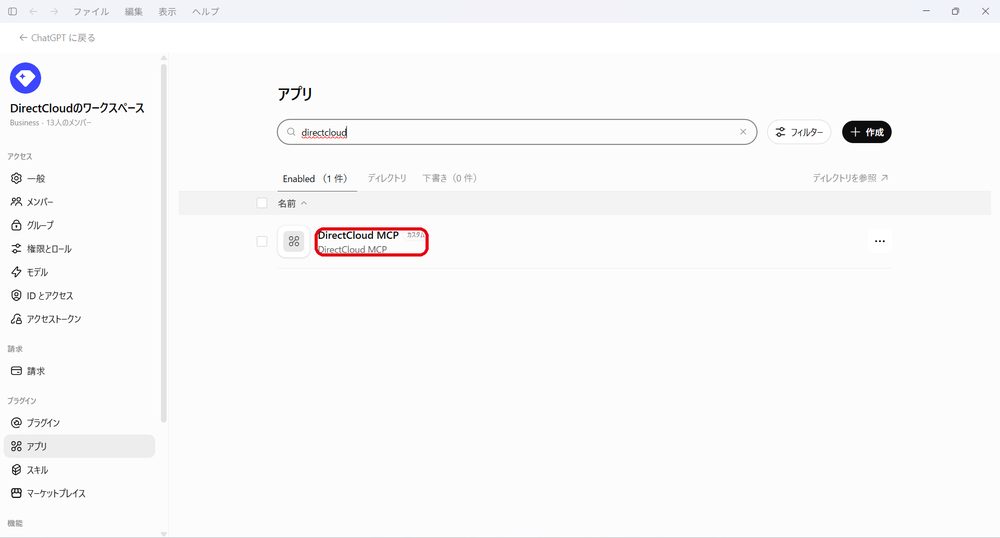
- アプリの一覧で名前を検索し、「カスタム」のラベルが付いたDirectCloud MCPが登録されていることを確認します。
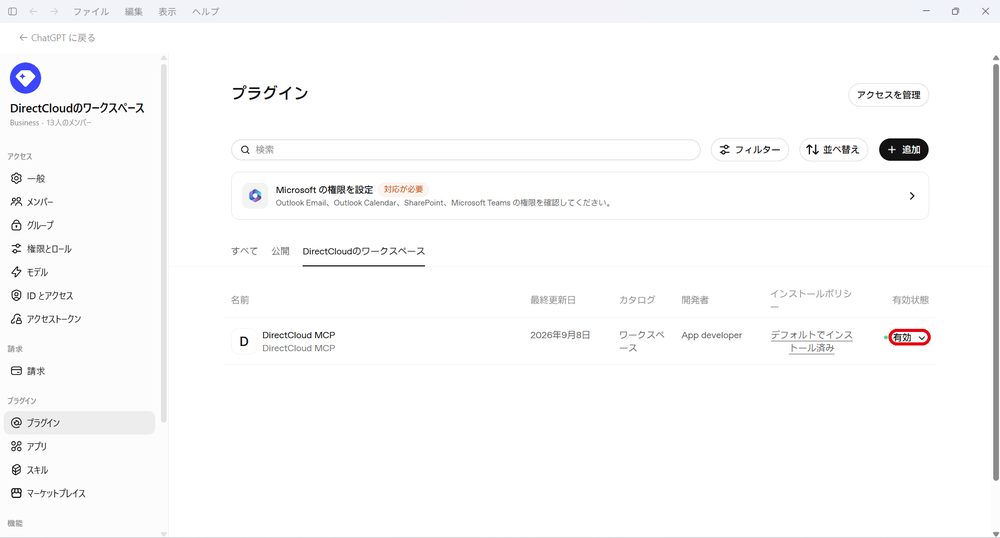
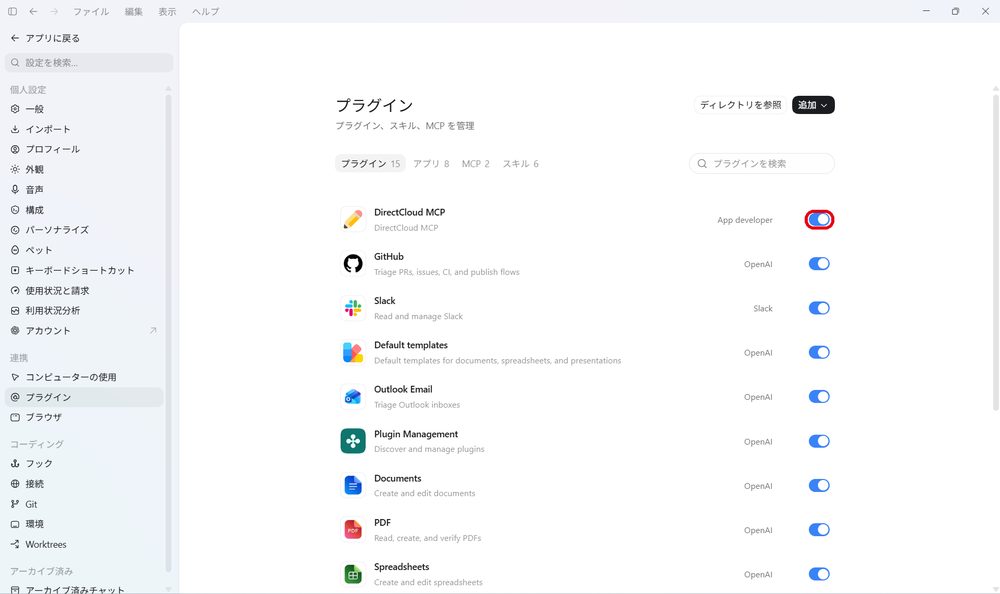
- 左メニューの「プラグイン」を開き、DirectCloud MCPの有効状態が「有効」になっていることを確認します。ここで有効になっていると、ワークスペースのメンバーが利用できる状態になります。
ここからは、DirectCloud MCPを使う各メンバーが自分のアカウントで行う操作です。
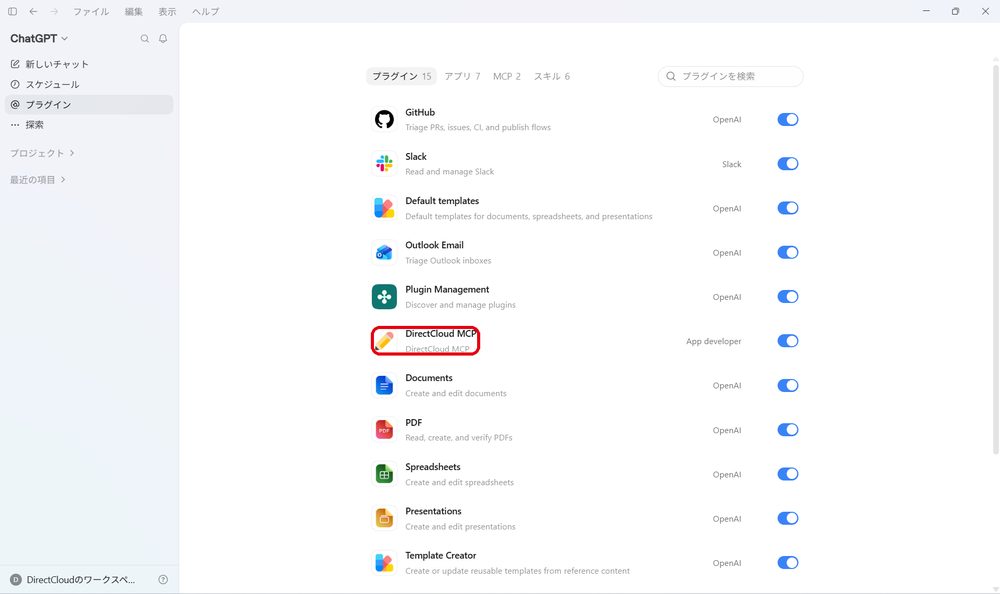
- ChatGPTの左メニューで「プラグイン」を開き、一覧からDirectCloud MCPをクリックします。
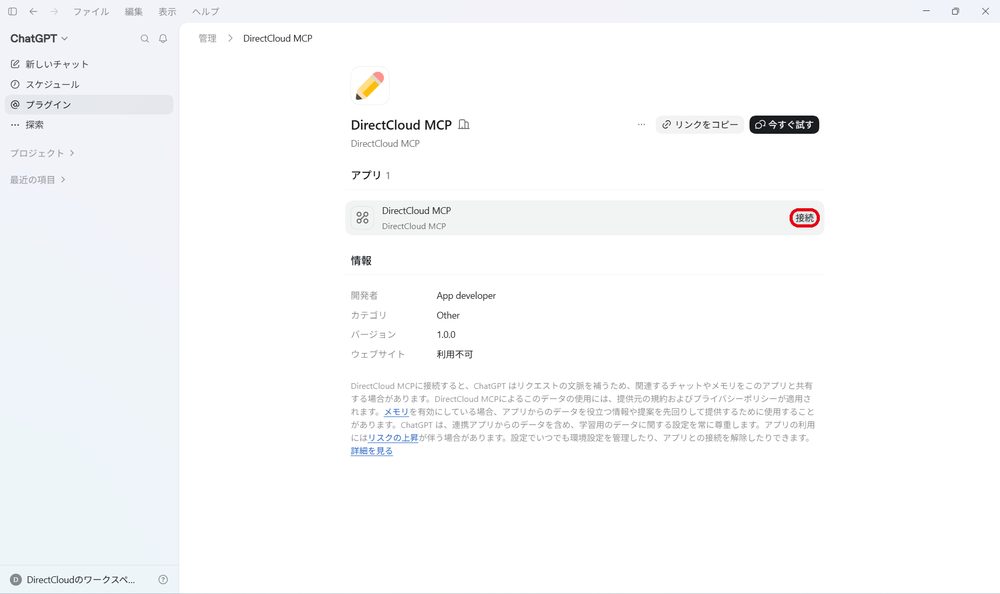
- 「接続」ボタンをクリックします。
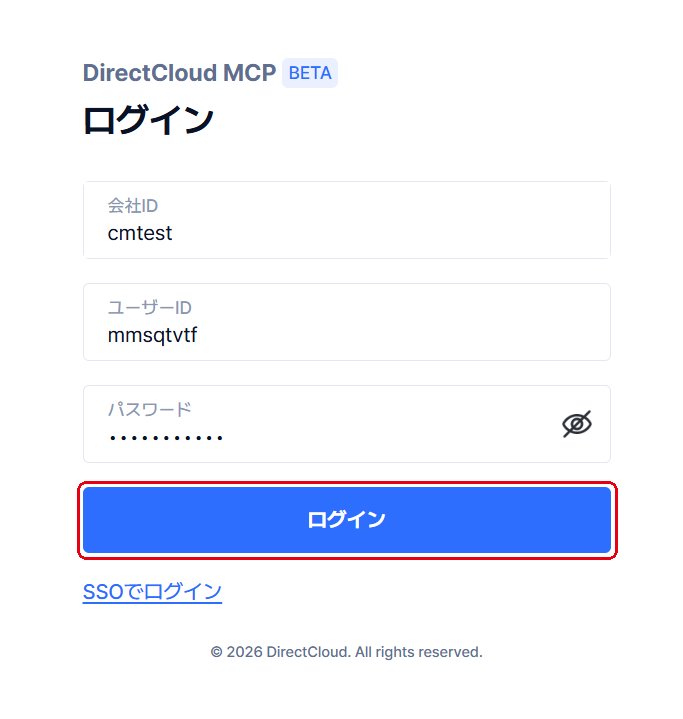
- ブラウザーにDirectCloud MCPのログイン画面が表示されます。会社ID、ユーザーID、パスワードを入力して「ログイン」ボタンをクリックします。SSOを利用している場合は、「SSOでログイン」をクリックします。
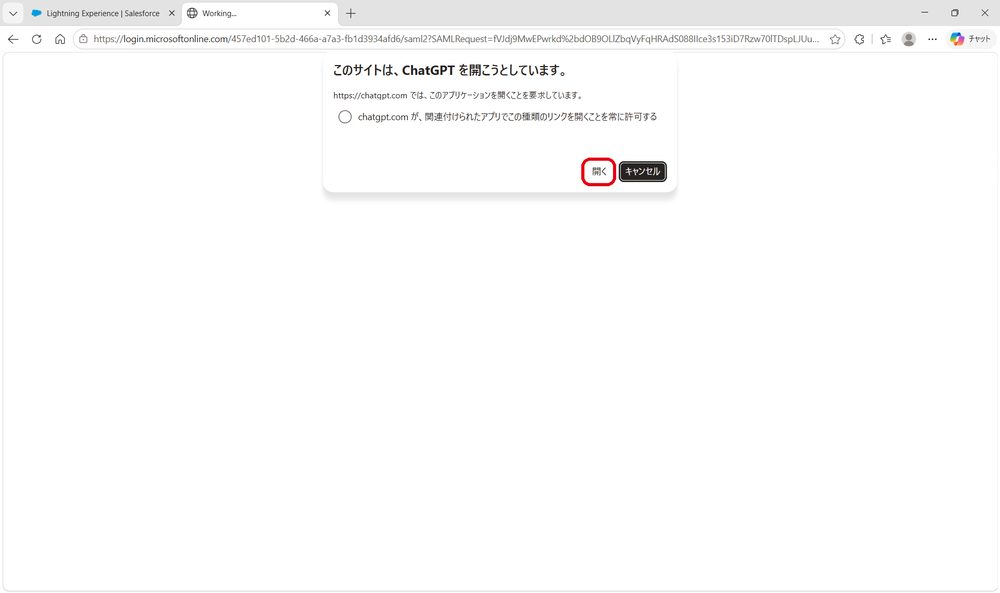
- 「このサイトは、ChatGPT を開こうとしています。」と表示されたら、「開く」ボタンをクリックします。
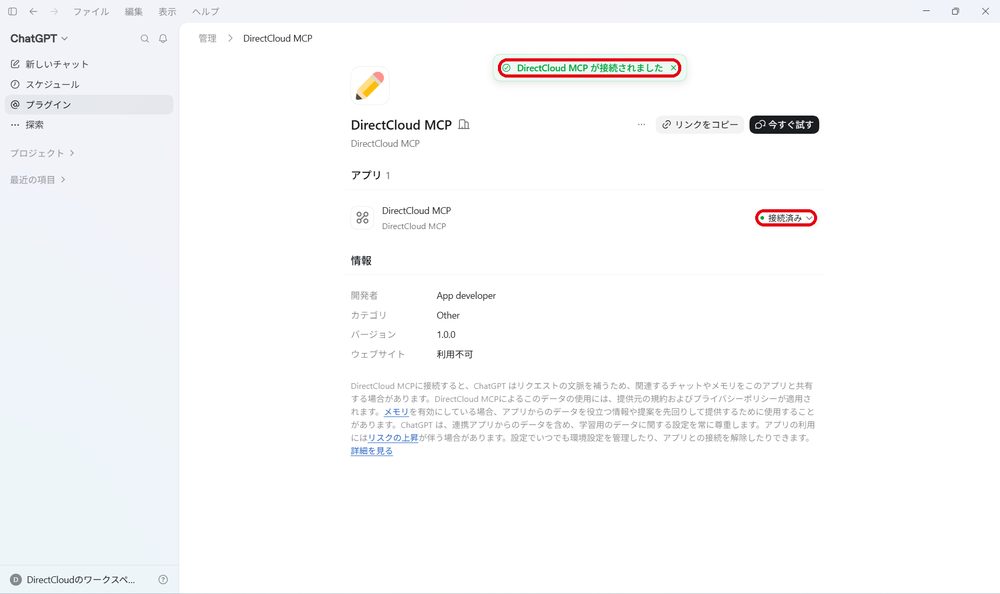
- 「DirectCloud MCP が接続されました」と表示され、状態が「接続済み」に変わったら認証は完了です。
- 設定の「プラグイン」を開き、DirectCloud MCPが有効になっていることを確認します。
- 新しいチャットを開きます。
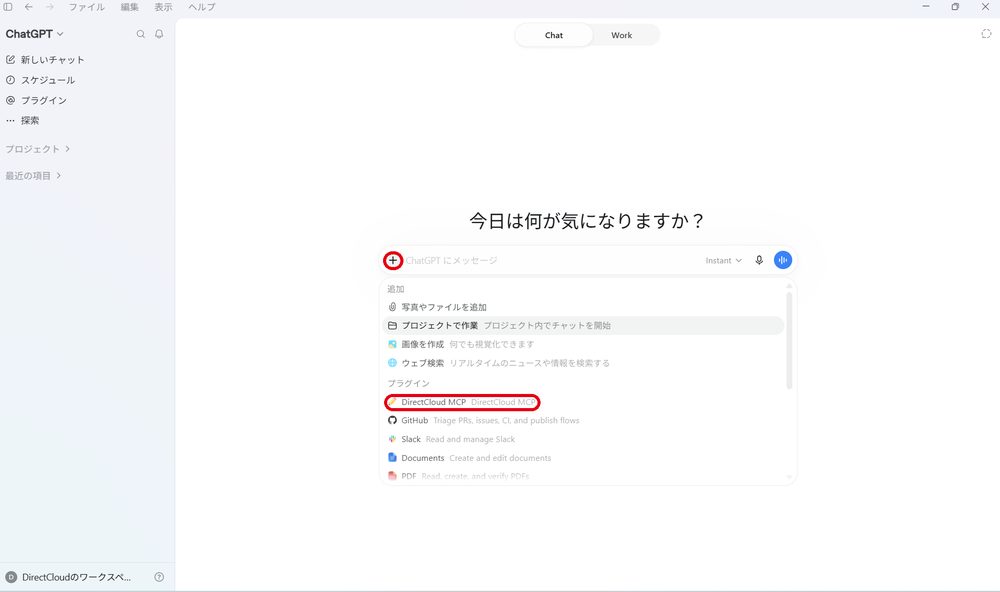
- メッセージ入力欄の「+」をクリックします。
- 「プラグイン」の一覧にDirectCloud MCPが表示されていることを確認します。選択すると、そのチャットで利用できます。
設定完了チェック
設定が終わったら、次の項目を確認してください。AIツールから接続できない場合は、上から順に見直すと原因を絞り込めます。
- DirectCloud AIの「使用」が「使用する」になっている
- AIに参照させるフォルダで、DirectCloud AIが「使用する」になっている
- そのフォルダに、管理者自身と利用者のアクセス権が設定されている
- フォルダ内のファイルに「AI」ラベルが表示されている
- MCPユーザー管理で、利用者が「許可」になっている(Elite・Elite+の場合)
- AIツールにMCPサーバーが登録されている
- 利用者ごとに、DirectCloudへの認証が完了している