



DCMigrator
コマンドを入力
Windows PowerShell操作イメージ
PS C:\> DCMigrator

# 移行元・移行先のパスを指定
# オプションを記述して実行

PS C:\>
- パスや実行条件をコマンドで指定
- 実行環境の準備が必要

コマンド不要。画面を見ながら、ファイルサーバーからDirectCloudへ移行できます。
DCMigrator
PS C:\> DCMigrator # 移行元・移行先のパスを指定 # オプションを記述して実行 PS C:\>
DirectCloud Migrator
操作のしやすさと移行前の確認、回線への配慮で、移行作業を支えます。

フォルダを選んで、4つのステップで移行。
コマンドの知識は不要です。

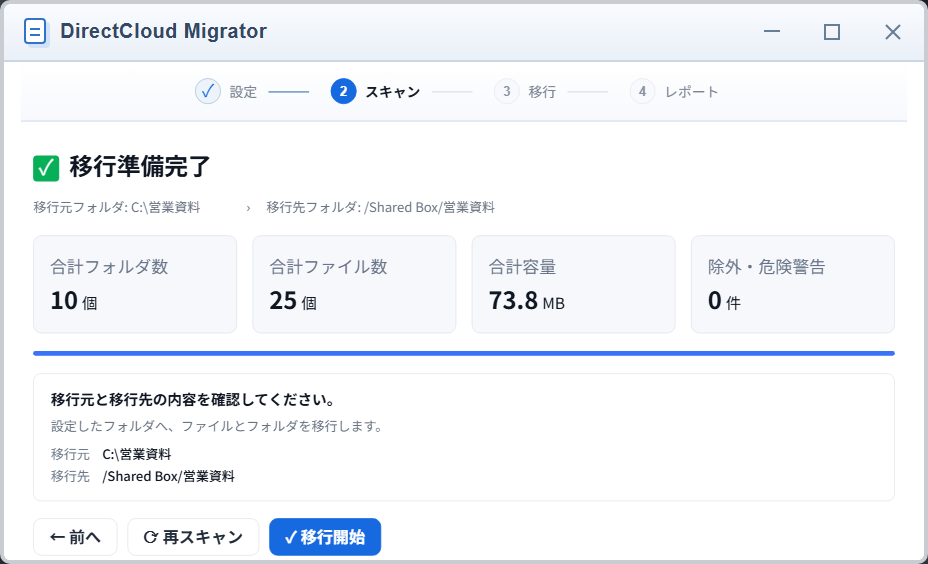
スキャンでファイル数と容量を確認。
ミラー実行前には削除の警告を表示します。

曜日・時間帯ごとに速度を設定。
業務中の回線負荷を抑えながら移行できます。
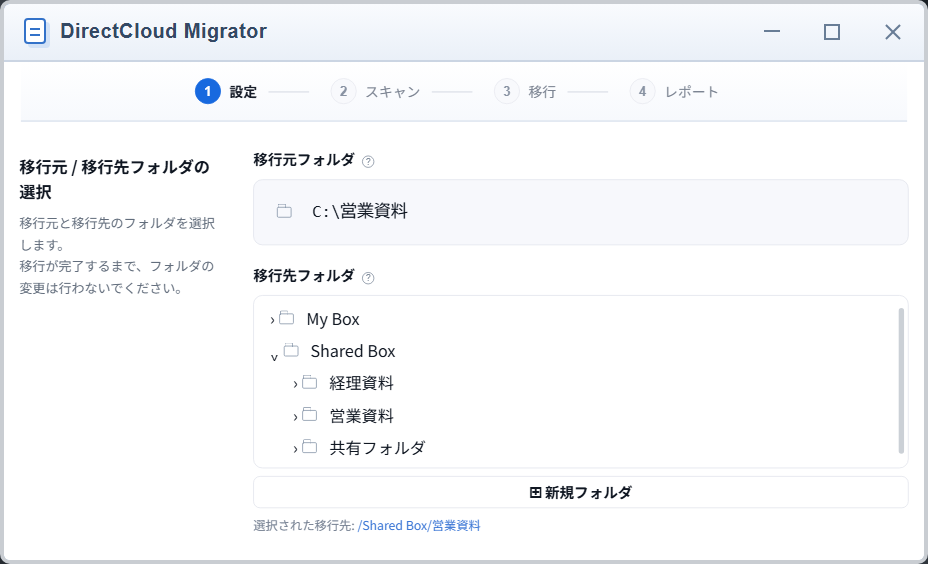
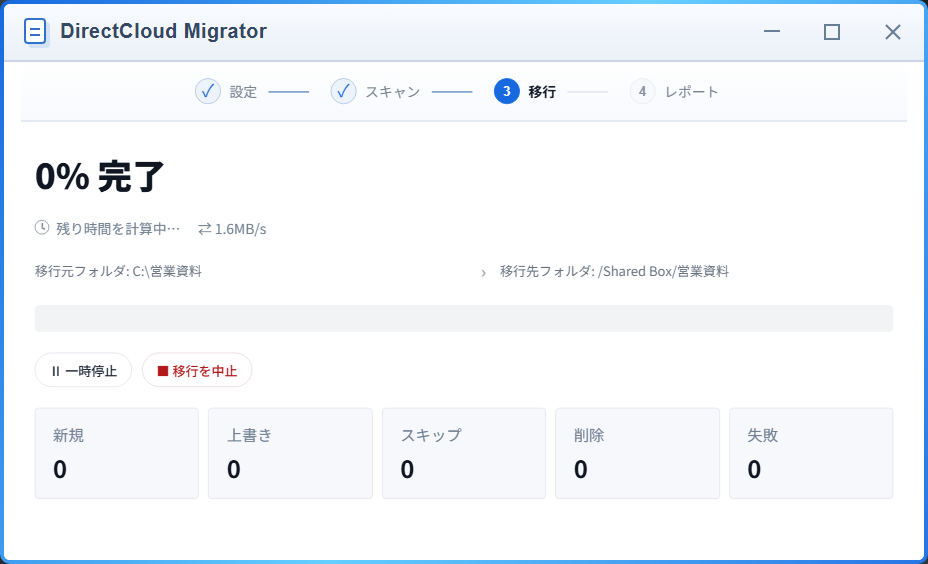
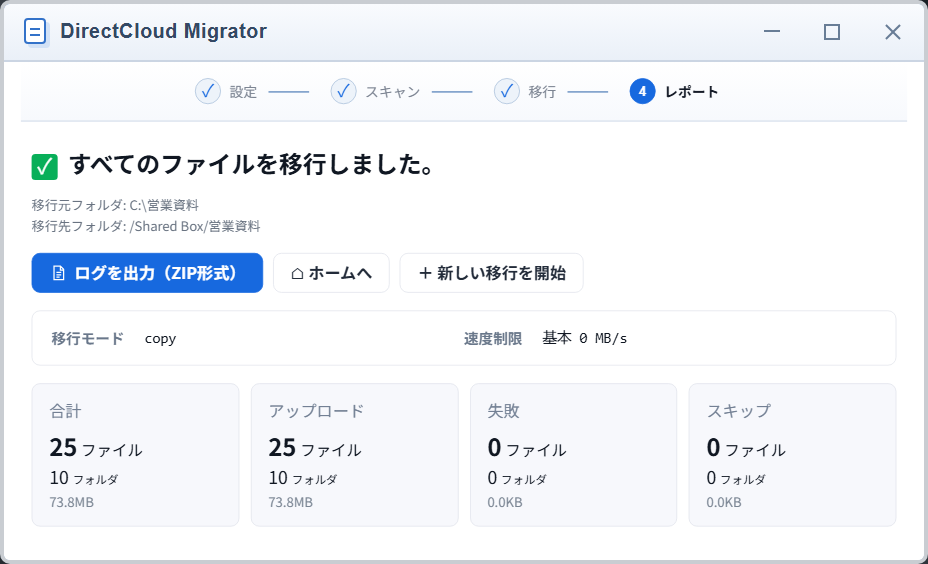
移行の流れを、4つの画面で確認できます。
移行元・移行先を選び、移行モードと速度制限を設定します。
※ ミラーモードでは、移行先にのみ存在するファイルが削除されます。
スキャン結果で移行対象を確認。ミラーモードは「DELETE」の入力後に開始します。
移行中の進捗と処理件数を表示。一時停止(再開)・中止も画面から操作できます。
移行結果と所要時間を確認し、ログをZIP形式でまとめてダウンロードできます。
※ 掲載画面は開発中のイメージです。実際の画面・表示内容とは異なる場合があります。転送速度・所要時間は回線環境やファイル構成により異なります。
コマンド操作や導入方法、同時実行数など、GUI版とCLI版の違いを確認できます。
表は横にスクロールできます →
| 項目 | DirectCloud Migrator(GUI版) | DCMigrator(CLI版) |
|---|---|---|
| 操作方法 | 画面操作(GUI) | Windows PowerShell でのコマンド操作 |
| 導入方法 | Windows用インストーラーでインストール | 実行環境の準備が必要 |
| 進捗・結果確認 | リアルタイム表示、レポート画面、ログ出力(ZIP) | 実行ファイルと同じフォルダにログファイルを出力 |
| 同時実行台数 | 会社全体で4台まで | 会社全体で4台まで |
| 提供状況 | Beta版(2026年10月28日〜) | 引き続き利用可能(GUI版の正式リリース後に廃止予定) |
※ CLI版と併用する場合、同時実行台数は合算されます。
※ CLI版の廃止時期は、決定次第、本ページ等でお知らせします。
利用申請からインストール、ログインまで、必要な手順をご案内します。

申請フォームまたは担当営業から申し込み、DirectCloud側で権限を有効化します。
申請フォームへ
アプリダウンロードページから、Windows用インストーラーを取得します。
ダウンロードページへ
ファイルサーバーのデータにアクセスできるWindows端末へインストールします。

管理者アカウントの会社ID・ユーザーID・パスワードでログインし、移行を開始します。
対応OSと対象プラン、アカウント、ネットワークの条件をご確認ください。
お使いの環境と利用条件を確認し、データ移行の準備を進めましょう。
管理ページにアクセスできるアカウント
対象外のアカウントでログインした場合は、その旨が画面に表示されます。利用にはDirectCloud側での権限の有効化が必要です。データ移行作業申請フォームまたは担当営業へ申請してください。
同時実行は会社全体で4台までです。CLI版DCMigratorと併用する場合は台数が合算されます。
利用条件・動作環境と、操作方法をご案内します。
Cold Storageではミラーを選択できず、初期選択はスキップです。
上書きを選ぶと、同名ファイルは番号を付けた新しいファイルとして追加されます。
操作方法はWebマニュアルをご確認ください。